

可能性に満ちた完璧な写真を撮影した。しかし、その巨大なサイズはストレージスペースを圧迫し、クライアントに送ることができません。
PNGやJPG画像をPDF文書に変換しましょう。
PDFへの変換に変換することで、写真の共有、編集、保存が簡単になります。このガイドでは、JPGをPDFに変換する方法について必要なすべてをご紹介します!
PNGとJPG画像の変換方法
JPG画像やPNG写真をPDFに変換する場合、たくさんの選択肢があります。
オンラインPDF変換ソフトを使うか、パソコンに内蔵されている機能を使うか、モバイルアプリを使うか、ここでは簡単にプロフェッショナルなPDFを作成する方法をご紹介します。 プロフェッショナルなPDFを作成する方法をご紹介します。.
オンラインJPGからPDFへのコンバータの使用
オンラインツール MobiPDFコンバータのようなオンラインツールは、JPGをPDFに変換する便利な方法を提供します。以下はその手順です:
PNG画像形式またはJPGファイルをアップロードエリアにドラッグ&ドロップします。
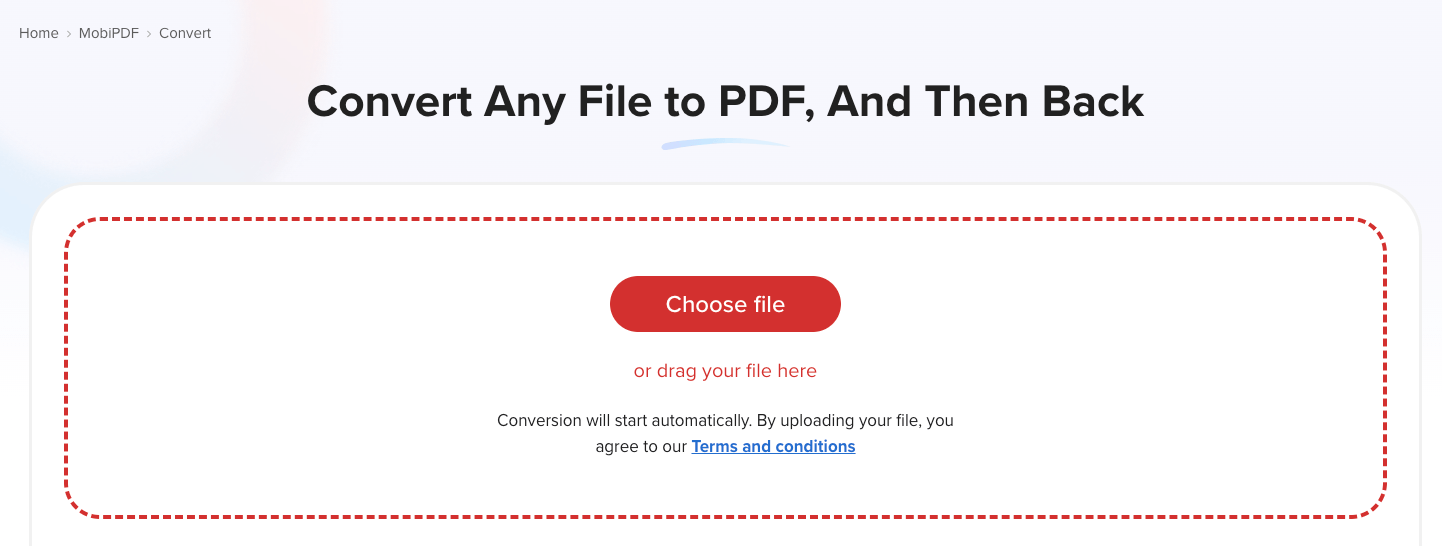
2.変換が完了したら ファイルをダウンロードをクリックし、お好きな場所に保存してください。
MobiPDFのPDF変換ツールは、複数のファイル形式をサポートしています。 双方向変換.
Windowsの写真アプリを使用する
JPGをPDF形式に変換するには、スタートメニューから写真アプリを開きます(または画像を右クリックして で開く→ 写真.)
変換したい画像を選択します。複数のJPG画像の場合は 選択 をクリックし、それぞれの写真を選択します。
プリンタアイコンをクリックするか Ctrl + Pをクリックして マイクロソフトPDFプリントを選択します。
をクリックします。 印刷をクリックし、ファイル名を付け、PDFを保存する場所を選択します。
Macでプレビューを使う
Macユーザーは、プレビューアプリを使ってJPGやPNGを簡単に変換できます。
プレビューでJPGを開くには、ファイルを右クリックして で開く→ プレビュー.
2.複数の画像を使用する場合は、サムネイルサイドバーを使用してJPEGファイルを追加して配置します。
3.ファイル ファイル → PDFとしてエクスポート.
3.暗号化やフィルターなどの設定を調整する。
4.ファイルに名前を付け、保存場所を選択し 保存.
iPhoneまたはiPadの場合
写真」アプリを開き、画像を選択してJPGをPDFに変換します。
をタップします。 共有 → プリント.印刷プレビュー画面で、JPGを拡大してPDFビューで開きます。
をタップします。 共有 をタップし ファイルに保存.保存先を選択し、保存をタップします。.
Androidデバイスを使用する
MobiPDFアプリを開き、変換したい画像ファイルを選択するか、新しい写真を撮ります。
をタップします。 PDFとして保存または PDFに変換.
品質やページレイアウトなどの設定を調整します。
変換後の 変換したPDF文書を保存します。
画像編集ソフトを使う
Photoshopをお使いの方は、変換したい画像ファイルをインポートし、必要な編集を行います。
次に ファイル → 名前を付けて保存 または エクスポート → を選択 PDF を選択します。
3.画質や圧縮などの設定を調整する。
4.PDFをお好きな場所に保存します。
PDFファイルを圧縮する方法
JPGファイルやPNG画像をPDFに変換する場合、特に高解像度の画像では、変換後のファイルが非常に大きくなることがあります。以下の方法で PDFを圧縮するを圧縮することで、品質をあまり落とさずにサイズを小さくすることができ、ファイルの保存や共有がより便利になります。
以下では、MobiPDFの無料オンライン圧縮ツールを使ってPDFファイルを無料で圧縮する方法をご紹介します。
PDFファイルをMobiPDFのインターフェイスにドラッグ&ドロップします。
以下のいずれかを選択します 中圧縮または 強い圧縮.
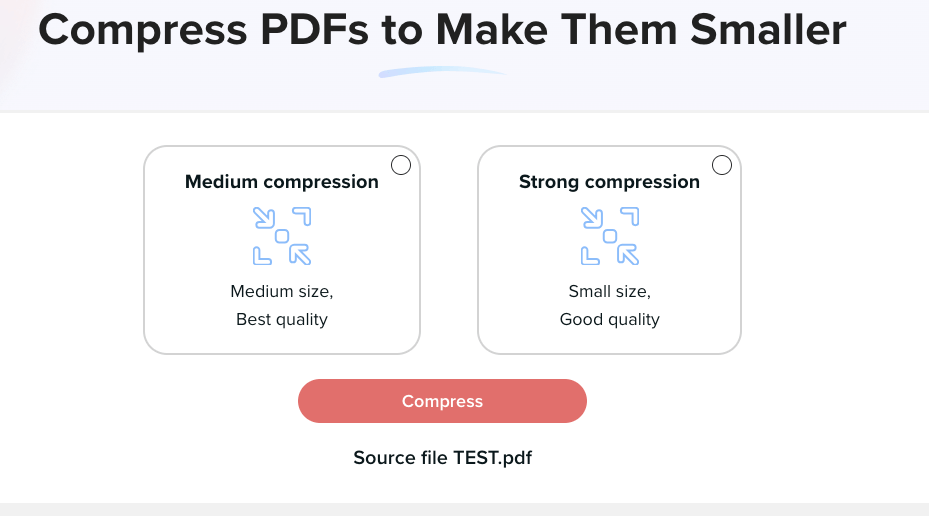
クリック ファイルをダウンロード をクリックし、お好きな場所に保存してください。
画像の品質を保つには?
PDFファイルは、変換中に画像の品質と解像度を維持するための信頼性の高いフォーマットです。サイズを変更したり共有したりすると鮮明さが失われる可能性がある一部の画像形式とは異なり、JPGをPDFに変換すると、視覚的な詳細がそのまま維持されます。
なぜ画像をPDFファイルに変換する価値があるのでしょうか?
JPGをPDFに変換することで、いくつかの実用的なメリットが得られます:
PDFは 広くサポートされているPDFは様々なデバイス、プラットフォーム、オペレーティングシステムで広くサポートされているため、共有が容易です。
PDFは 普遍的にアクセス可能内蔵の 内蔵リーダー実質的にすべてのデバイスで利用可能です。
PDFのサポート パスワード暗号化, ファイルを保護を不正なアクセスや変更から保護します。
PDFは画像のレイアウトや書式を保持するので、次のような用途に最適です。 高品質印刷.
よくある質問
複数のJPGファイルを1つのPDFに変換する方法を教えてください。
オンラインJPGからPDFへの変換ツール(例えばMobiPDF)に必要な写真をすべてアップロードし、必要な順番に並べ、次のオプションを選択します。 PDFに変換.
どのようにJPGからPDFへのコンバータは、印刷可能な品質を維持することを保証することができますか?
我々は、最小限の画像劣化を達成するために、すべての業界標準およびベストプラクティスに従ってください。最良の結果を得るために、MobiPDFまたは類似のツールを使用しているかどうかに関係なく、出力設定を調整することも忘れないでください。
MobiPDFでJPGからPDFファイルへの変換は安全ですか?
MobiPDFオンラインPDFコンバータは、安全なサーバーと暗号化されたファイル転送でデータの安全性を保証します。アップロードされた画像ファイルは変換のために処理され、プライバシーを保護するために短期間の後に自動的に削除されます。
結論
画像をPDFに変換すると、画質が保たれ、全体のファイルサイズが小さくなり、コンテンツの共有、印刷、統合がより効率的になります。
Windows、Mac、モバイルデバイスのいずれを使用していても、MobiPDFのようなツールは、すべてのニーズに安全なソリューションを提供します。ファイルの圧縮からプロフェッショナルな印刷対応品質の確保まで、PDFは本当に最適な方法です。
実際に、最初の画像をPDFとして保存してみてはいかがでしょうか?今すぐMobiPDFを試して、手間のかからない変換を体験してください!





