Google ドキュメントをPDFとして保存するには、ファイルを開き、ファイル → ダウンロード → PDF ドキュメント(.pdf)をクリックして、デバイスにダウンロードします。
ドキュメントをPDFとして保存すると、レイアウト、フォント、スペースが一定に保たれるため、共有、印刷、提出、アーカイブに最適です。このガイドでは、デスクトップとモバイルでGoogle ドキュメントをPDFにエクスポートする最速の方法、複数のファイルを一度に変換する方法、よくある書式の問題を修正する方法を説明します。また、エクスポート後にPDFを編集、結合、 圧縮、保護するためにMobiPDFがどのように役立つかもご紹介します。
Google ドキュメントをPDFとして保存するさまざまな方法
Google ドキュメントには、ドキュメントをPDFに変換するための複数の組み込み機能があります。それぞれ異なる状況に適しています。
Google ドキュメントでPDFとしてダウンロードする(最速の方法)
ほとんどのユーザーにとって、最も手軽で確実な方法です。
手順(デスクトップ):
Google ドキュメントを開きます。
上部メニューのファイルをクリックします。
ダウンロード → PDF ドキュメント(.pdf)を選択します。
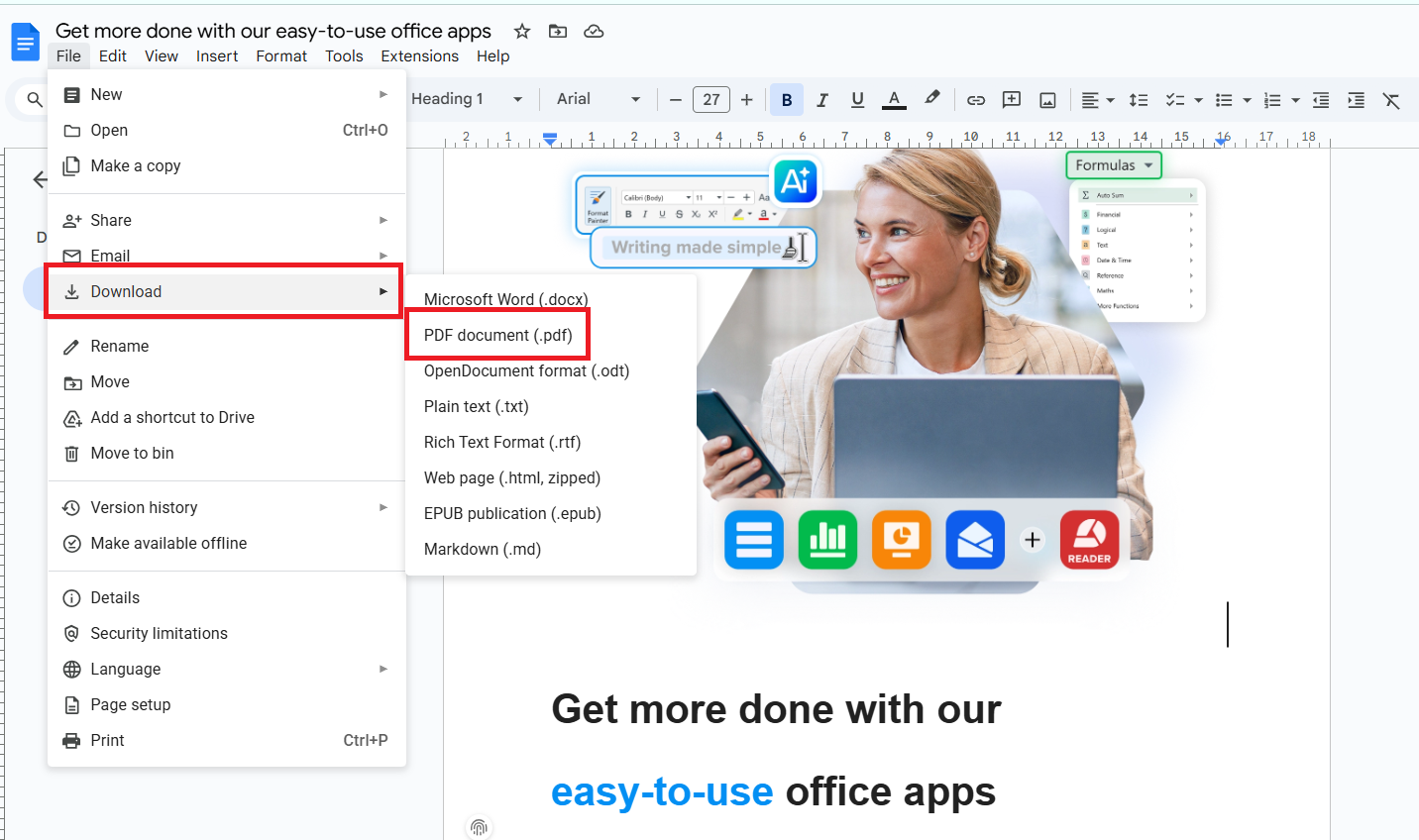
ファイルがデバイスにダウンロードされます。
最適な用途:
クイックエクスポート、共有、印刷。
PDFとして印刷する
PDFとして印刷すると、レイアウト、余白、ページ設定をより細かく制御できます。
手順(デスクトップ):
ドキュメントを開きます。
ファイル → 印刷をクリックします(またはCtrl + P / Cmd + Pを押します)。
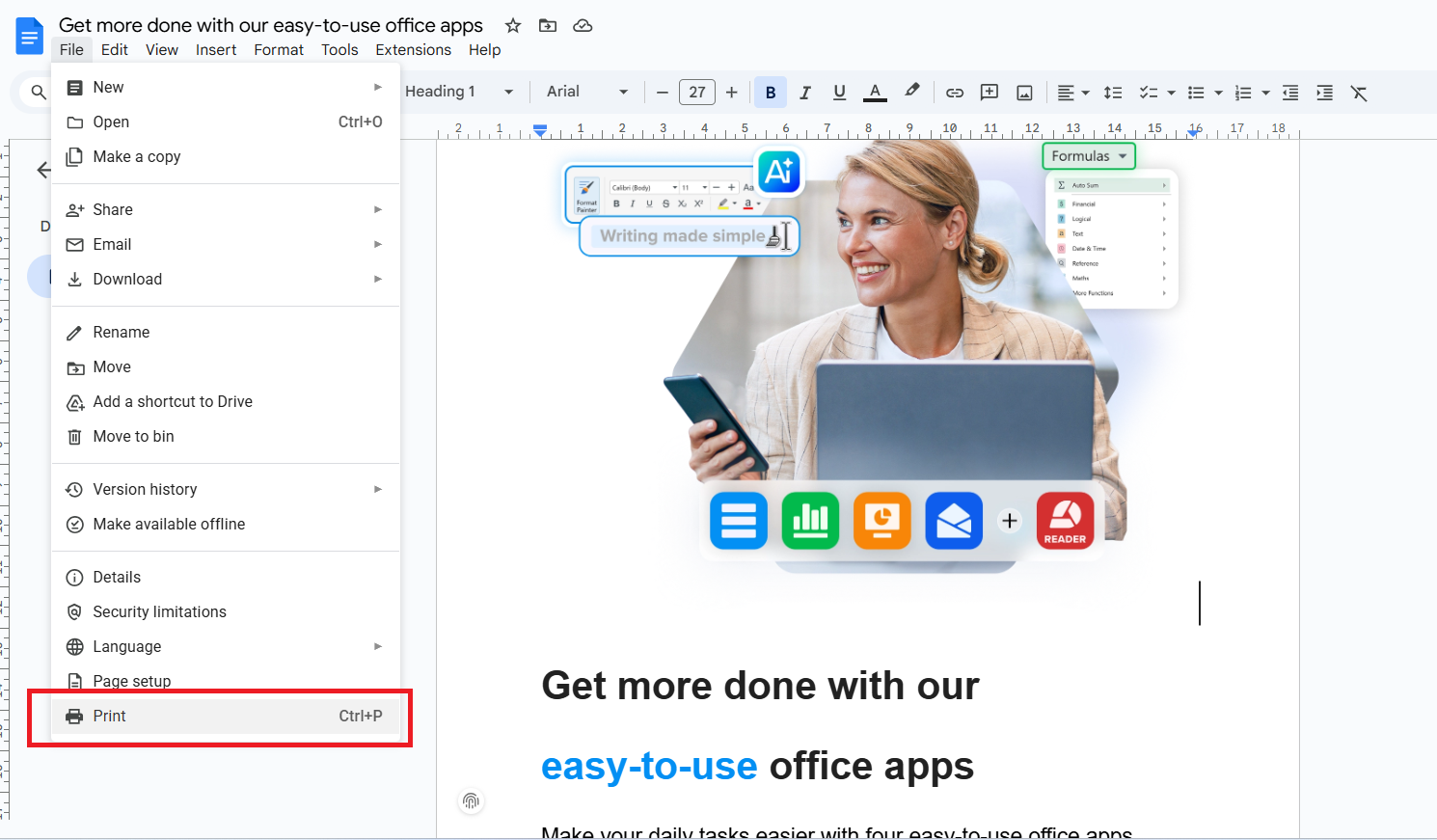
プリンターメニューでPDFとして保存を選択します。
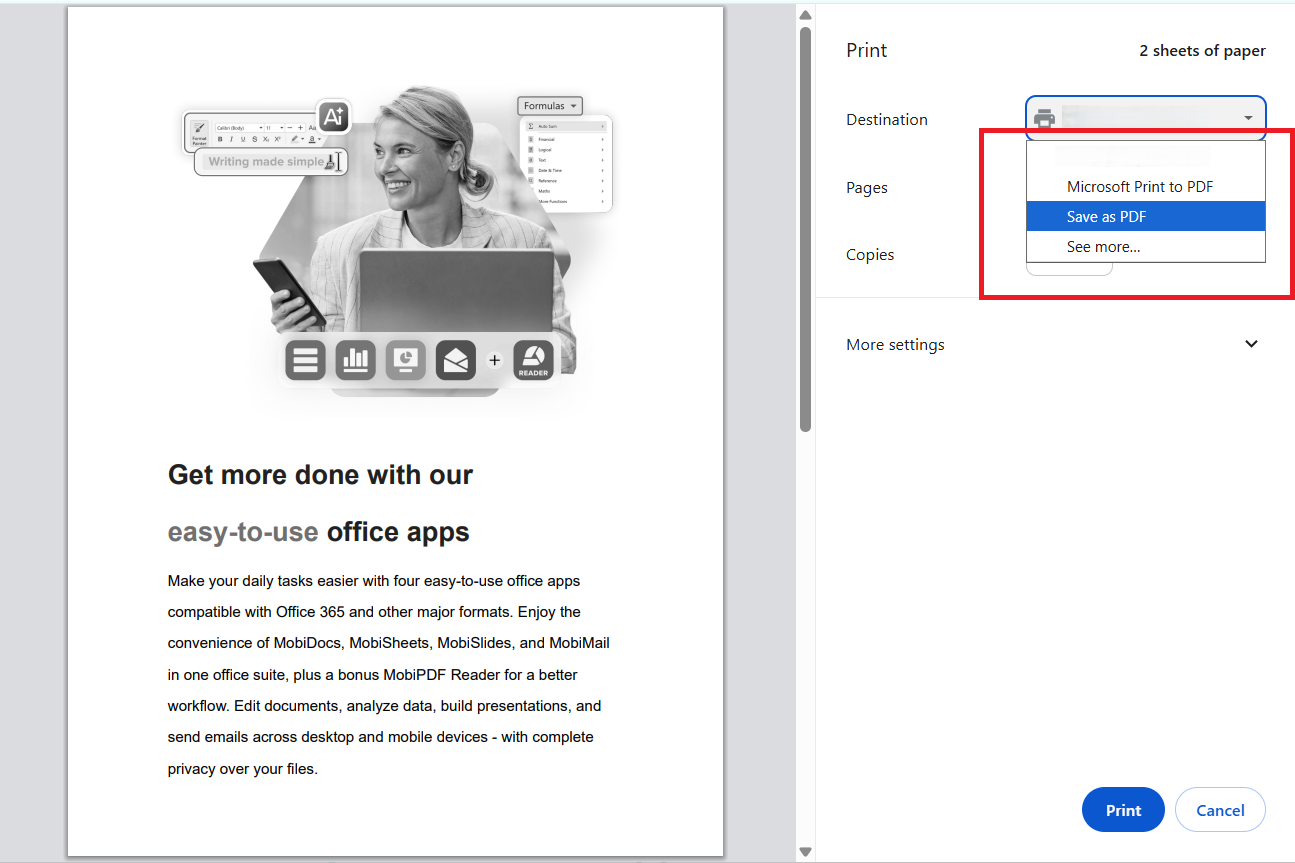
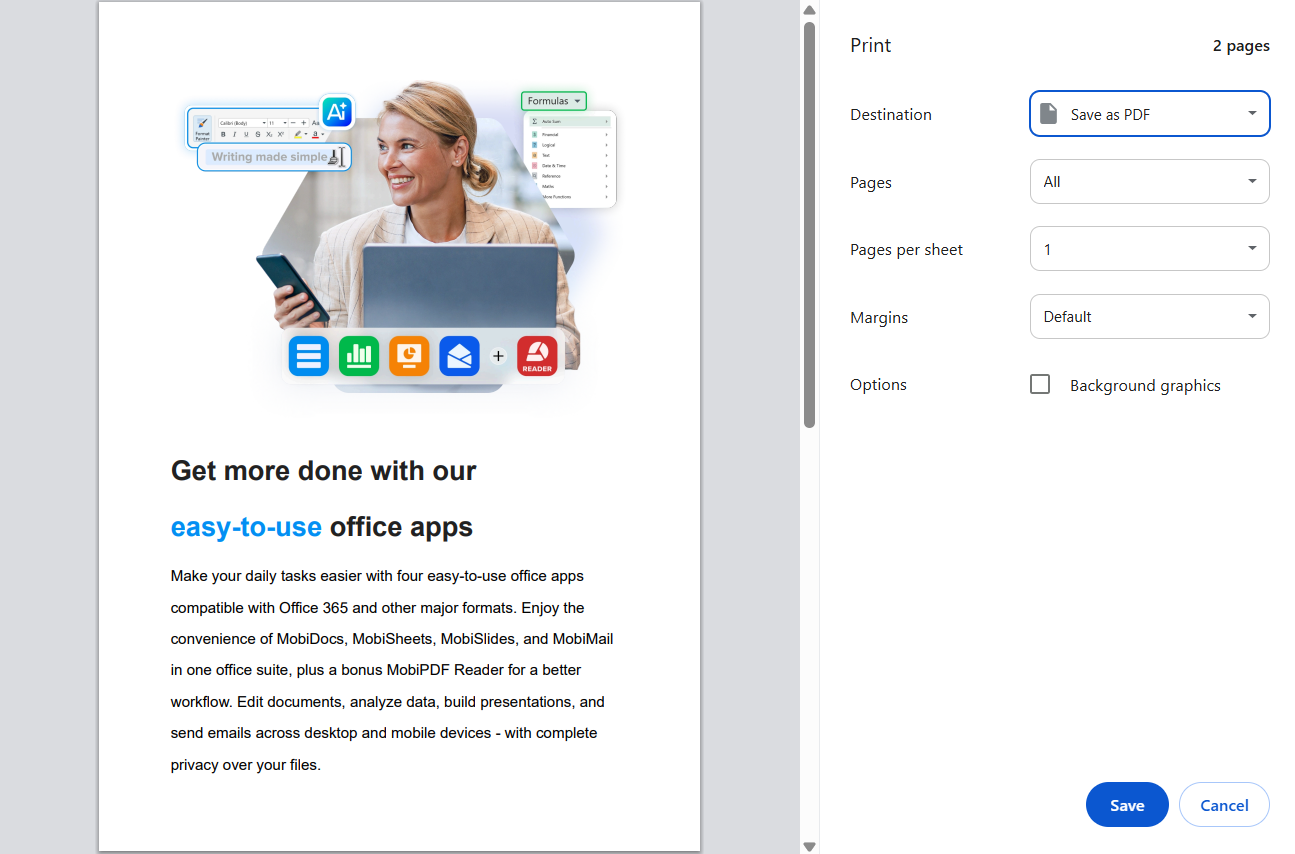
保存をクリックします。
最適な用途:余白、用紙サイズ、拡大縮小をカスタマイズしたい場合。
モバイルでGoogle ドキュメントをPDFとして保存する
AndroidおよびiOSのGoogle ドキュメントアプリからPDFをエクスポートできます。
手順(モバイル):
Google ドキュメントアプリを開きます。
ドキュメントを開きます。
3点メニュー(⋮)をタップします。
共有とエクスポートを選択します。
名前を付けて保存 → PDF ドキュメントをタップします。
OKをタップしてダウンロードします。
最適な用途:外出先での作業やモバイルからのクイックエクスポート。
各方法の使い分け(表)
ヒント: まず PDF としてダウンロード してください。レイアウトが間違っている場合は、PDF に印刷 に切り替えてください。
複数のGoogle DocsをまとめてPDFに変換する方法
よくある質問として、「複数のGoogle Docsを一度に変換するにはどうすればいいですか?」というものがあります。
残念ながら、Google Docsにはネイティブの一括エクスポート機能がありません。複数のファイルを選択して、ワンクリックでPDFとしてダウンロードすることはできません。
複数ファイルのワークフローに対応する現実的な方法を3つご紹介します。
方法1:Google Workspaceアドオンを使用する
Google Workspace MarketplaceのアドオンによってはPDFエクスポートを自動化できるものがあります。
使い方:
一括エクスポートまたはPDFコンバーターのアドオンをインストールします。
Driveファイルへのアクセスを許可します。
複数のドキュメントを選択してPDFとしてエクスポートします。
メリット:
Google Docs/Drive内で動作する
手動ダウンロードが不要
デメリット:
有料のものが多い
プライバシーとセキュリティはアドオンによって異なる
機能はプロバイダーによって異なる
おすすめの用途:大量のエクスポートを定期的に行うチーム。
方法2:Google Drive+サードパーティの自動化ツール(Google Apps Script)を使用する
自動化に慣れている方には、Google Apps Scriptを使ってファイルを一括変換する方法があります。
使い方:
選択したDocsをループ処理するスクリプトを作成します。
Driveのフォルダに保存します。
メリット:
完全にカスタマイズ可能
自己管理であれば無料
デメリット:
技術的なスキルが必要
セットアップに時間がかかる
おすすめの用途:上級ユーザーおよびITチーム。
方法3:ドキュメントをダウンロードしてMobiDocsで変換する
複数のGoogle DocsをPDFに変換してオフラインで管理したい場合、最も信頼性の高い方法の一つです。
使い方:
Google DocsをDOCXファイルとしてダウンロードします。
MobiDocsで開きます。
「ファイル」に移動し、「PDFにエクスポート」を選択します。
エクスポートしたPDFをMobiPDFで開きます。
必要に応じてドキュメントを編集、結合、圧縮、またはセキュリティ保護します。
メリット:
明確なステップバイステップのワークフロー
インターネット接続なしで動作する
書式と出力品質をより細かく制御できる
編集(MobiDocs)からPDF管理(MobiPDF)へスムーズに移行できる
デメリット:
最初にファイルをデバイスにダウンロードする必要がある
おすすめの用途:信頼性の高い一括処理を求めるフリーランサー、学生、オフィスユーザー。
Google DocをPDFに変換する際の書式の問題(と解決方法)
PDFが元のドキュメントと異なる見た目になることがあります。よくある問題の解決方法をご紹介します。
ページサイズの不一致、余白、スケーリング
問題:
テキストが切れている、小さすぎる、またはずれている。
解決方法:
Google Docsで「ファイル」→「ページ設定」に移動します。
目的のサイズ(A4またはレター)に合わせます。
余白を少なくとも0.5インチ(1.27 cm)に設定します。
「PDFとして印刷」を使用してスケーリングを100%に調整します。
ヒント:エクスポート前に必ずページサイズを合わせてください。
PDFでフォントや特殊文字が変わる
問題:
フォントが異なって見えたり、記号が消えたりする。
解決方法:
標準フォント(Arial、Times New Roman、Roboto)を使用します。
珍しいフォントやカスタムフォントは避けます。
フォントがずれる場合は、印刷の代わりに「ファイル」→「ダウンロード」→「PDF」を確認します。
必要に応じて、「PDFとして印刷」でフォントを埋め込みます。
ヒント:標準フォントを使用すると互換性の問題が減ります。
画像がずれる、消える、またはぼやける
問題:
画像が移動したり、重なったり、品質が低下したりする。
解決方法:
画像を「テキストに合わせてインライン」に設定します。
重要なレイアウトでは「テキストの折り返し」を避けます。
高解像度の画像(少なくとも150〜300 DPI)をアップロードします。
より良いレンダリングのために「PDFとして印刷」で再エクスポートします。
ヒント:インライン画像の方がより確実にエクスポートできます。
表がページをまたいで分割されたり、余白からはみ出したりする
問題:
表が不自然に分割されたり、ページからはみ出したりする。
解決方法:
列の幅を手動で調整します。
表内のフォントサイズを小さくします。
「書式」→「行と段落の間隔」→間隔を小さくします。
大きな表の前に手動で改ページを挿入します。
ヒント:エクスポート前に表のサイズを調整してください。
リンク、ヘッダー/フッター、ページ番号が期待通りに表示されない
問題:
ヘッダー、フッター、またはリンクが欠けていたり、ずれていたりする。
解決方法:
「挿入」→「ヘッダーとフッター」を再確認します。
(不要な場合は)「最初のページを別にする」が無効になっていることを確認します。
ページ番号を再挿入します。
「PDFとしてダウンロード」と「PDFとして印刷」の両方でエクスポートをテストします。
ヒント:最初に印刷プレビューでヘッダーを確認してください。
Google DocsをPDFに変換した後、MobiPDFでできること
ドキュメントをPDF形式に変換した後も、作業はそこで終わりません。MobiPDFを使えば、ファイルの仕上げ、セキュリティ保護、実際の使用に向けた準備をスムーズに行えます。
Google Docsに戻らずにPDFを編集する
誤字の修正やセクションの更新が必要ですか?
MobiPDFでは以下が可能です:
テキストと画像を直接編集する
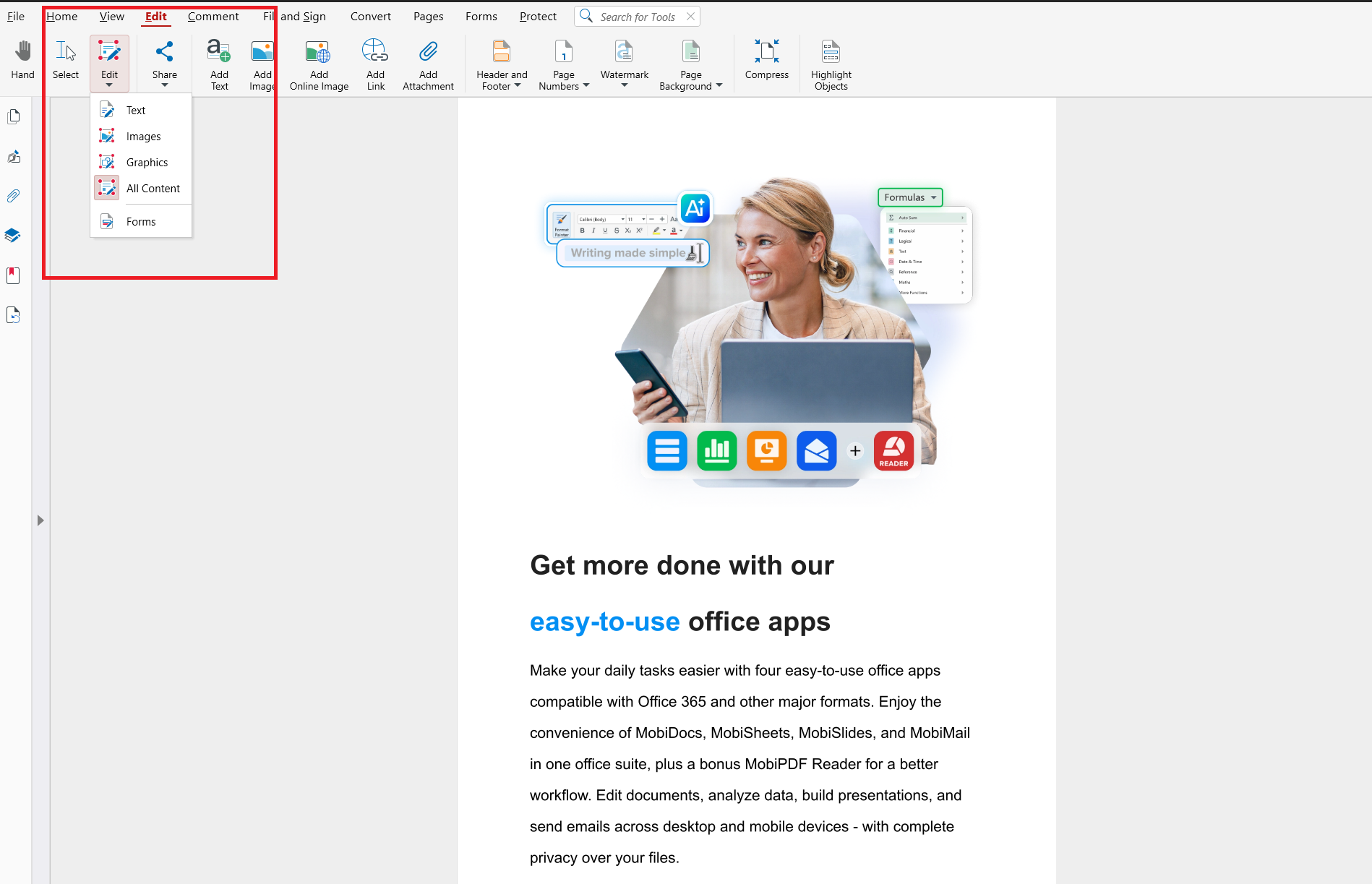
レイアウトを調整する
メモやハイライトを追加する
複数のPDFを1つの成果物にまとめる
以下の用途に最適です:
レポート
ポートフォリオ
提出書類
エクスポートした複数のファイルを、数秒できれいな1つのドキュメントにまとめられます。
PDFを圧縮する
ファイルサイズが大きいPDFは、メール送信やアップロードが困難です。
MobiPDFでは以下が可能です:
ファイルサイズを縮小する
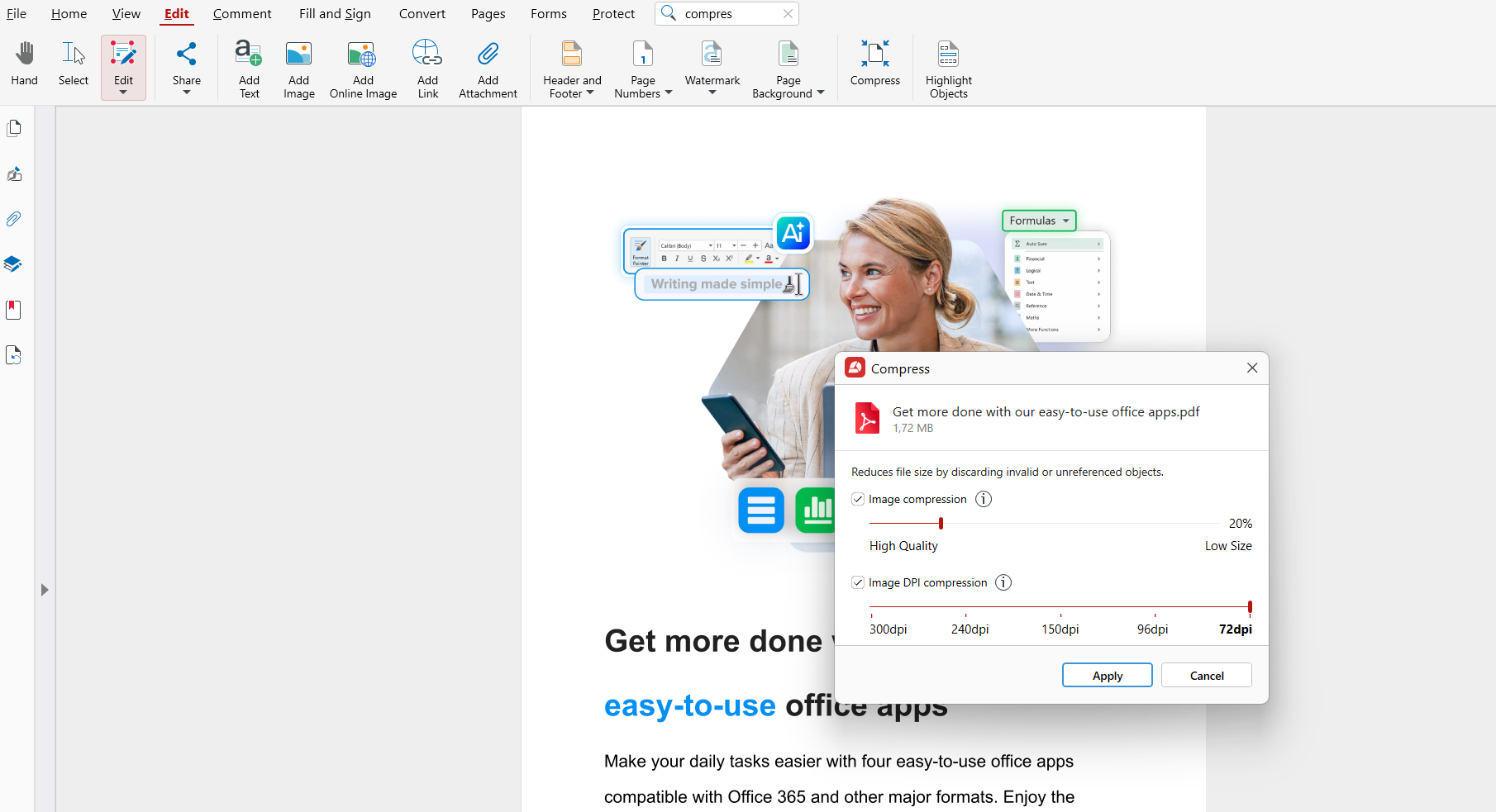
読みやすい品質を維持する
共有に最適化する
署名を追加したりフォームに入力したりする
契約書、申請書、承認書類に対して以下が可能です:
電子署名を追加する
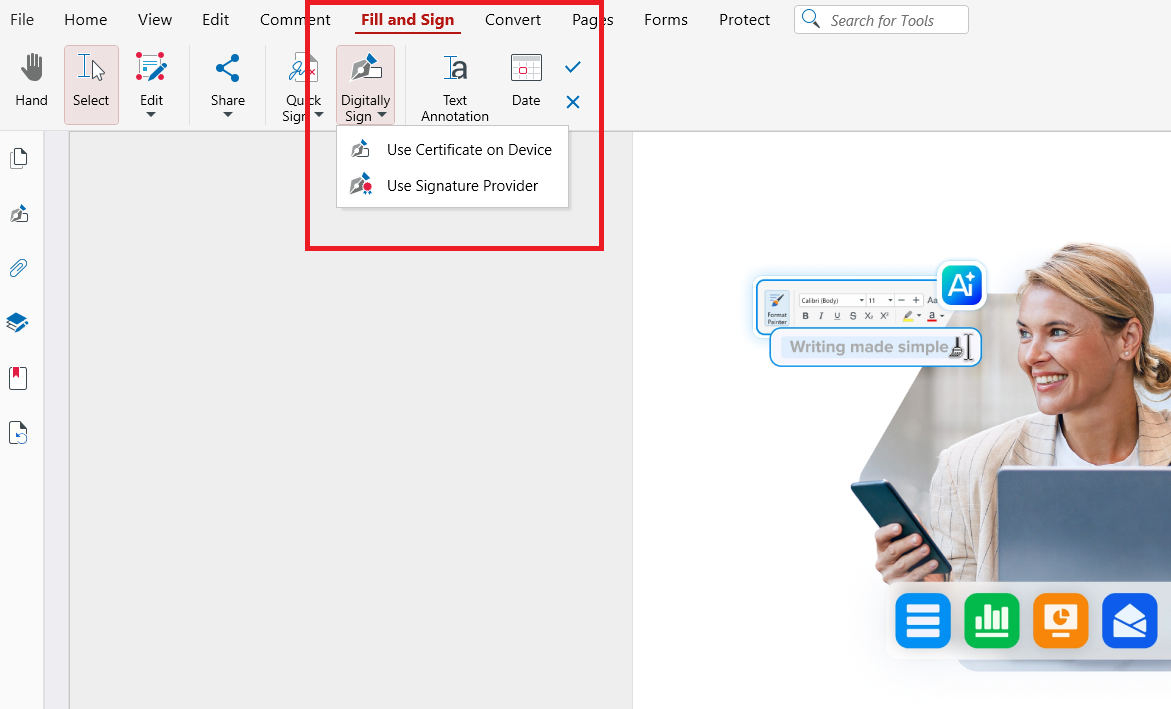
インタラクティブフィールドに入力する
完成したフォームを安全に保存する
オフラインで作業し、ファイルを安全に保管する
クラウド専用ツールとは異なり、MobiPDFでは以下が可能です:
インターネット接続なしで作業する
ファイルをデバイスに保存する
パスワード保護と暗号化を適用する
機密文書に最適です。
よくある質問
閲覧権限しかない場合、Google DocをPDFとして保存できますか?
オーナーがダウンロードを許可している場合は可能です。ファイル → ダウンロード → PDF をクリックしてください。オプションが無効になっている場合は、権限をリクエストする必要があります。
書式を崩さずにGoogle DocをPDFとして保存する最善の方法は何ですか?
まず PDFとしてダウンロード を使用し、レイアウトの問題を修正する必要がある場合は PDFに印刷 に切り替えてください。
複数のGoogle DocをまとめてPDFに変換できますか?
Google Docsはバッチエクスポートに対応していないため、アドオン、自動化ツール、またはMobiPDFのようなツールを使用する必要があります。
Google DocをPDFにエクスポートすると見た目が変わるのはなぜですか?
これは通常、ページサイズ、フォントの互換性、画像の配置、またはテーブルのレイアウトの問題が原因です。
Google DocsからPDFをダウンロードできない場合はどうすればよいですか?
ページを更新する、ブラウザのキャッシュをクリアする、別のブラウザを試す、または代わりに PDFに印刷 を使用してください。
MobiPDFはエクスポートしたファイルの作業にどのように役立ちますか?
MobiPDFを使用すると、エクスポート後にPDFの編集、結合、圧縮、署名、保護が行えます。
まとめ:Google Docsからプロ品質のPDFへ
Google DocをPDFとして保存するのは簡単です。ほとんどのユーザーにとって、ファイル → ダウンロード → PDF で数秒で完了します。より細かい制御、バッチ処理、またはエクスポート後の編集が必要な場合は、Google DocsとMobiPDFを組み合わせることで、柔軟でプロフェッショナルなワークフローを実現できます。
MobiPDFを試してみませんか?