

この記事は2026年1月20日に更新されました
MobiPDFでPDFを圧縮するのは簡単です。ファイルを開き、「編集」に移動して 圧縮 をクリックし、希望する品質レベルを選択して、最適化されたバージョンを保存すればファイルサイズを即座に削減できます。
メール送信、オンライン提出、クラウドストレージワークフロー用にドキュメントを準備する際、PDFのサイズを削減することは不可欠です。大きなファイルは共同作業を遅らせ、プラットフォームの制限を超え、日常業務に不要な摩擦を生み出します。
このガイドでは、PDF圧縮の仕組み、適用方法、そしてMobiPDFがデスクトップとウェブの両方で提供するワークフローについて説明します。
重要なポイント
PDF圧縮はレイアウトや可読性を変えずにファイルサイズを削減します。
画像の最適化はPDFを縮小する上で最も効果的な要素です。
PDFを圧縮することで品質の低下やフォーマットの問題を防ぎます。
PDF圧縮の機能
PDF圧縮は、埋め込まれた画像を最適化し、不要なメタデータを削除し、冗長な構造要素を排除することで、全体的なファイルサイズを削減します。これにより、レイアウトと可読性を保ちながら、ドキュメントの共有、アップロード、保存が容易になります。スキャンされたドキュメント、画像が多いファイル、明瞭さを失わずにコンパクトに保つ必要がある専門資料に特に効果的です。
MobiPDFでPDFファイルを圧縮する手順
MobiPDFでPDFを圧縮するには、ドキュメントを開き、以下のワークフローを使用して品質を損なわずにファイルを縮小します。
MobiPDFを使用してPDFを圧縮する手順:
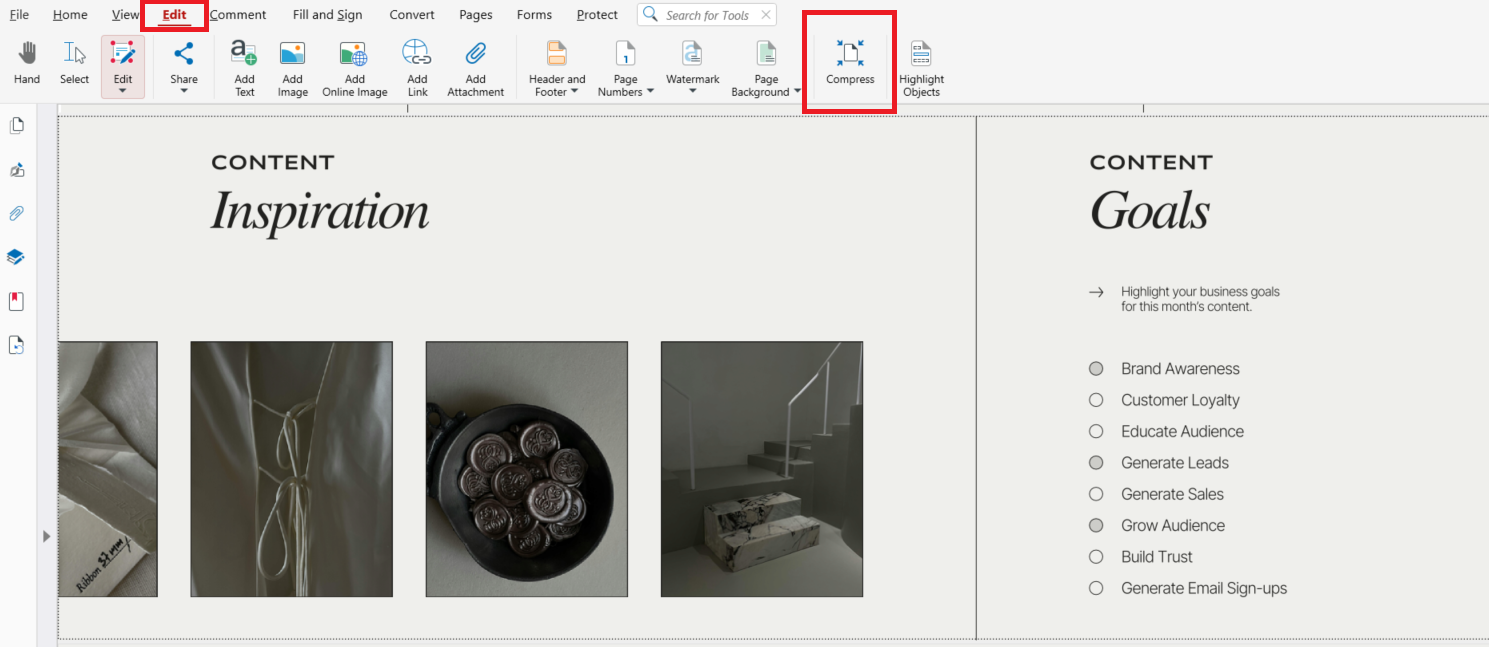
MobiPDFでPDFを開きます。
ホーム → 圧縮
に移動します。または、メインリボンの 編集 → 圧縮 を使用することもできます。
画像圧縮の割合と画像DPI圧縮を選択して設定を選び、 適用
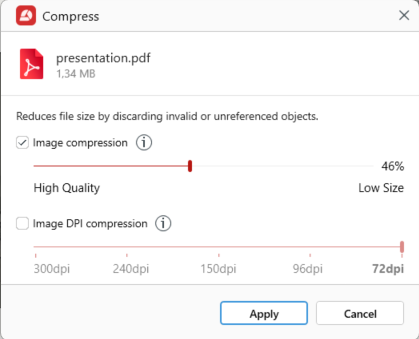
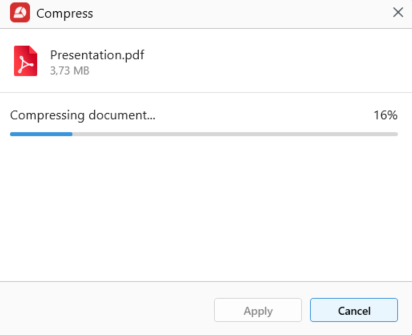
をクリックします。圧縮されたファイルを任意の場所に保存します。
ヒント: すべてのファイルをMobiDriveに同期すれば、どこでも使用できます。
このワークフローは大容量のPDFや繰り返しの最適化タスクに信頼性があります。
大きなPDFを圧縮する方法
MobiPDFで大きなPDFを圧縮するには、より強力な圧縮レベルと画像最適化を使用して、ドキュメントを明瞭で使いやすい状態に保ちながらファイルサイズを削減します。
大きなPDFには、高解像度の画像、レイヤー化されたグラフィック、またはスキャンされたページが含まれていることが多く、より高度な最適化の恩恵を受けます。MobiPDFは適応処理を適用して、重要な詳細を失うことなくこれらのファイルを縮小します。
この方法は、提案書、スキャン、建築図面、画像が多いファイルに適しています。
圧縮の内部動作
MobiPDFは、ドキュメントの品質を保ちながらサイズを削減するために、いくつかの協調技術を使用します:
画像のダウンサンプリング
ベクターの簡素化
メタデータの削除
ストリームの最適化
冗長オブジェクトのクリーンアップ
これらのプロセスは、ドキュメントのレイアウトを変更せずに不要なデータをターゲットにします。
品質を損なわずにPDFサイズを削減する方法
品質を損なわずにPDFサイズを削減するには、テキストとベクター要素をそのままにして画像を最適化するように圧縮設定を調整します。MobiPDFは、可読性に影響を与えずにファイルサイズを削減するターゲット圧縮を適用することで明瞭さを維持します。
ベストプラクティス:
オンラインドキュメントには120~150 DPIを使用します。
編集またはアーカイブ用に元の非圧縮コピーを保管します。
同じファイルを複数回圧縮しないでください。
可能な限りベクターグラフィックを使用します。
必要な場合にのみ強力な圧縮を適用します。
よくある質問
PDFファイルが大きいのはなぜですか?
PDFが大きくなるのは、高解像度の画像、過度なDPIで保存されたスキャンページ、埋め込みフォント、または未使用のレイヤーが含まれているためです。
圧縮すると画質は低下しますか?
圧縮で画質が低下するのは、積極的な設定を使用した場合のみです。中程度の圧縮は可読性を保ちながら効果的にサイズを縮小します。
圧縮されたPDFは印刷に適していますか?
DPI設定が推奨レベル内に保たれていれば、圧縮されたPDFは正しく印刷されます。印刷出力の場合、画像は200~300 DPIの間に保つ必要があります。
圧縮後に元のサイズに戻せますか?
圧縮はデータを永久に削除またはダウンスケールするため、元のサイズを完全に復元することはできません。
まとめ
PDF圧縮は効率的なデジタルワークフローに不可欠です。多くのツールは品質の低下を引き起こしたり、サイズを効果的に削減できなかったりしますが、MobiPDFはファイルサイズの削減と視覚的な明瞭さのバランスを取る統合ソリューションを提供します。このガイドに従うことで、PDFを縮小し、画像を最適化し、大きなまたは重いドキュメントを自信を持って処理できます。





