仕事が立て込んでいて、急いでプロジェクトを仕上げている最中に、重要な契約書の署名済みコピーが急に必要になることがあります。
そんなときに限ってオフィスのスキャナーは故障中。時間の余裕もありません。では、どうしますか?
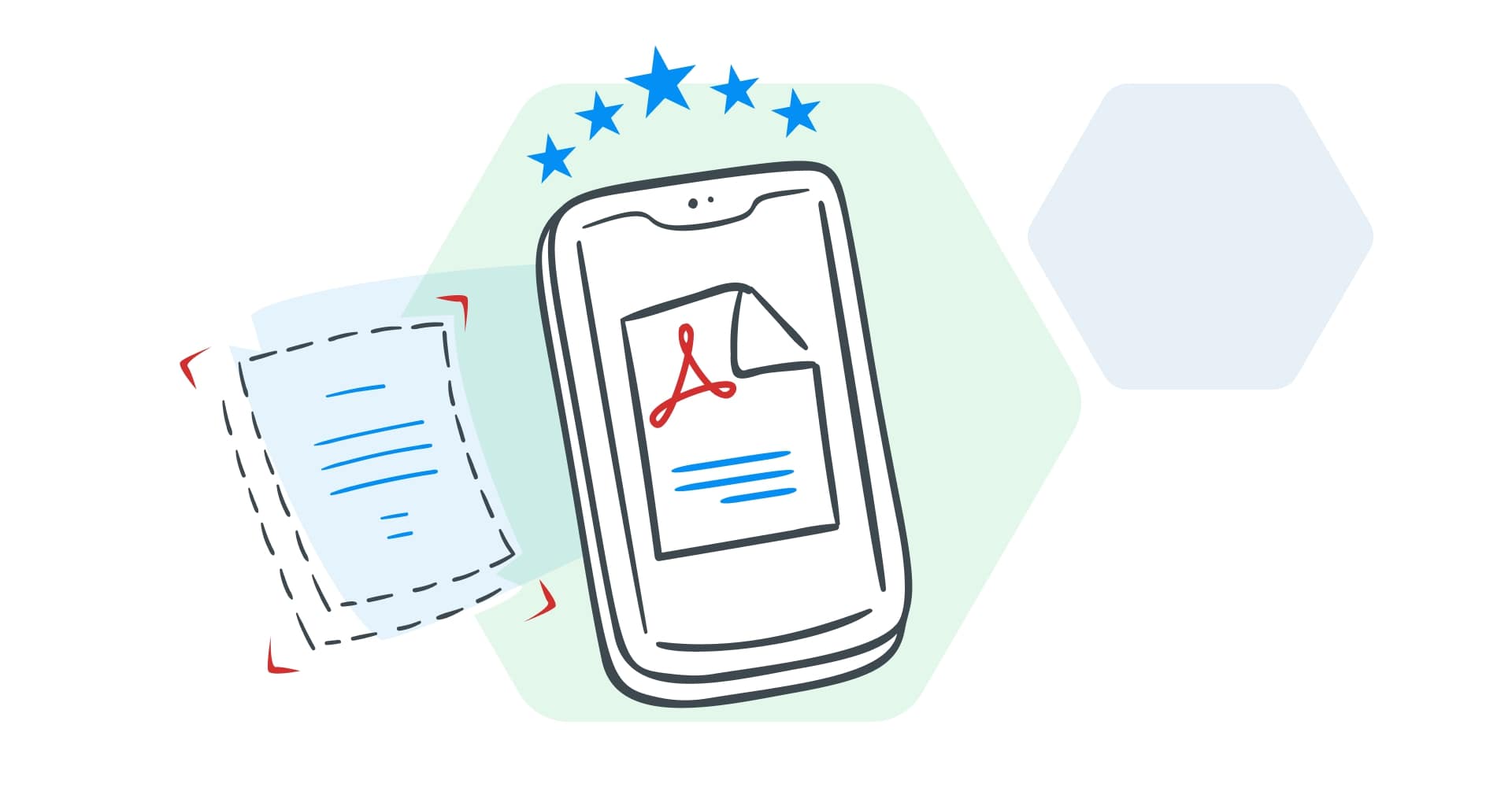
そこで頼りになるのがモバイルスキャンアプリです。スマートフォンが強力なポータブルスキャナーになり、数回タップするだけで状況を切り抜けられます。
モバイルスキャンアプリは、重要な書類の扱い方を大きく変えました。
契約書を扱うオフィスワーカーでも、授業のノートを取り込む学生でも、書類をきちんと整理しておきたい方でも、こうしたアプリがあれば、外出先でも書類を簡単にスキャン・保存・共有できます。
多くのアプリには、 Optical Character Recognition (OCR)ソフトウェアも搭載されています。スキャンした文字を編集可能で検索もできるデジタルデータに変換できる技術です。
印刷されたメモを Microsoft Word ドキュメントに変換したり、名刺をスマートフォン上で名前から検索できるようにしたりする様子を想像してみてください。こうしたアプリは、カフェや会議中、移動中など、従来型のスキャナーが使えない場面で特に便利です。
ファイル整理から完全なペーパーレス化まで、モバイルスキャンアプリがスマートフォンをポケットサイズの強力なツールに変えてくれます。
ここからは、最適なモバイルスキャナーアプリの選び方と、特におすすめのアプリをご紹介します。
モバイルスキャンアプリはどう選べばよいですか?
スキャンアプリはどれも同じではなく、最適なものはニーズによって異なります。
基本的な PDF 作成 から高度な連携機能まで、モバイルスキャンアプリを選ぶときに確認しておきたいポイントを見ていきましょう。
PDF と JPEG の両方をスキャンできますか?
お使いのモバイルスキャンアプリが、PDF や JPEG など複数の形式でスキャンと書き出しに対応しているか確認してください。
税務書類のデジタル化、家族のレシピの保存、作品の撮影など、どの用途であっても、アプリは色鮮やかで文字もくっきりした高品質な(Adobe PDF)スキャンを作成できる必要があります。優れたアプリであれば、 PDF と JPG のオプションをシームレスに切り替えられ、用途に合わせて柔軟に使えます。次のような機能をチェックしましょう。
細部まできちんと残せる高解像度スキャン。
ドキュメントを整理しやすくするファイル名のカスタム設定。
スキャン後に PDF のテキストを編集できるようにする、編集可能テキストのサポート。
スキャン後のサイズ変更、トリミング、色調整などができる 高度な編集ツール を備えたアプリなら、どのドキュメントも最適な状態に仕上げられます。
対応プラットフォーム
優れたスキャンアプリは、Android、iOS、Windows、macOS など、すべてのデバイスでスムーズに動作する必要があります。
Google Drive、Dropbox、OneDrive などのサービスとのシームレスなクラウド連携に対応していれば、いつでもどこからでもスキャンデータにアクセスできます。注目したい主な機能は次のとおりです。
Google アカウントや Microsoft アカウントなどを使った、複数デバイス間での同期。
メール送信やストレージサービスへの保存を通じて、スキャンを簡単に保存・共有できるクラウドストレージ対応。
Word などの生産性アプリ、PowerPoint、Excel への書き出しオプション。Microsoft Office ユーザーには特に便利です。
Google Workspace や Microsoft Office など、特定のエコシステムで作業している場合は、そのプラットフォームとの統合を前提として設計されたアプリを優先するとよいです。
インターフェイス
特にスキャンアプリが初めての方にとっては、シンプルで直感的なユーザーインターフェイスかどうかが大きなポイントになります。
スキャンの開始、メニューの操作、トリミングや OCR といった機能へのアクセスは、迷わず行えることが理想です。次の点をチェックしてください。
さまざまな用紙サイズに自動調整してくれる自動エッジ検出機能により、手間なくスキャンできること。
複数ページのドキュメントをサポートし、すべてを 1 つのファイルに自動でまとめられること。
モバイルデバイスの動作を重くしない軽量なアプリであること。
まずは無料版で試して、インターフェイスが自分の好みに合うかどうかを確認すると安心です。良いアプリは、作業フローを複雑にするのではなく、シンプルにしてくれます。
PDF エディタとの連携
優れたスキャンアプリは、単にスキャンできるだけでなく、 MobiPDF などの PDF エディタや他の生産性向上ツールとスムーズに連携できる機能も備えています。次のような機能を検討してください。
スキャンしたテキストを編集・検索可能なドキュメントに変換する OCR 機能。
PDF エディタで直接ドキュメントを編集したり、 Word 形式 や Excel 形式など、別の形式で保存したりできる高度な書き出しオプション。
複数ページの書類や長い契約書などを効率的にデジタル化できるバッチスキャン機能。
ページの歪み補正によってスキャン品質を高められるモバイルアプリかどうかも確認してください。本や曲がった書類をスキャンするときに最適です。
OCR に対応していますか?
Optical Character Recognition(OCR)は、専門的な流行語のように聞こえるかもしれませんが、優れたスキャンアプリにとっては最も重要な機能の 1 つです。
OCR は、単なる便利なおまけではありません。スキャンを保存するだけでなく、さらに活用したい場合には欠かせない機能です。
先ほども触れたように、光学式文字認識技術によって、アプリはスキャンしたドキュメント内の印刷文字や手書き文字を認識し、編集可能なデジタルテキストに変換できます。
誤字を修正したり、契約書の内容を更新したり、本から引用文をレポート用に抜き出したりするとき、OCR は静的なスキャンを動的で編集可能なファイルに変えてくれます。
OCR が欠かせない理由は次のとおりです。
編集性: スキャンしたドキュメントのテキストを、パソコンに直接入力したかのように編集できます。履歴書の更新、提案書の加筆修正、各種フォームの微調整などに最適です。
検索性: OCR によってスキャンがキーワード検索に対応するため、必要な情報をすばやく見つけられます。ファイルを延々とスクロールする必要はありません。
多言語対応: 多くのモバイルアプリが複数言語での OCR に対応しており、海外のユーザーや外国語テキストを扱う方に最適です。
手書き文字認識: 高度な OCR ツールなら、手書きのメモもデジタル化できます。ブレインストーミングや会議メモを、検索・編集しやすいコンテンツに変換できます。
高度な機能: 読み上げ(OCR で変換したテキストを音声で読み上げる機能)、複数のスキャンを同時に処理できるバッチ OCR、生産性向上ツール(Word ドキュメントや Excel スプレッドシートなど)との連携、スキャンしたドキュメントの元のレイアウトを維持する機能など、優れた機能にも注目してください。
おすすめのドキュメントスキャナーアプリは?
書類をデジタル化して整理しておきたいなら、ここでご紹介するアプリをチェックしてみてください。日々の管理がぐっと楽になります。
1. MobiScan
MobiScan は、整理整頓、作業効率アップ、時間短縮をどこからでもサポートする、新しく直感的で多機能なスキャンアプリです。日々の作業をシンプルにすることを目的に設計されています。
MobiScan があれば、iOS デバイスがポータブルスキャナーに早変わりします。契約書、レシート、名刺、身分証、パスポート、本なども、必要なときにすぐスキャンできます。
長所:
手書きメモ、名刺、本など、さまざまなコンテンツ形式に対応した多目的スキャンが可能です。
画像からテキストを抽出、編集、検索する高度なOCRテクノロジーを搭載。
内蔵の編集ツールにより、トリミング、回転、フィルターやカスタムページサイズによるスキャンの最適化が可能。
使用例 多忙なプロフェッショナルは、MobiScanを使用して、外出先でクライアントの契約書を電子化し、迅速に電子署名を追加することができます。 電子署名最終文書を電子メールやクラウドサービスで共有する。
短所
iOSユーザーしか利用できない(今のところ)。
しかし、スキャンは始まりに過ぎない - MobiPDFの強力な PDFコンバーターは、PDFとWord、Excelなどの編集可能なフォーマット間のシームレスな変換を可能にすることで、あなたの文書管理を次のレベルに引き上げます。
2.アドビスキャン
Adobe Scanは、最も洗練された機能豊富なスキャンアプリの一つとして際立っています。設計は PDFフォーマットによって設計され、その品質と信頼性を約束します。
長所
高度なエッジ検出機能で自動的にスキャンを検出し、キャプチャします。
クラウドストレージとのシームレスな統合により、どのデバイスからでもアクセス可能。
スキャンをクリーンアップし、汚れや影を簡単に除去する強力なツールを搭載。
使用例 報告書全体をデジタル化する場合、Adobe Scanには複数ページのドキュメントを処理および整理する機能があり、一貫した整列と鮮明さが保証されます。この機能は、特に大量の書類を扱う専門家にとっては時間の節約になります。
短所
スキャンの結合やPDFの圧縮など、特定の機能を使用するには、別のアプリに切り替える必要がある。 PDFの圧縮ワークフローを混乱させる可能性がある。
3.CamScanner
CamScannerは、高度な機能と柔軟性を求めるユーザーに人気のある選択肢です。OCR機能とスマートなトリミングツールにより、非常に効率的です。
長所
フォーマットの問題を最小限に抑えながら、シームレスにスキャンデータをWordにエクスポートできる。
広告や透かしのない、学生向けの教育版を提供。
文書のセキュリティを強化するためのパスコード保護が含まれています。
使用例 中小企業のオーナーは、CamScanner を使用して請求書をスキャンし、簡単に検索できるようにタグ付けし、電子メールやクラウドサービスを介してクライアントと安全に共有することができます。
短所
自動角度調整に時間がかかり、傾いたスキャンを手動で修正する必要がある。
4.スウィフトスキャン
スウィフトスキャンの強みは、高品質のスキャンを簡単に作成できる点にある。高度な 高度なAI機能クリアでプロフェッショナルなドキュメントを作成するのに最適です。
長所
完璧なスキャンのための自動エッジ検出と補正機能。
Google Drive、Dropbox、Evernoteなどの様々なクラウドプラットフォームと統合。
高度なトリミングやカラーフィルターのオプションにより、カスタマイズを強化。
使用例 フリーランスのデザイナーは、スケッチをスキャンし、SwiftScanのカラーフィルターで強化し、電子メールやクラウドプラットフォームを介してクライアントや同僚に直接送信することができます。
短所
OCRは手書きのテキストと格闘し、複雑な文書の書式を失う。
5.ジーニアス・スキャン
Genius Scanは、シンプルさと安全性を重視するユーザーに最適です。クリーンなインターフェースとインテリジェントなアルゴリズムにより、素早く信頼性の高いスキャンが可能です。
長所
歪み、影、背景を除去し、クリーンなスキャンを実現。
GoogleドライブやDropboxへの安全なクラウドバックアップのためにdocファイルを暗号化します。
すべての経験レベルに適したユーザーフレンドリーなインターフェイス。
使用例 法律専門家は、Genius Scanを使って顧客文書をデジタル化し、機密保持のために暗号化し、簡単にアクセスできるようにケースごとに整理することができます。
短所
OCRやパスワード保護などの高度な機能 パスワード保護は有料版でのみご利用いただけます。
6.Microsoft Office Lens
Microsoft Office Lensは、Microsoftエコシステムとシームレスに統合する多機能な無料アプリだ。Officeフォーマットを頻繁に使用するユーザーには最適な選択だ。
長所
スキャン画像を直接Word、PowerPoint、Excelにエクスポート。
クリーンで正確なスキャンのための正確なトリミングツールを提供します。
サブスクリプションなしでPDF書き出しに無料でアクセスできます。
使用例 学生がOffice Lensを使用して、講義中にホワイトボードのメモをキャプチャし、編集用にWordに変換し、クラスメートと共有することができます。
短所
スキャンしたフォーム、特に複雑なレイアウトの書式を保持するのに苦労する。
7.シンプル・スキャナー
Simple Scannerはその名にふさわしく、気軽なスキャンニーズに簡単でわかりやすいソリューションを提供する。複雑な操作を必要とせず、基本的な機能を求めるユーザーに最適です。
長所
無料版でもPDFまたはJPEGとしてスキャンをエクスポート。
Google DriveやDropboxとのクラウド連携も可能。
軽量でデバイスを圧迫しません。
使用例 グループプロジェクトに取り組んでいる学生は、Simple Scannerを使って手書きのメモをデジタル化し、Google Driveの共有フォルダに直接アップロードして、チームでアクセスすることができます。
短所
エッジ検出に一貫性がないため、他のアプリよりも頻繁に手動でのトリミングが必要。
8.TapScanner
TapScannerは、柔軟性と使いやすさを求めるユーザーに最適な多機能アプリです。領収書から課題まで、様々な書類を複数のフォーマットでデジタル化するのに最適です。
長所
20以上の言語でテキストを自動認識するため、汎用性が高い。
内蔵フィルターで影や汚れを除去し、鮮明度を向上。
PDF、JPEG、テキストとして保存可能。
使用例 旅行者がTapScannerを使用してチケット、パスポート、領収書などの重要書類をデジタル化することで、物理的なコピーを紛失するリスクなしに、旅行中に簡単にアクセスできるようになります。
短所
OCRは、印刷されたテキストを変換する際に小さなエラーを起こすことがある。
9.クリアスキャン
Clear Scanは軽量で使いやすいアプリなので、複雑な操作を必要とせずに素早くスキャンしたいユーザーに最適です。スキャンした文書も画像も、信頼できるオプションだ。
長所
スキャンしたPDFやJPEGをエクスポートし、柔軟に共有することができます。
Google DriveやDropboxのようなクラウドストレージプラットフォームと統合。
直感的なインターフェースにより、あらゆるレベルのユーザーが利用可能です。
使用例 中小企業のオーナーはClear Scanを使って経費の領収書をデジタル化し、内蔵のフォトエディターでわかりやすく編集し、Dropboxにアップロードして簡単に帳簿をつけることができます。
短所
他のアプリに比べ、高度な機能が限られている。
10.タイニースキャナー
Tiny Scannerはそのシンプルさと有効性で人気があり、スキャンのニーズに応える無難なソリューションを提供している。面倒なセットアップなしで始めたいユーザーには特に魅力的だ。
長所
ログインや個人情報を必要とせずにスキャンが可能。
Google DriveやDropboxなどのクラウドサービスへの書き出しに対応。
信頼性の高いOCR機能により、テキスト変換や様々なフォーマットへのエクスポートが可能。
使用例 フリーランサーは、ログインの手間をかけずに、署名済みの契約書を素早くデジタル化してクライアントに送信することができ、忙しいプロジェクト中の時間を節約できる。
短所
アプリのエッジ検出は影に苦労することがあり、手動での調整が必要。
よくある質問
モバイルスキャンアプリで扱えないものはありますか?
モバイルスキャンアプリは驚くほど多機能ですが、特大の設計図や超高解像度を必要とする非常に詳細な画像のような非常に大きな書類には苦労するかもしれません。そのような作業には、専用のハードウェア・スキャナーの方がよいかもしれません。
携帯電話をPDFスキャナーとして使えますか?
はい、適切なアプリを使えば、携帯電話を強力なPDFスキャナーとして機能させることができます。
モバイルスキャニングアプリは、携帯電話のカメラを利用してドキュメントをキャプチャし、エッジ検出などの機能拡張を適用して、PDFやJPEGなどのデジタルファイルに変換します。
Androidユーザーに最適な無料スキャナーアプリは?
Adobe Scanは、その直感的なインターフェイス、高度なOCR機能、クラウドストレージとのシームレスな統合により、しばしば人気のある選択肢と考えられています。このアプリを使えば、ユーザーはコア機能のサブスクリプションを必要とすることなく、簡単にドキュメントをスキャン、保存、共有することができる。
その他の優れたオプションには、マイクロソフトのエコシステムとの互換性があるMicrosoft Office Lensや、軽量で高品質なスキャンができるClear Scanなどがある。
しかし、MobiScanは、高度なOCR機能、高解像度スキャン、トリミング、回転、その他のための内蔵編集ツールを提供し、トップの選択肢として際立っている 文書の整理.PDF変換と管理のためのMobiPDFのスイートへのシームレスな統合と組み合わせることで、iOSユーザーのためだけに利用可能な最も信頼性の高い、機能満載のスキャンアプリです。
最後に
ドキュメントのデジタル化に関しては、モバイルとPDFスキャナアプリは、あらゆるニーズに対応する多用途で効果的なソリューションを提供します。契約書の管理、領収書の保存、手書きメモのデジタル化など、これらのアプリは高解像度スキャン、OCR技術、クラウドサービスとのシームレスな統合などの機能でプロセスを簡素化します。
無料ツールから高度な機能を備えたプレミアムアプリまで幅広い選択肢があるため、どのユーザーにもぴったり合うものがある。しかし、汎用性の高いオールインワンツールをお探しなら、MobiScanは究極のソリューションです。高解像度スキャン、高度なOCR、ユーザーフレンドリーな編集ツールを備えたMobiScanは、あなたのiOSデバイスを瞬時にポータブルスキャナーに変身させ、あらゆるドキュメントのニーズに応えます。
ワークフローを簡素化し、生産性を維持しましょう!