

Smart RedactはMobiPDFの自動墨消しツールです。PDF内のメールアドレス、生年月日、カード番号、IBANなどの個人データをスキャンし、検出した項目をサイドパネルに一覧表示して、削除対象として指定できるようにします。墨消しを適用すると、見た目だけでなくデータそのものが完全に削除されます。
墨消し(リダクション)の本当の意味とは
墨消しとは、文書から情報を復元できないように完全に削除することであり、単に覆い隠すことではありません。適切な墨消しを行うと元のテキスト自体が削除されるため、選択、コピー、抽出できるデータは残りません。
テキストの上に黒い四角形を配置したり、黒色のハイライトを付けたりするだけでは、見た目が変わるだけです。文字データはファイル内に残っているため、ファイルを受け取った人は次のような操作ができてしまいます。
隠されたテキストを選択して別の文書にコピーする
すべて選択してページ全体をテキストエディタに貼り付ける
変換ツールや検索機能を使ってテキストを取り出す
実際の文書でも、墨消し済みとして提出されたファイルから黒塗り部分がそのまま別ファイルにコピーされてしまうケースが珍しくありません。
根本的な違いはデータがどうなるかという点にあります。黒い四角形はデータを隠すだけですが、本当の墨消しはデータを削除します。手動で1ステップずつ行う手順については、 テキストを黒塗りして墨消しする方法 のガイドで詳しく解説しています。本記事では自動墨消し機能に焦点を当て、PDFを墨消しする前にツールがどのような情報を検出できるかをご紹介します。
Smart Redactで検出できる情報
Smart Redactは文書全体をスキャンして個人データを検出し、一致する項目をすべて一覧表示するため、1ページずつ探す手間がかかりません。以下のような機密情報を自動で検出できます。
メールアドレス
クレジットカード番号
生年月日
電話番号
マイナンバーなどの国民識別番号
IBAN(国際銀行口座番号)
これら以外にも幅広い項目に対応しており、目につきやすい情報だけでなく様々なデータをしっかり検出します。Smart Redactは、[保護]タブの[墨消し対象として指定]ドロップダウンからご利用いただけます。
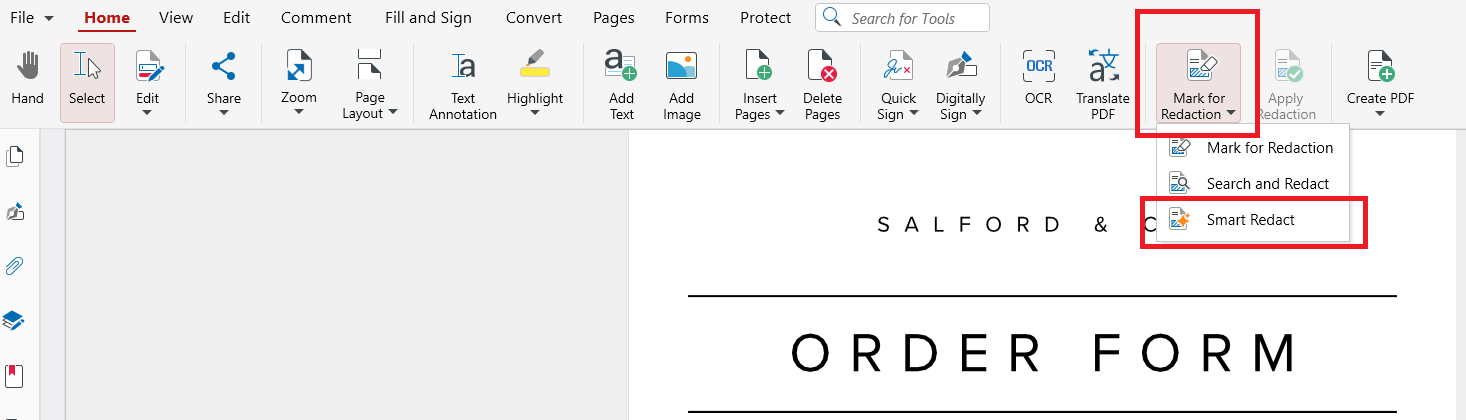
選択して[ドキュメントをスキャン]をクリックすると、検出結果が専用のサイドパネルに表示されます。すべてのページをスクロールすることなく、スキャンで検出された内容を一箇所で確認できます。
例えば、外部の監査人に提出する全14ページの請求書一式があり、全ページに顧客のメールアドレス、各フッターにIBANが記載されているとします。これらの情報を探して全ページを確認するのは時間がかかり、フッターを1つ見落とすだけでも口座情報の漏えいにつながりかねません。スキャンを実行すれば1回ですべての該当箇所が一覧表示されるため、ページ内を探し回る代わりにリストを確認するだけで作業が完了します。
MobiPDFの手動墨消しツールとともに、スマート墨消し機能をぜひお試しください。
墨消し対象のコンテンツを指定する3つの方法
MobiPDFでは、3つの方法でコンテンツを指定できます。手動で範囲を選択する、特定の単語やフレーズを検索する、スマート墨消しで個人データをスキャンするの3つです。いずれも[保護]タブの[墨消し対象を指定]ドロップダウンにあり、指定しただけでは削除されません。墨消しを適用するまでは何も削除されないため安心です。
どのツールが適しているかは、削除する対象やドキュメントの内容によって異なります。1つのドキュメントで複数のツールを組み合わせることもよくあります。個人データには「スマート墨消し」、繰り返し出現するクライアント名には「検索して墨消し」、ページ上で直接確認できる特定の箇所には「墨消し対象を指定」を使うと便利です。
マークから完全消去へ:墨消しの適用
墨消しは、元に戻せる「マーク」と、元に戻せない「適用」の2段階で行われます。「墨消しを適用」を実行すると、マークした部分が完全に削除され、印刷された文字をマーカーで塗りつぶしたように黒い四角で覆われます。この操作は元に戻せません。

次の手順で作業を進めます。
指定:3つのツールのいずれかを使用して、墨消しする箇所を指定します。
確認:すべてのページの指定箇所を確認し、不要なマークを削除します。
適用:[保護]タブの[墨消しを適用]をクリックします。箇所が指定されるまで、ボタンはグレーアウトされたままになります。
コピーとして保存:墨消しを適用すると、保存ウィンドウが自動的に開きます。元のファイルを変更せずに残すため、新しい名前を付けて保存します。
元のファイルを残しておくことは重要です。後から消しすぎたことに気づいても、墨消し前のバージョンがあればやり直せます。適切なユーザーのみがアクセスできる場所に保管しておくと安心です。
墨消し後のコピーが準備できたら、 ファイルにパスワードを設定して閲覧者を制限することもできます。
自動墨消しが役立つ場面
自動墨消しは、ドキュメントが長文であったり、定型表現が繰り返されていたり、個人情報が多く含まれている場合に便利です。手作業での確認で見落としが発生しやすい次のようなケースで役立ちます。
共有前の契約書:新しいパートナーに送付する締結済み契約書に、相手方のメールアドレスや銀行口座情報が含まれている場合。
取引先や会計担当者宛ての請求書:すべてのページに支払情報が繰り返し記載され、フッターなど見落としやすい場所にある場合。
履歴書や応募書類:個人のメールアドレスを除いた状態で採用担当者に候補者情報を共有する場合。
訴訟関連書類:異なる情報源から集まった数百ページに及ぶ書類で、同じクレジットカード番号やIBANが随所に記載されている場合。
1ページ内の1行だけを隠したい場合は手動で塗りつぶす方が手軽ですが、数十ページに及ぶドキュメントでは、自動スキャンを活用する方が確実です。
データが読み取れる状態のまま残る墨消しのミス
墨消しの失敗の多くは4つのミスに集約されますが、ポイントさえ押さえれば簡単に防ぐことができます。
黒い四角形を描画する:図形や黒のハイライトはテキストを見えなくするだけで、ファイル内にはデータが残ります。「墨消しを適用」は見た目は似ていますが、テキストを完全に削除し、その場所に黒いボックスを残します。
確認していないコピーを墨消しする:適用されなかったマークや、適用前に保存されたバージョンには、すべての情報が残ったままです。完成したファイルを開き、墨消しした部分のテキストを選択してみて、何も残っていないことを確認してください。
繰り返し出現する箇所の見落とし:2ページ目で墨消しした名前が、19ページ目にも記載されていることがあります。「検索して墨消し」を使うと、単語や語句を検索し、一度の操作ですべての該当箇所にマークを付けることができます。
メタデータの消し忘れ:「墨消しを適用」はページ内のコンテンツを削除しますが、タイトルや作成者などのドキュメントのメタデータは削除されません。これらの項目に墨消し対象の人物名や案件名が含まれている場合は、MobiPDFで消去できます。[ファイル] → [情報]に移動し、タイトル、件名、キーワード、作成者の項目を編集または削除して[OK]をクリックし、ファイルを保存します。詳細な手順については、 PDFのメタデータを表示・編集・削除する方法のガイドをご覧ください。
フォームフィールドやコメントが含まれるドキュメントも、最後に確認しておくと安心です。 送信前にPDFをフラット化 すると、それらがページ内に統合され、編集できなくなります。
別の選択肢:MobiPDF
手頃な価格でAdobe Acrobatの代替となるMobiPDFでは、3つの墨消しツールすべてが[保護]タブの[墨消しとしてマーク]ドロップダウンにまとまっています。MobiPDF for Windowsでスマート墨消しを実行する手順は次のとおりです。
PDFを開きます。
[保護]タブに移動し、[墨消しとしてマーク]ドロップダウンを開きます。
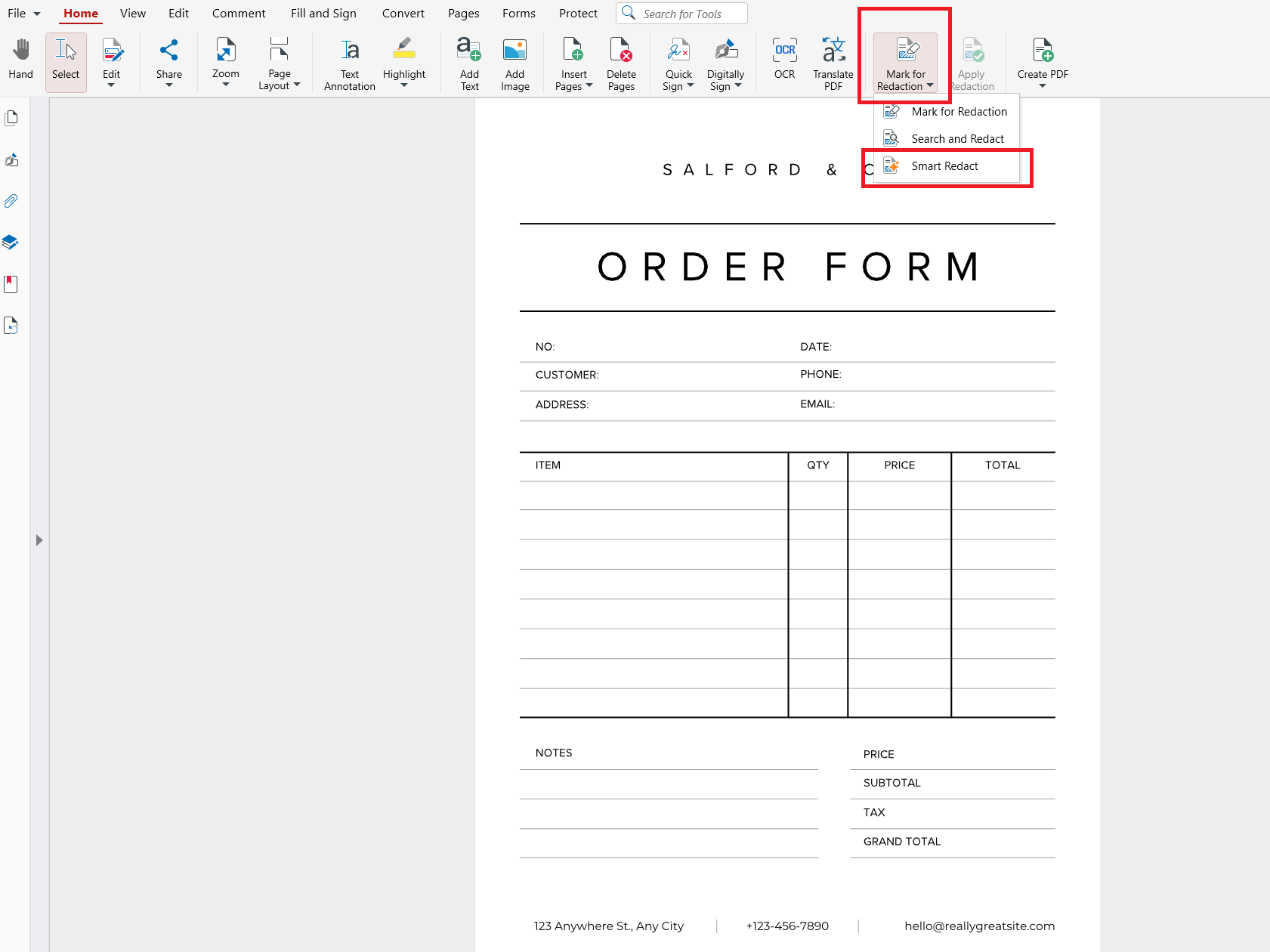
[スマート墨消し]を選択し、[ドキュメントをスキャン]をクリックします。検出結果がサイドパネルに表示されます。
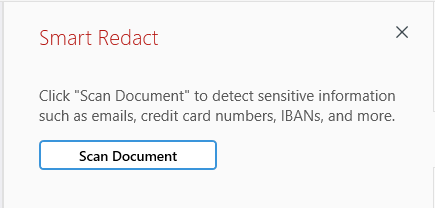
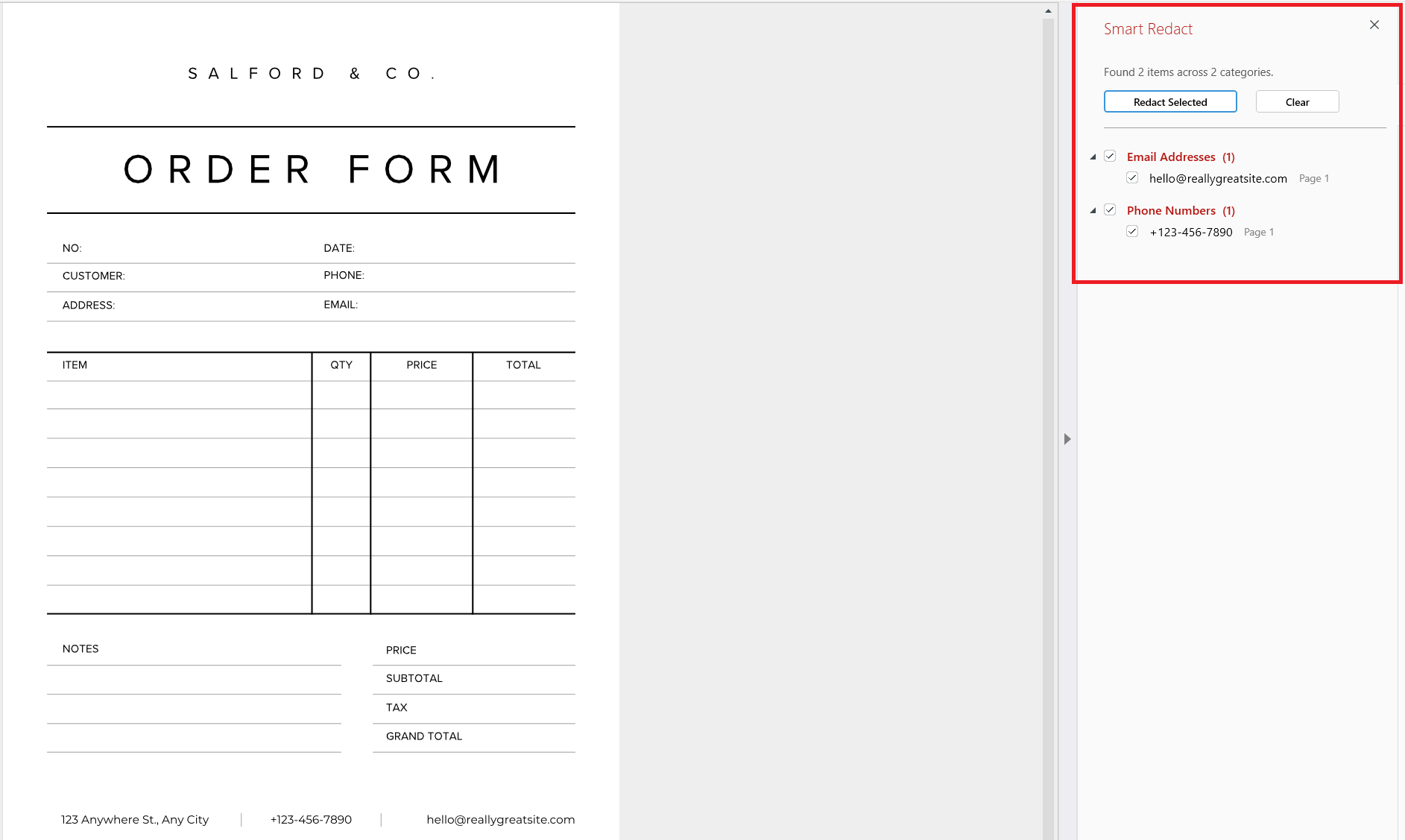
リストを確認し、削除する一致箇所をマークします。
[墨消しを適用]をクリックします。保存ウィンドウが自動的に開くので、墨消しされたファイルを新しい名前で保存できます。
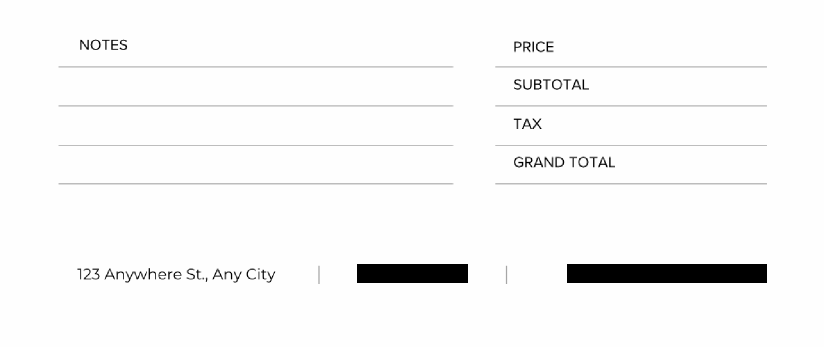
墨消し機能はProおよびLifetimeプランに含まれています。墨消しツールでできることの詳細については、 墨消し機能のページをご覧ください。
次のドキュメントを送信前に確認してみませんか?まずはMobiPDFをお試しください。
よくある質問
スマート墨消し(Smart Redact)は、MobiPDFの自動墨消しツールです。PDF内のメールアドレス、クレジットカード番号、IBANなどの個人データをスキャンし、該当する項目をサイドパネルに一覧表示します。リストを確認して対象を指定し、「墨消しを適用」をクリックするだけで、データを完全に削除できます。
いいえ。黒いボックスで隠せるのは画面上の文字だけで、文字自体はファイル内に残っています。誰でもその文字を選択、コピーしたり、すべて選択して別の場所に貼り付けたりできます。適切な墨消しでは元の文字が削除されるため、復元できる情報は残りません。
スマート墨消し(Smart Redact)は、メールアドレス、クレジットカード番号、IBANなどの機密情報を自動で検出します。氏名や事件番号などドキュメント固有の項目には、「検索して墨消し(Search and Redact)」を使用すると、特定の単語やフレーズをすべて検索し、まとめて一度に墨消し対象として指定できます。
マークの取り消しは可能ですが、墨消しの適用後は元に戻せません。[墨消しを適用] をクリックする前であれば、マークはいつでも削除できます。一度適用するとファイルから該当コンテンツが完全に削除されるため、墨消しを適用したバージョンは別名で保存し、元のファイルも残しておくことをおすすめします。
はい、対応しています。スマート墨消し(Smart Redact)はスキャンしたページ内の個人データも検出できるため、他のドキュメントと同じようにスキャンしたPDFでも実行できます。サイドパネルで検出結果を確認し、墨消しする項目を指定して適用してください。
いいえ。MobiPDFの価格ページでは、墨消し機能はFreeプランではなく、ProおよびLifetimeプランに記載されています。個人データを完全に削除する必要がある場合は、両方の有料プランに含まれています。
まとめ
墨消しは、データが完全に消去・黒塗りされてこそ意味を持ちます。Smart Redactなら、検出されたメールアドレス、クレジットカード番号、IBANなどの個人データが1つのパネルに一覧表示されるため、素早く見つけられます。対象の選択はご自身でコントロール可能です。マーク、確認、適用を行い、コピーを保存するだけで、共有したい情報だけを含んだドキュメントが完成します。
次のドキュメントで、自動墨消しを試してみませんか?





