PDFを編集できない場合は、まず原因を確認します。パスワードで保護されている場合は、MobiPDFなどのPDFエディターでパスワードを入力します。読み取り専用の場合は、ファイルのプロパティを変更します。テキストがスキャン画像の場合は、OCRを実行します。それでも解決しない場合は、編集可能な形式に変換するか、代わりに注釈を追加します。
この記事は2026年11月5日に更新されました
パスワードで保護されたPDFを受け取ったものの、パスワードがわからない——そんな経験はありませんか?
一方では、 セキュリティで保護されたPDF形式 は、機密情報を安全に保ちながら共有でき、どのデバイスでも一貫して表示できる優れた形式です。
しかし他方では、編集やコメントの追加など変更が必要なとき、それが大きな障壁に感じられることもあります。
パスワードがなくても、保護されたPDFファイルを扱う方法はあります。
このガイドでは、コードを解読することなくPDFを編集するための選択肢をご紹介します。
PDFファイルとは?
PDFはPortable Document Formatの略で、Adobe Acrobatが開発した柔軟で信頼性の高いファイル形式です。どのデバイスでも同じ見た目でドキュメントを表示できます。
PDFドキュメントはテキストの表示にとどまらず、リンク、ボタン、フォームフィールド、音声、動画、電子署名などのインタラクティブな要素を含められるため、広く利用されています。
さらに、Adobe Acrobat Reader、Webブラウザー、またはWindowsやMacで使える MobiPDFなどのPDFエディターを使って、あらゆるデバイスで表示できます。
それでは、PDFのロックを解除する手順をご説明します。
PDFファイルがパスワード保護されているか確認する
PDFページを編集する前に、何らかの設定や パスワード保護が設定されているかを確認することが大切です。
PDFが保護されているかどうかを確認する方法をいくつかご紹介します。
Adobe Acrobat DCを使う場合
「 ドキュメントのプロパティ」 ウィンドウで、「 セキュリティ」 タブを選択します。
「 セキュリティ方法」 の下に「パスワード セキュリティ」が表示されている場合、PDF はパスワードで保護されています。
Windows の場合 (Adobe Acrobat なし)
PDF を「 Microsoft Edge」 または「 Chrome 」で開き、開くパスワードまたはアクセス許可パスワードが入力されているかどうかを確認します (詳細については、このガイドの次のセクションを参照してください)。
Mac の場合 (Adobe Acrobat なし)
PDF を開くときにパスワードプロンプトが表示される場合、その PDF には開くパスワードが設定されています。
パスワードで保護された 2 種類の PDF ファイル
PDF をパスワードで保護する方法は主に 2 つあり、それぞれ目的が異なります。
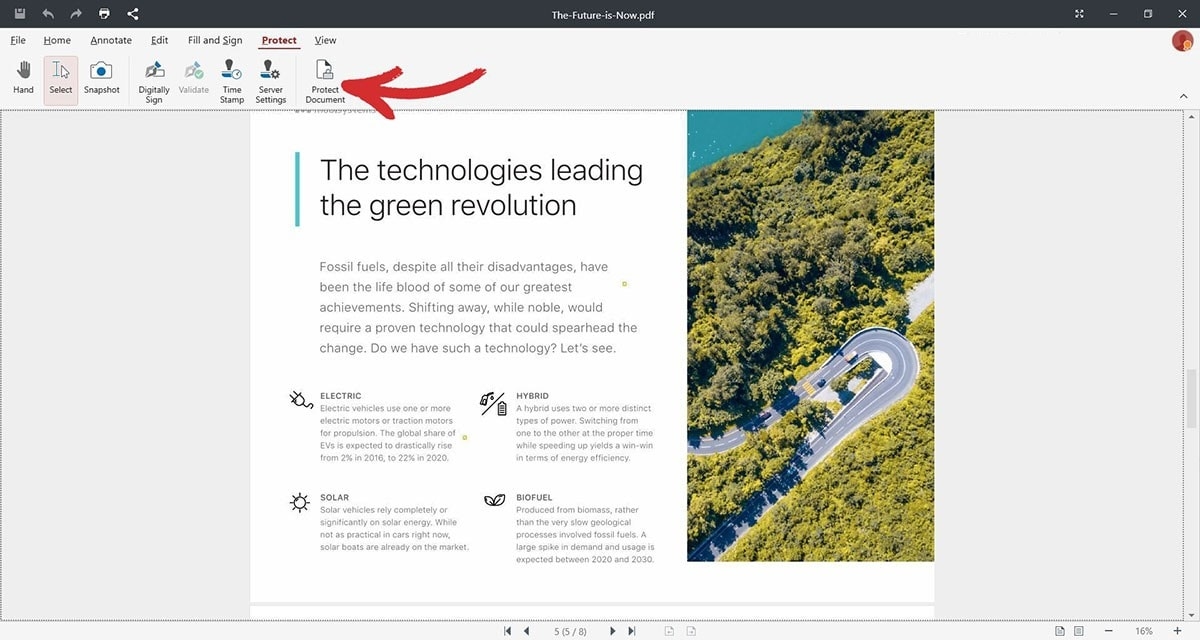
開くパスワード
開くパスワードは、作業へのアクセスを制限します。このパスワードがないと、PDF を開いたり表示したりすることはできません。これはファイルのロックのようなもので、ユーザーはパスワードを知らないと開けません。
MobiPDF を使用して開くパスワードを削除する方法 :
MobiPDF を開き、 ファイル > 開くを選択して、保護された PDF を読み込みます。
ファイルへのアクセスを求められたら、開くパスワードを入力します。
権限パスワード
権限パスワードは「マスターパスワード」とも呼ばれ、PDF で許可される操作を制御し、ユーザーが PDF コンテンツをコピー、編集、または印刷できないようにすることができます。オープンパスワードとは異なり、これらの対策はファイルを表示するためのアクセスをブロックするのではなく、特定の機能を制限します。
MobiPDF を使用して権限パスワードを削除する方法 :
MobiPDF を開き、権限が制限された PDF を読み込みます。
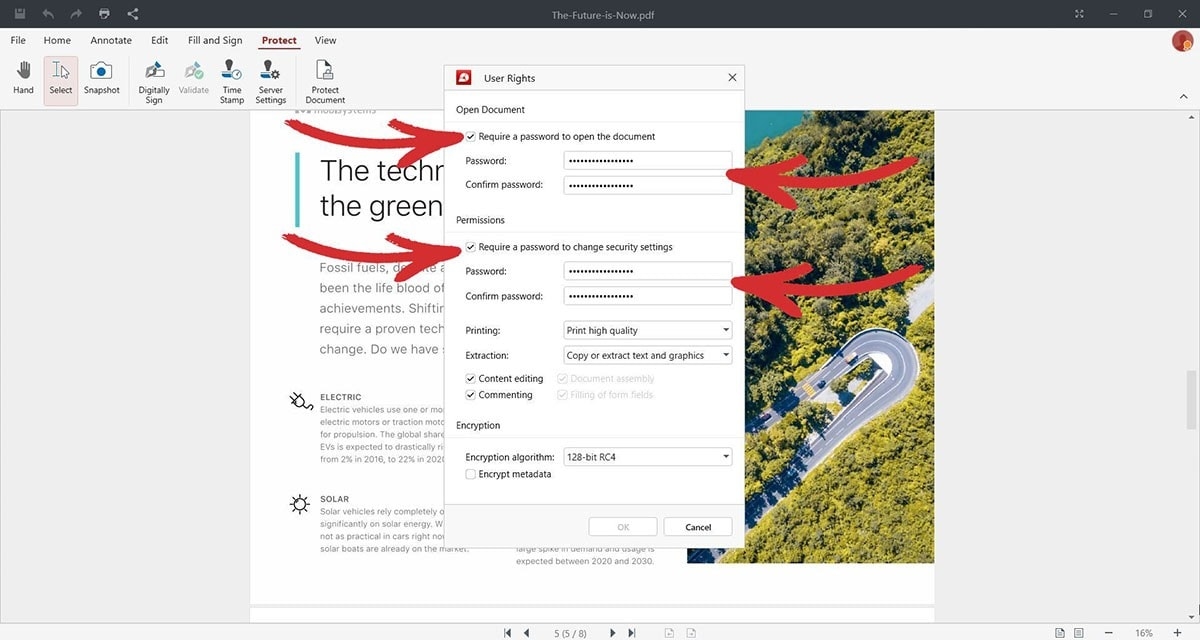
2. ファイルを保存して変更を適用し、PDF を制限なくコピー、編集、印刷するフルアクセスを許可します。
関連するパスワードを入力して PDF のロックを解除すると、そのセッション中は編集のためにアクセス可能な状態が維持されることに注意してください。
ただし、PDF を閉じて後で再度開いた場合は、ファイルの新しい制限のないバージョンを保存しない限り、パスワードを再度入力する必要があります。
PDF ファイルが読み取り専用でないことを確認する
他の編集方法に進む前に、PDF が「読み取り専用」に設定されているかどうかを確認します。
読み取り専用設定では、コンテンツがロックされて編集が防止されるため、コンテンツを表示できますが、変更することはできません。
読み取り専用は、作業の元の形式を維持し、変更せずに残しておく必要がある最終バージョンを共有するのに最適な機能です。
MobiPDF を使用して読み取り専用制限を解除する方法は次のとおりです:
MobiPDF を開き、読み取り専用 PDF を読み込みます。
ファイル > プロパティに移動します。

3. 編集アクセスを許可するために、読み取り専用制限なしで作業を保存します。
テキストまたは要素が画像として埋め込まれている PDF ファイルを編集する方法
テキストまたは画像がスクリーンショットまたはその他の画像形式で表示される PDF を受け取った場合でも、心配する必要はありません。OCR (光学式文字認識) を使用して編集できます。OCR テクノロジはこれらの要素をスキャンして変換できるため、テキスト、画像、またはその他のコンポーネントを編集できます。
光学式文字認識を試す
MobiPDF で OCR を使用してこれらの画像ベースの PDF を編集するには:
MobiPDF を開き、埋め込まれた画像を含む PDF をアップロードします。
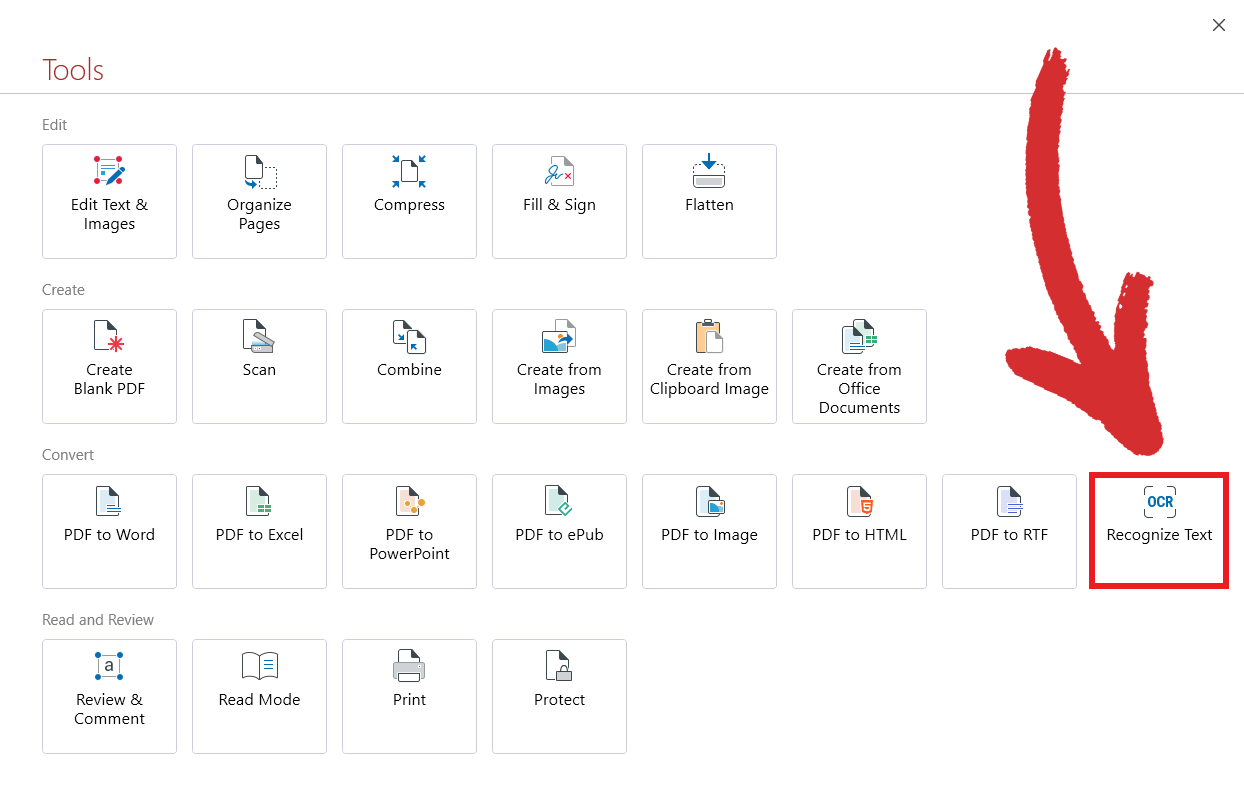
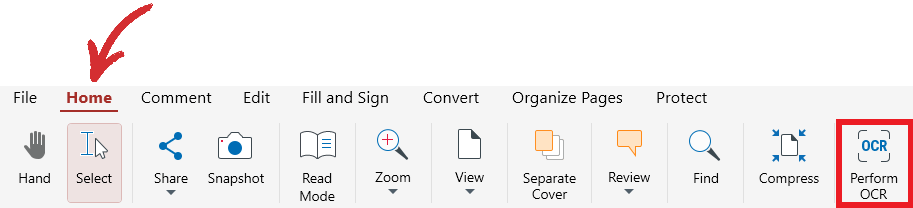
2. 正確なテキスト認識のために言語を選択します。
3. OCR が完了すると、MobiPDF は各画像ベースのテキスト領域に編集可能なテキスト ボックスを作成します。
4. 認識されたテキストを標準の PDF と同じように編集し、新しい編集可能な形式でファイルを保存します。
これらの手順により、埋め込み画像も含め、あらゆるコンテンツを通常のテキストベースの PDF のように調整できます。
PDF エディターを使わずに PDF ファイルを編集する方法
Adobe Reader のすべての機能に完全にアクセスできない場合でも、心配はいりません。Microsoft Word や PowerPoint などの編集可能な形式に変換することで、ドキュメントを編集できます。
PDF を編集可能な形式に変換する方法は次のとおりです。
オンライン ツール (Smallpdf) を使用する
smallpdf.com にアクセスして、PDF をアップロードします。
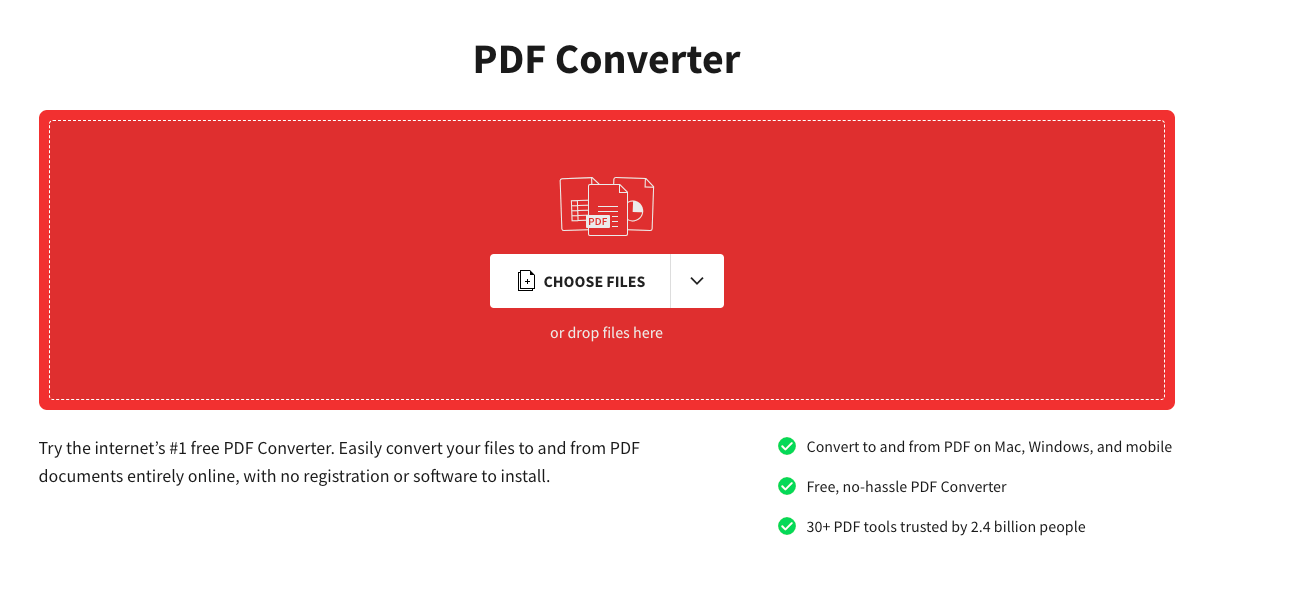
変換されたドキュメントをダウンロードして、自由に編集できます。
編集できない場合の対処方法
間違った権限パスワードを入力した場合でも、元のコンテンツを直接変更せずに、コメントしたり編集を提案したりする方法があります。
以下の 2 つの方法は、保護された PDF を回避する実用的な方法を提供しているため、フィードバックを提供したり、必要な調整を行ったりすることができます。
編集する代わりに注釈を追加する
注釈を使用すると、PDF 内にコメント 、提案、またはメモを残すことができます。これは、レポートやホワイトペーパーを共同で作成する場合に特に便利です。
MobiPDF で注釈を追加する方法は次のとおりです:
MobiPDF で PDF を開きます。
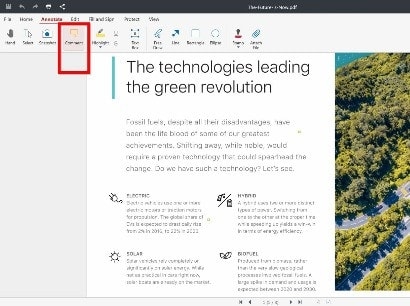
2. PDF 上の任意の場所をクリックして注釈を追加し、コメントを入力します。
編集したページを追加挿入する
詳細な編集や新しい情報の追加が必要な場合は、元の PDF をそのままにして、変更を加えたページを追加挿入できます。
MobiPDF でページを挿入するには:
PDF ファイルをロードした状態で MobiPDF を開きます。
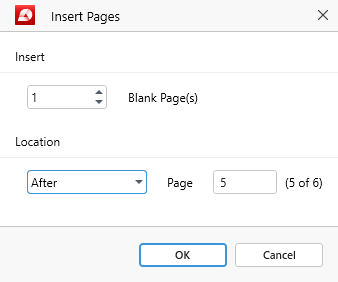
2. 挿入したら、新しいページを含めた更新された PDF を保存します。
結論
保護された PDF を操作する場合でも、PDF を編集可能な形式に変換したり、フィードバック用の注釈を追加したり、更新内容を含む新しいページを挿入したりすることで、編集することができます。
権限のロックを解除したり、埋め込みテキストを操作したり、単にメモを追加したりする場合でも、MobiPDF には、ドキュメントに必要な調整を行うのに役立つツールが用意されています。
今すぐ MobiPDF を試して、パスワードがなくても PDF を管理しましょう。