


Aby ustawić plik PDF jako tylko do odczytu w MobiPDF, otwórz plik, przejdź do Chroń → Spłaszcz, wyłącz opcje edycji i zapisz dokument z włączonymi ograniczeniami. Tryb tylko do odczytu chroni pliki przed niechcianymi zmianami, przypadkowymi edycjami i problemami z wersjami.
Niezależnie od tego, czy udostępniasz umowę, raport czy gotowy formularz, ograniczenia edycji pozwalają zachować treść w niezmienionej i profesjonalnej formie. Ten przewodnik wyjaśnia, jak ustawić plik PDF jako tylko do odczytu, czym różni się to od ochrony hasłem oraz jak odpowiedzialnie zarządzać uprawnieniami za pomocą nowoczesnych narzędzi, takich jak MobiPDF od MobiSystems.
Dlaczego warto ustawić PDF jako tylko do odczytu?
Ustawienie pliku PDF jako tylko do odczytu uniemożliwia innym modyfikowanie tekstu, obrazów czy formatowania, przy jednoczesnym zachowaniu możliwości przeglądania pliku. Pomaga to zachować dokładność dokumentu, wspiera zgodność z przepisami i zmniejsza ryzyko nieautoryzowanych zmian.
Dla użytkowników biznesowych tryb tylko do odczytu jest szczególnie ważny podczas udostępniania:
Umów i kontraktów prawnych
Raportów i sprawozdań finansowych
Zatwierdzonych zasad, propozycji lub prezentacji
Dokumentów wewnętrznych oznaczonych jako ostateczne
Mówiąc prosto, tryb tylko do odczytu skupia się na ograniczeniach edycji, a nie na pełnym szyfrowaniu. Służy do zablokowania możliwości edycji pliku PDF.
Jak ustawić plik PDF jako tylko do odczytu bez hasła
W MobiPDF możesz ustawić plik PDF jako tylko do odczytu bez hasła, ograniczając uprawnienia do edycji przy zachowaniu dostępu do pliku. Dzięki temu odbiorcy mogą otwierać i udostępniać dokument, ale nie mogą go modyfikować.
W MobiPDF służy do tego narzędzie Ochrona hasłem , a następnie panel Prawa użytkownika, gdzie możesz wyłączyć opcje edycji bez konieczności ustawiania hasła otwierającego.
Kroki w MobiPDF
Otwórz plik PDF w MobiPDF.
Kliknij kartę Chroń .
Wybierz Ochrona hasłem.
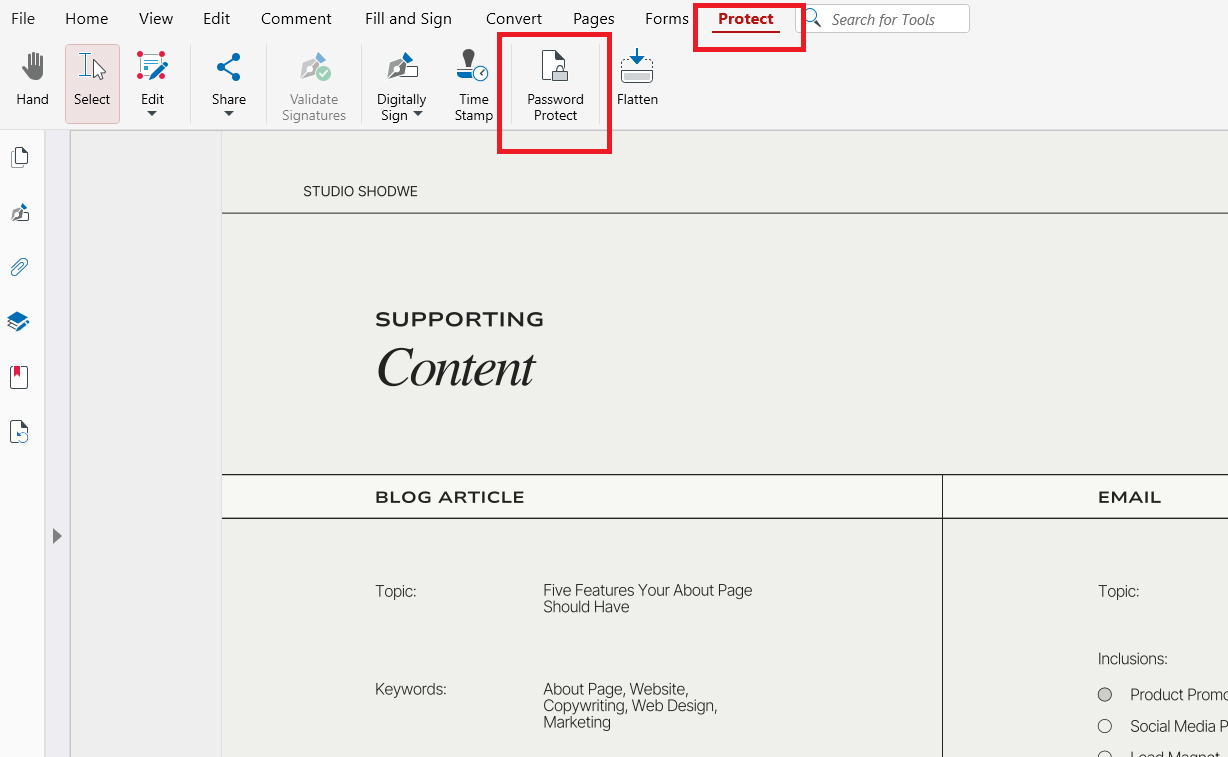
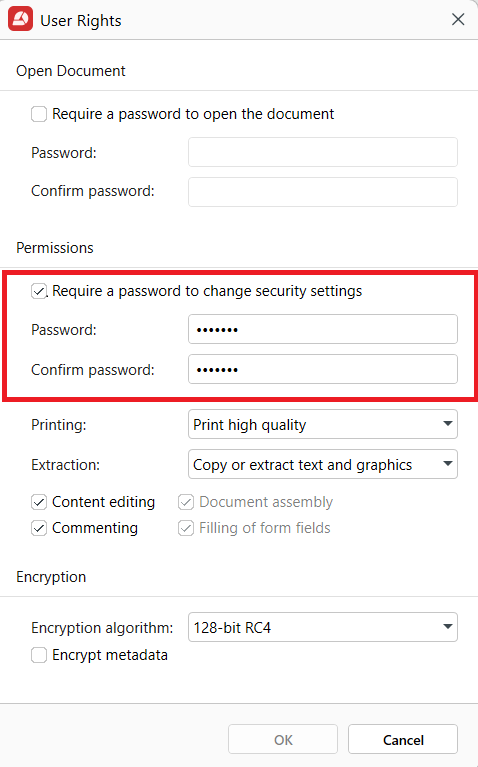
Gdy pojawi się ostrzeżenie Ochrona hasłem , kliknij OK , aby kontynuować — otworzy się okno Prawa użytkownika .
W oknie Prawa użytkownika pozostaw opcję „Wymagaj hasła do otwarcia" niezaznaczoną.
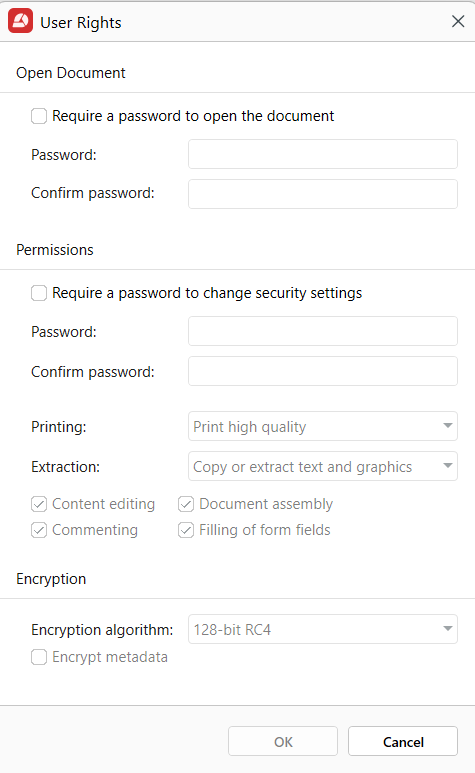
Włącz opcję Wymagaj hasła do zmiany ustawień zabezpieczeń.
Odznacz opcję Edycja treści oraz inne uprawnienia, które chcesz zablokować.
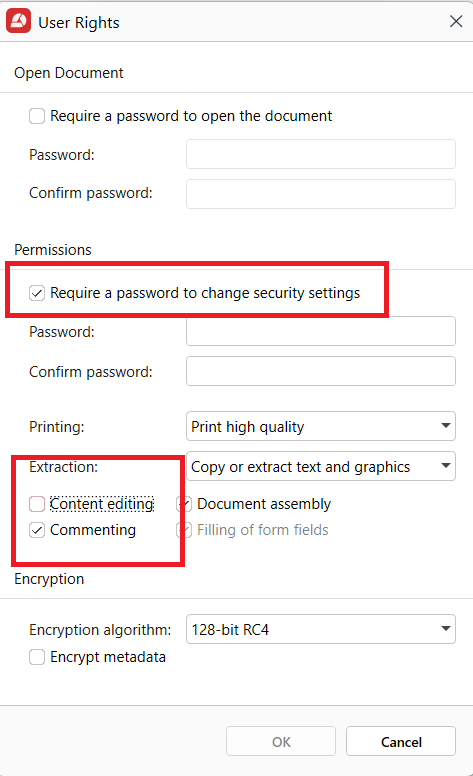
Kliknij OK i zapisz plik.
Po zapisaniu plik PDF można przeglądać i udostępniać, ale nie można go edytować.
Pamiętaj, że niektóre przeglądarki innych firm mogą inaczej obsługiwać uprawnienia — zawsze przetestuj plik przed jego dystrybucją.
Jak sprawić, by wypełniane pliki PDF były tylko do odczytu
Możesz ustawić wypełniany plik PDF jako tylko do odczytu, spłaszczając plik PDF po jego wypełnieniu. Spowoduje to przekształcenie elementów interaktywnych w statyczną treść, której nie można edytować.
Narzędzie Spłaszcz w MobiPDF scala elementy interaktywne z układem dokumentu, zamieniając je w nieedytowalny tekst i grafikę.
Kroki w MobiPDF
Otwórz wypełniony plik PDF w MobiPDF.
Kliknij kartę Chroń .
Wybierz opcję Spłaszcz.
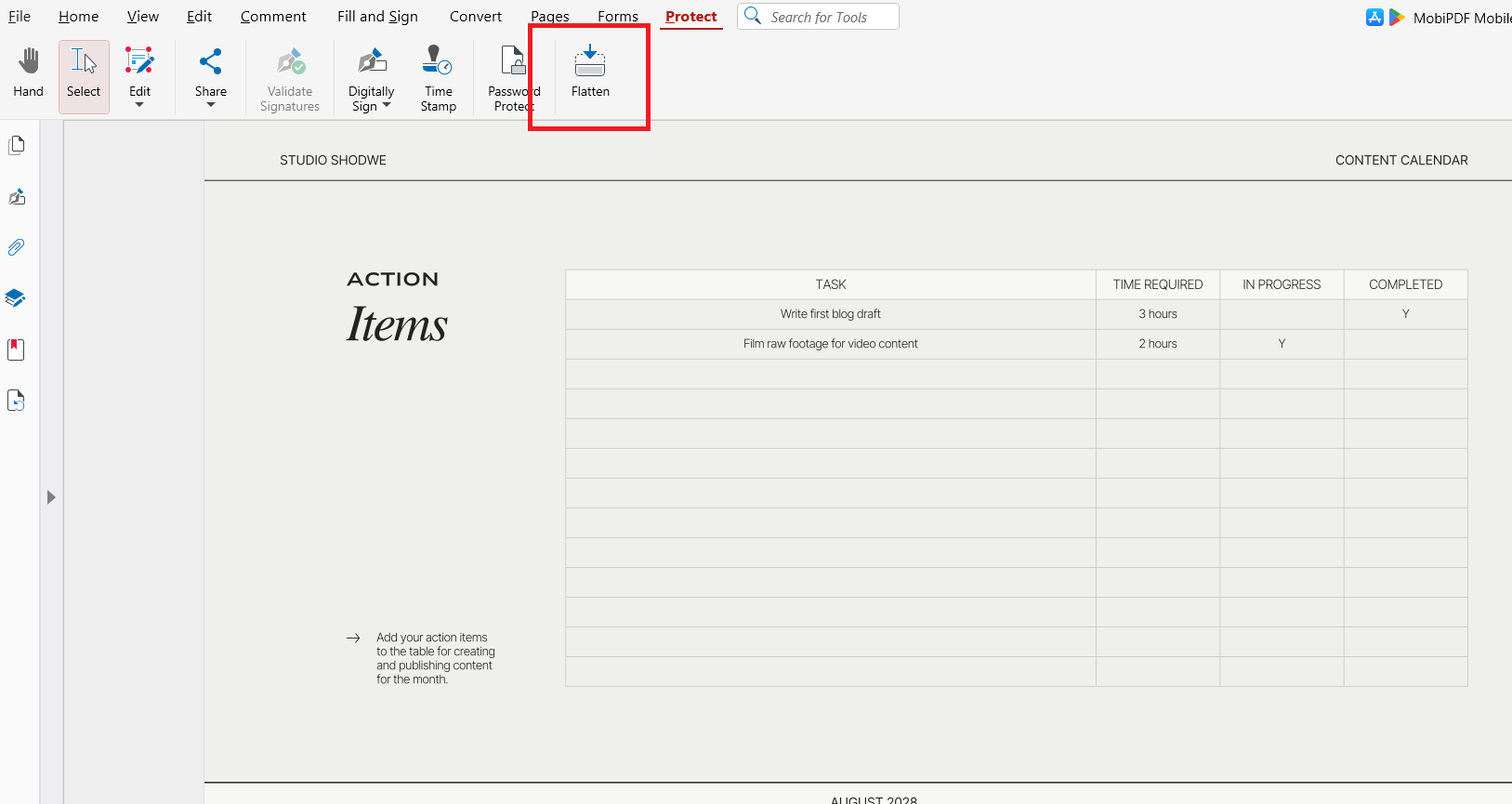
Gdy pojawi się okno potwierdzenia, przejrzyj komunikat i kliknij Zastosuj , aby kontynuować.
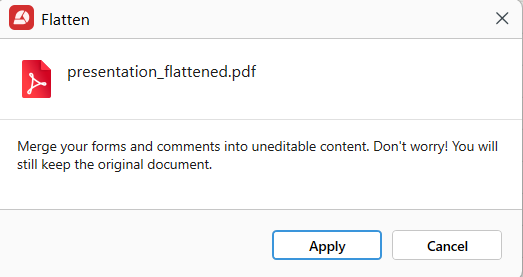
Po zakończeniu spłaszczania wybierz nazwę pliku i lokalizację dla nowego dokumentu.
Zapisz spłaszczony plik PDF.
Po spłaszczeniu wpisy w formularzach i adnotacje stają się trwałe i nie można ich edytować.
Ta metoda jest idealna w przypadku wniosków, podpisanych dokumentów i formularzy zatwierdzających.
Jak ponownie udostępnić plik PDF tylko do odczytu do edycji
Możesz ponownie udostępnić plik PDF tylko do odczytu do edycji tylko wtedy, gdy masz odpowiednie uprawnienia i właściwe hasło. Usunięcie ograniczeń przywraca narzędzia do edycji i uprawnienia do dokumentu.
W MobiPDF ochronę można usunąć za pomocą tego samego menu Chroń, które służy do jej stosowania.
Kroki w MobiPDF
Otwórz chroniony plik PDF.
Kliknij kartę Chroń .
Odznacz opcję Ochrona hasłem
Zapisz plik.
Jeśli nie masz hasła, skontaktuj się z właścicielem dokumentu przed wprowadzeniem zmian.
Tylko do odczytu, chroniony hasłem, zablokowany plik PDF — czym się różnią?
Wielu użytkowników myli ustawienia tylko do odczytu z pełną kontrolą zabezpieczeń. Zrozumienie różnic pomoże Ci wybrać odpowiedni poziom ochrony.
Pliki PDF tylko do odczytu ograniczają edycję, ale mogą zezwalać na kopiowanie, drukowanie i przeglądanie.
Pliki PDF chronione hasłem wymagają uwierzytelnienia, aby je otworzyć lub edytować.
Zablokowane pliki PDF łączą szyfrowanie z rygorystyczną kontrolą uprawnień.
Tryb tylko do odczytu sprawdza się najlepiej przy codziennym udostępnianiu. Ochrona hasłem jest odpowiednia dla poufnych danych. Zablokowane pliki PDF są zalecane w przypadku wrażliwych dokumentów prawnych lub finansowych.
Wybór właściwej metody zwiększa bezpieczeństwo, nie utrudniając jednocześnie współpracy.
Typowe błędy przy ustawianiu plików PDF jako tylko do odczytu
Częstym błędem jest założenie, że „tylko do odczytu" oznacza „w pełni bezpieczny". W rzeczywistości niektóre przeglądarki PDF ignorują podstawowe uprawnienia — dotyczy to zwłaszcza starszych lub nieoficjalnych aplikacji.
Innym problemem jest zapominanie o spłaszczeniu formularzy po ich wypełnieniu. Pozostawia to pola edytowalne mimo zastosowanych ograniczeń. Użytkownicy mogą też przez pomyłkę nadpisać chronione pliki odblokowanymi wersjami.
Często zadawane pytania
Jak ustawić plik PDF jako tylko do odczytu bez użycia hasła?
Możesz wyłączyć uprawnienia do edycji w oprogramowaniu PDF bez dodawania hasła. W MobiPDF robi się to w ustawieniach ochrony lub zabezpieczeń. Plik pozostaje dostępny, ale nie można go modyfikować.
Czy plik PDF tylko do odczytu można nadal drukować i udostępniać?
Tak, większość plików PDF tylko do odczytu można drukować i udostępniać, chyba że drukowanie zostało wyraźnie wyłączone. Udostępnianie nie usuwa ograniczeń. Niektóre przeglądarki mogą jednak obsługiwać uprawnienia w różny sposób.
Jak ustawić wypełniany plik PDF jako tylko do odczytu po jego wypełnieniu?
Po wypełnieniu formularza użyj funkcji spłaszczania lub finalizowania w edytorze PDF. Spowoduje to przekształcenie pól w statyczną treść. Wprowadzonych informacji nie będzie można już zmieniać.
Dlaczego mój plik PDF nadal można edytować, mimo że ustawiłem go jako tylko do odczytu?
Niektóre przeglądarki PDF ignorują podstawowe ustawienia uprawnień. Plik mógł też zostać zapisany bez prawidłowego zastosowania ograniczeń. Zawsze weryfikuj ochronę w kilku różnych przeglądarkach.
Podsumowanie: wybór właściwej metody ochrony
Ustawienie pliku PDF jako tylko do odczytu to praktyczny sposób na zachowanie integralności dokumentu bez utrudniania dostępu do niego. W większości zastosowań zawodowych i codziennych ochrona oparta na uprawnieniach wystarczy, aby zapobiec przypadkowym edycjom.





