Możesz wysłać PDF na Kindle na trzy sposoby: przez aplikację lub stronę Send to Kindle, wysyłając go e-mailem na adres swojego Kindle'a albo przesyłając bezpośrednio przez kabel USB. Każda metoda zajmuje tylko kilka minut i działa z podręcznikami, artykułami naukowymi, dokumentami służbowymi i instrukcjami.
Ten przewodnik pokazuje, jak korzystać z każdej metody, pomaga wybrać tę odpowiednią dla Twojej sytuacji i rozwiązuje najczęstsze problemy, takie jak opóźnienia w dostarczaniu i nieczytelne formatowanie.
Sposoby wysyłania PDF na Kindle
Online lub przez aplikację Amazon Kindle
Wykonaj poniższe kroki, aby przesłać PDF na Kindle online:
Przejdź na stronę amazon.com/sendtokindle i zaloguj się na swoje konto Amazon.
Kliknij Select files from device i wybierz swój plik PDF.
Jeśli masz kilka urządzeń Kindle, wybierz, które ma otrzymać plik. Jeśli masz jedno urządzenie Kindle, opcja Add to your library jest automatycznie włączona, aby wysłać plik na to urządzenie.
Kliknij Send i poczekaj, aż plik pojawi się w Twojej bibliotece.
Jeśli korzystasz z aplikacji Send to Kindle (na komputer lub urządzenie mobilne), wykonaj następujące kroki:
Pobierz aplikację na swoje urządzenie (Windows, Mac, iOS lub Android).
Kliknij plik PDF prawym przyciskiem myszy i wybierz Send to Kindle (lub skorzystaj z menu udostępniania na urządzeniu mobilnym).
Wybierz swój Kindle i potwierdź.
Ta metoda sprawdza się świetnie, gdy masz połączenie z Wi-Fi i chcesz mieć dostęp do plików PDF na wielu urządzeniach. Plik pozostaje na Twoim koncie Amazon na stałe, chyba że go usuniesz.
Wysyłanie PDF na Kindle przez e-mail
Aby wysłać PDF na Kindle za pomocą e-maila, wykonaj następujące kroki:
Zaloguj się na swoje konto Amazon.
Przejdź do Help & Settings > Your Account.
Wybierz Content and Devices w sekcji Digital Content and Devices.
W sekcji Preferenceszanotuj adres e-mail swojego Kindle'a oraz zatwierdzony adres nadawcy.
W swoim kliencie poczty utwórz nową wiadomość, używając zatwierdzonego adresu nadawcy.
Wpisz adres e-mail Kindle'a w polu Do , a następnie dołącz plik PDF (do 50 MB).
Wyślij wiadomość.
Ta metoda jest idealna, gdy otrzymujesz pliki PDF przez e-mail i chcesz przesłać je bezpośrednio na Kindle bez wcześniejszego pobierania. Przydaje się też do wysyłania plików z komputerów, na których nie możesz instalować aplikacji.
Przesyłanie PDF na Kindle przez USB
Oto kroki, aby przesłać plik PDF na Kindle za pomocą kabla USB:
Podłącz Kindle do komputera kablem USB. Kindle pojawi się jako dysk wymienny w Eksploratorze plików (Windows) lub Finderze (Mac).
Otwórz folder documents na swoim Kindle'u.
Przeciągnij i upuść pliki PDF do tego folderu.
Odłącz Kindle od komputera.
Pliki przesłane przez USB są widoczne tylko na tym konkretnym urządzeniu — nie synchronizują się z telefonem ani innymi Kindle'ami. Ta metoda sprawdza się najlepiej przy dużych plikach, słabym połączeniu z internetem lub gdy chcesz przechowywać określone dokumenty całkowicie offline.
Którą metodę wybrać?
Typowe problemy (i jak je rozwiązać)
Trzy najczęstsze problemy to: PDF-y, które nie chcą się wysłać lub docierają z dużym opóźnieniem, pliki, których Kindle nie może otworzyć, oraz dokumenty wyglądające nieczytelnie z powodu złego formatowania. Oto, jak sobie z nimi poradzić.
PDF nie wysyła się (lub dostawa trwa wiecznie)
Pliki powyżej 50 MB nie przejdą przez e-mail, nieautoryzowane adresy nadawców są odrzucane bez powiadomienia, a opóźnienia synchronizacji przez Wi-Fi sprawiają, że pliki nie pojawiają się od razu. Oto, jak rozwiązać każdy z tych problemów.
Problemy z rozmiarem pliku:
Skompresuj PDF przed wysłaniem. Mniejszy plik wyśle się szybciej i zajmie mniej miejsca na Kindle.
Problemy z autoryzowanym nadawcą:
Dodaj swój adres e-mail do listy autoryzowanych nadawców na koncie Amazon. Zaloguj się na konto Amazon, przejdź do Pomoc i ustawienia > Twoje konto, a następnie wybierz Treści i urządzenia w sekcji Treści i urządzenia cyfrowe. Na karcie Preferencje przejdź do sekcji Lista autoryzowanych adresów e-mail do dokumentów Personal i dodaj swój adres e-mail. Poczekaj kilka minut, aż zmiana wejdzie w życie, i spróbuj ponownie.
Opóźnienia synchronizacji przez Wi-Fi:
Otwórz Ustawienia na Kindle, stuknij Synchronizuj i poczekaj na zakończenie procesu. Upewnij się, że masz połączenie z działającą siecią Wi-Fi.
PDF nie otwiera się na Kindle
Uszkodzone pliki i PDF-y chronione hasłem powodują błędy podczas otwierania na Kindle. Najpierw sprawdź plik na komputerze — upewnij się, że działa, i usuń ochronę hasłem przed wysłaniem.
Uszkodzone pliki:
Najpierw otwórz PDF na komputerze, żeby sprawdzić, czy działa. Jeśli otwiera się bez problemu, spróbuj wysłać go ponownie. Jeśli nie otwiera się nigdzie, może być konieczne ponowne pobranie lub poproszenie o nową kopię.
Ochrona hasłem:
Usuń hasło przed wysłaniem. Większość narzędzi do PDF-ów pozwala odblokować pliki, jeśli znasz hasło. Zapisz odblokowaną wersję i wyślij ją zamiast oryginału.
PDF wygląda źle na Kindle
Oto kilka sposobów na poprawę wyglądu źle sformatowanego PDF-a na Kindle:
Obróć PDF do trybu poziomego, jeśli dzięki temu tekst będzie większy.
Przytnij białe marginesy, żeby dać tekstowi więcej miejsca na ekranie.
Użyj gestu szczypania do powiększania na Kindle (choć wymaga to ciągłego przesuwania ekranu).
Czytaj w aplikacji Kindle na urządzeniu z większym ekranem.
Zeskanowane PDF-y:
Jeśli to możliwe, poproś o wersję tekstową zamiast skanu lub użyj oprogramowania do edycji PDF-ów, żeby przyciąć i poprawić jakość skanu przed wysłaniem. Możesz też spróbować otworzyć PDF na urządzeniu z większym ekranem.
Jak MobiPDF pomoże Ci przygotować PDF na Kindle
MobiPDF kompresuje duże pliki, by przyspieszyć ich wysyłanie, optymalizuje formatowanie dla lepszej czytelności, porządkuje długie dokumenty na mniejsze sekcje i umożliwia szybkie edycje przed wysłaniem. Te zmiany zapobiegają typowym problemom z czytaniem na Kindle i zajmują zaledwie kilka minut.
Skompresuj PDF, by wysyłał się szybciej i synchronizował sprawniej
MobiPDF zmniejsza rozmiar plików , kompresując obrazy i usuwając zbędne dane. Aby skompresować PDF, wykonaj następujące kroki:
Otwórz plik PDF w MobiPDF.
Przejdź do Plik > Kompresuj.
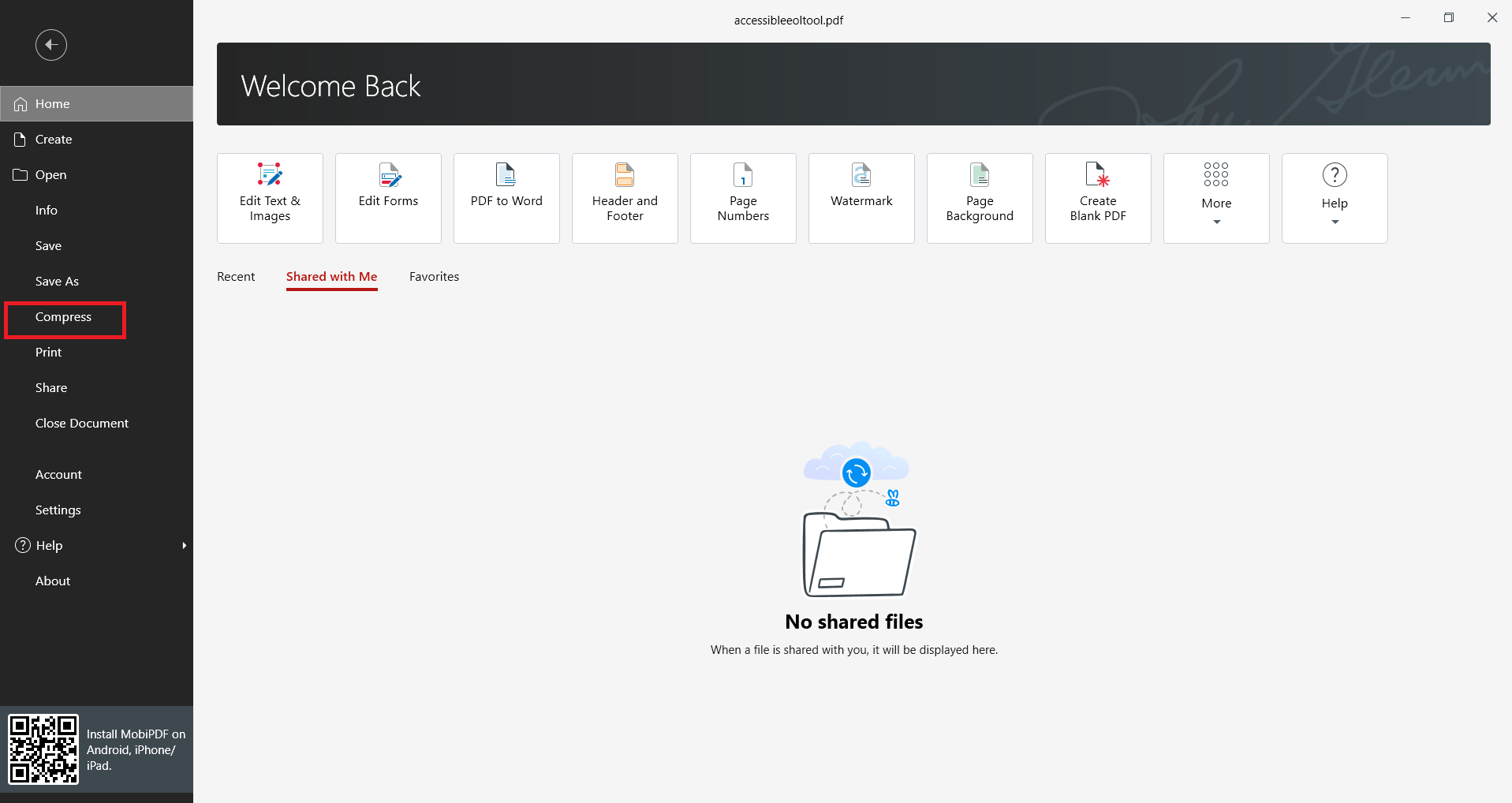
W oknie dialogowym przesuń suwaki w sekcji Kompresja obrazu na niski rozmiar.
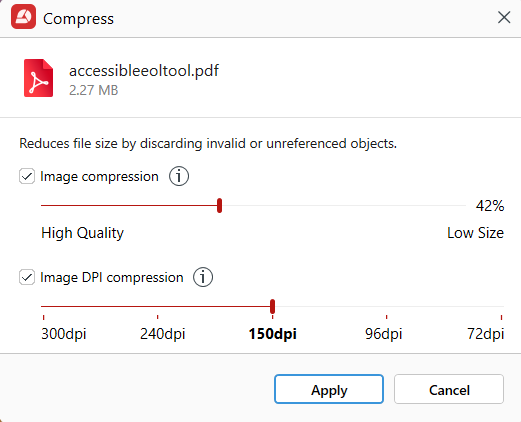
Kliknij Zastosuj.
Zoptymalizuj czytelność dla lepszego doświadczenia z czytaniem
W MobiPDF możesz porządkować pliki PDF — przycinać białe marginesy, by maksymalnie wykorzystać przestrzeń ekranu, obracać strony do orientacji poziomej dla większego tekstu i dostosowywać kontrast, by poprawić czytelność wyblakłych skanów. Podejrzyj, jak PDF wygląda na mniejszym ekranie, i wprowadź poprawki przed wysłaniem.
Porządkuj długie pliki PDF
Dziel duże pliki PDF na mniejsze sekcje, łącz wiele plików w jeden dokument, zmieniaj kolejność stron, by wyeksponować ważne treści, i dodawaj zakładki ułatwiające nawigację — wszystko w MobiPDF. Możesz też wyodrębnić wybrane sekcje i wysłać je jako osobny plik.
Szybkie edycje przed wysłaniem
MobiPDF pomoże Ci edytować PDF, dodawać notatki i wyróżnienia, usuwać puste strony oraz wypełniać formularze przed zapisaniem.
Przygotuj dokumenty na Kindle bez wysiłku.
Najczęściej zadawane pytania
Aplikacja Send to Kindle to zazwyczaj najprostszy sposób. Zainstaluj ją raz, a następnie kliknij prawym przyciskiem myszy dowolny plik PDF i wybierz Wyślij. Plik automatycznie zsynchronizuje się na wszystkich Twoich urządzeniach. Jeśli nie możesz instalować aplikacji, wysyłka e-mailem działa równie sprawnie — wystarczy dodać swój adres e-mail do listy zatwierdzonych nadawców.
Najczęstsze przyczyny to opóźnienia synchronizacji Wi-Fi lub niezatwierdzone adresy nadawcy. Upewnij się, że Kindle jest połączony z Wi-Fi, przejdź do Ustawień i naciśnij Synchronizuj. Jeśli wysłałeś plik e-mailem, sprawdź, czy Twój adres jest na liście zatwierdzonych nadawców.
Nie, Kindle nie obsługuje plików PDF chronionych hasłem. Przed wysłaniem pliku usuń hasło za pomocą oprogramowania PDF na komputerze. Narzędzia takie jak MobiPDF pozwalają odblokować plik, jeśli znasz oryginalne hasło.
Wysyłanie e-mailem ma limit 50 MB. Aplikacja Send to Kindle i transfer przez USB obsłużą większe pliki, ale bardzo obszerne dokumenty mogą wolno się otwierać i przewijać na urządzeniu. Skompresowanie plików PDF przed wysłaniem przyspiesza działanie i zmniejsza zużycie miejsca.
Pliki PDF przeznaczone do wyświetlania na pełnowymiarowym papierze nie skalują się dobrze na małych ekranach urządzeń Kindle. Cała strona zostaje pomniejszona, przez co tekst staje się bardzo mały. Rozwiązaniem może być przycięcie białych marginesów przed wysłaniem, obrócenie dokumentu do orientacji poziomej lub czytanie na większym urządzeniu, takim jak tablet.
MobiPDF przygotowuje pliki PDF do czytnika Kindle, kompresując duże pliki, aby szybciej je wysyłać, przycinając marginesy i obracając strony dla lepszej czytelności, porządkując długie dokumenty w wygodne sekcje i pozwalając szybko usuwać puste strony lub dodawać zakładki nawigacyjne.