

Wskazówki, jak tworzyć angażujące prezentacje
W tym przewodniku znajdziesz praktyczne wskazówki, jak tworzyć przejrzyste i angażujące prezentacje w MobiSlides. Dobra prezentacja pomaga odbiorcom skupić się na przekazie, zamiast rozpraszać ich przeładowanymi slajdami lub intensywnymi efektami. Skorzystaj z nich, niezależnie od tego, czy tworzysz nową prezentację, czy ulepszasz istniejącą. Wskazówki dotyczą Windows, Mac, Androida i iOS. Tam, gdzie funkcje różnią się między platformami, dodaliśmy odpowiednie uwagi.
Zacznij od solidnej struktury
Zacznij od szablonu. Na ekranie Głównym kliknij Nowy i wybierz szablon zamiast pustego dokumentu. Szablon zapewnia spójny punkt wyjścia dla czcionek, kolorów i układów. Zobacz Tworzenie i edytowanie prezentacji.
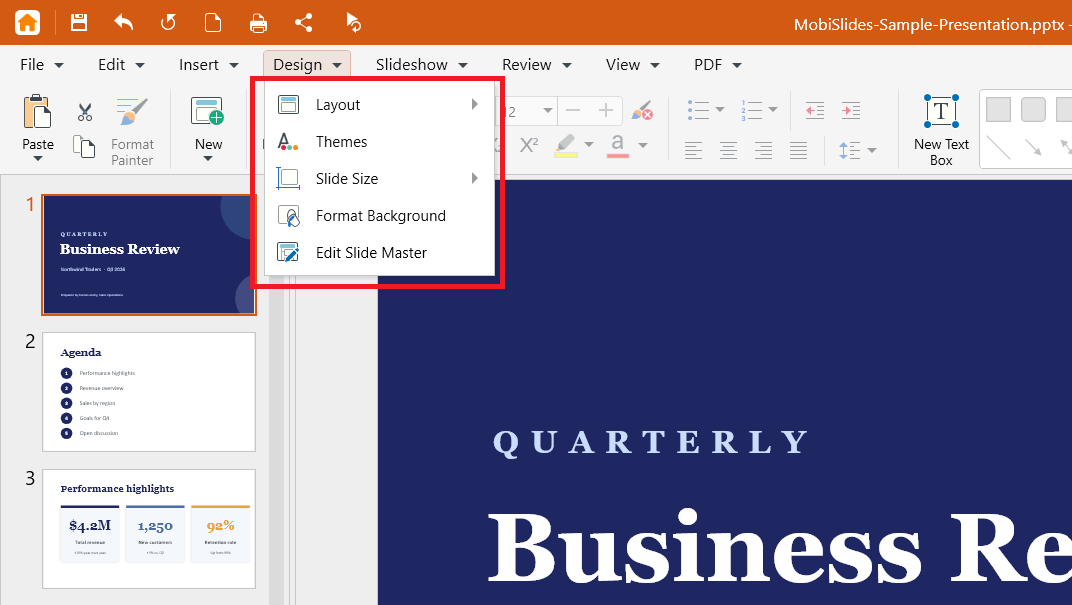
Zachowaj spójność układów. Użyj opcji Projekt > Układ, aby zastosować ten sam układ do podobnych slajdów, dzięki czemu treść będzie spójna na kolejnych slajdach.
Ustaw motyw raz. W menu Projekt kliknij Motywy, aby zastosować jeden zestaw kolorów i czcionek w całej prezentacji.
Używaj Master Slides dla powtarzających się elementów. Dodaj swoje logo, czcionki i symbole zastępcze do wzorca slajdów, aby każdy slajd pasował bez ręcznej edycji każdego z nich.
Twórz przejrzyste i czytelne slajdy
Trzymaj się jednego pomysłu na slajd. Podziel przeładowany slajd na dwa. Krótkie slajdy są łatwiejsze do śledzenia niż zatłoczone.
Używaj tabel do danych. W menu Wstaw kliknij Tabela, aby wyrównać liczby i etykiety zamiast wpisywać je w polu tekstowym.
Wyróżniaj kluczowe punkty za pomocą kształtów. Dodaj kształt lub pole tekstowe z wstążki albo menu Wstaw, aby zwrócić uwagę na ważną liczbę lub cytat. Zobacz: Wstawianie kształtów, tabel i elementów multimedialnych.
Używaj popularnych czcionek. Jeśli czcionka nie jest zainstalowana na innym urządzeniu, MobiSlides zastąpi ją podobną, co może zmienić układ slajdu. Aby zachować wygląd, zapisz kopię jako PDF.
Dodawaj elementy wizualne i multimedia, które wzmocnią Twój przekaz
Dodawaj obrazy, dźwięk i wideo z menu Wstaw. Trafna grafika często wyjaśnia pomysł szybciej niż tekst.
Używaj popularnych formatów multimediów. Zapisuj wideo jako MP4, a dźwięk jako MP3, aby multimedia odtwarzały się na innych urządzeniach.
Osadzaj multimedia z pliku na swoim urządzeniu. Plik zostanie dodany do prezentacji, więc będzie odtwarzany także po udostępnieniu prezentacji, zamiast prowadzić do pliku, którego może nie być w innym miejscu.
Zmieniaj rozmiar dużych obrazów. Przeciągnij uchwyt narożny, aby zmienić skalę obrazu, lub użyj mniejszej, skompresowanej wersji, aby zachować rozsądny rozmiar pliku.
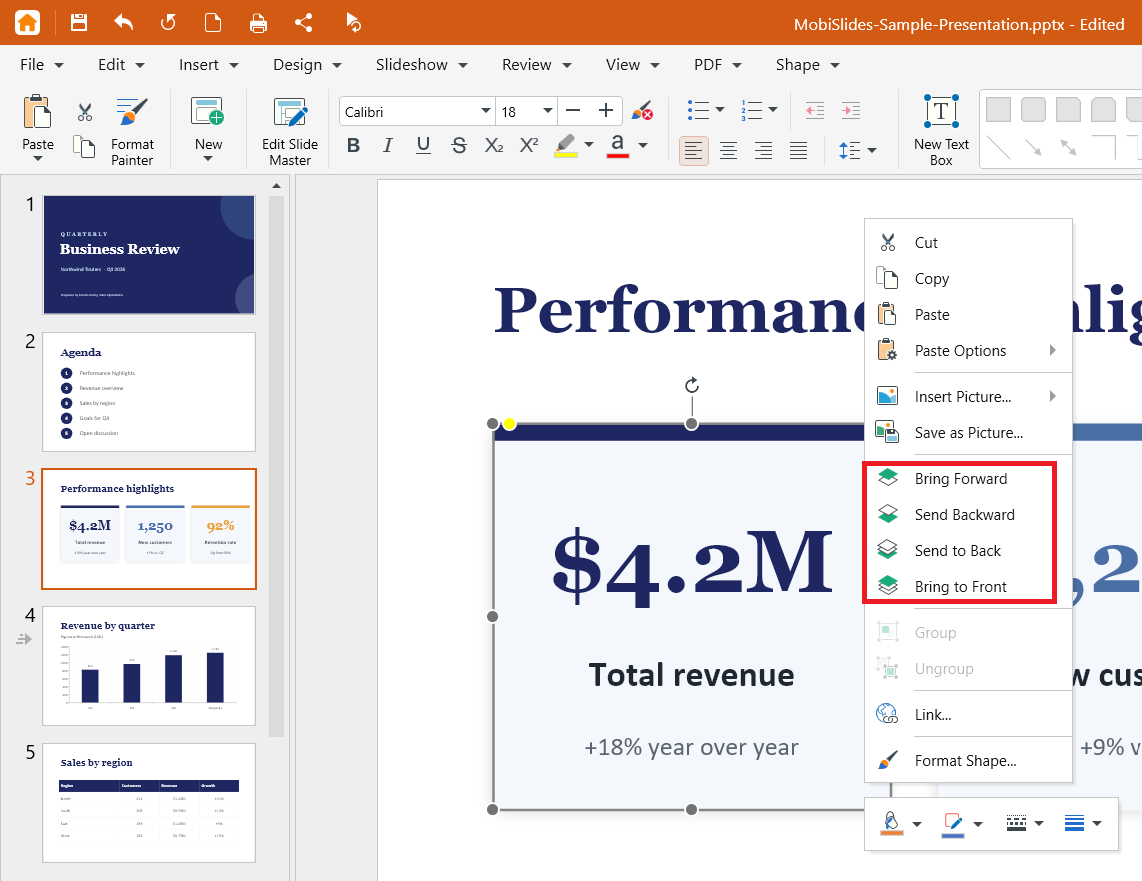
Układaj nakładające się obiekty. Kliknij obiekt prawym przyciskiem myszy i użyj opcji rozmieszczania, aby przenieść go do przodu lub do tyłu, tak aby nic ważnego nie było ukryte.
Używaj animacji i przejść z umiarem
Wybierz jeden styl przejścia. Stosowanie tego samego przejścia w całej prezentacji wygląda czytelniej niż łączenie kilku różnych. Zobacz Dodawanie niestandardowych animacji i przejść.
Animuj po jednym obiekcie naraz. Pozwala to kontrolować kolejność pojawiania się elementów na slajdzie.
Dopracuj czas trwania. Użyj selektorów Czas trwania i Opóźnienie w sekcji Chronometraż, aby efekty były płynne, a nie gwałtowne.
Sprawdź podgląd przed prezentacją. Kliknij Podgląd animacji lub Podgląd przejść, aby ocenić efekt.
Weź pod uwagę urządzenie do prezentacji. Animacje są dostępne tylko w systemach Windows i Mac. Jeśli prezentujesz z telefonu lub tabletu, postaw na przejścia.
Unikaj efektów, które nie są przenoszone. Niektóre efekty mogą nie działać w innych aplikacjach. Jeśli zamierzasz otworzyć plik w innym programie, zapisz kopię jako PPTX i zachowaj proste efekty.
Prezentuj i udostępniaj bez obaw
Użyj trybu prezentera. Dodaj notatki prelegenta i użyj trybu prezentera, aby mieć notatki przed sobą, gdy odbiorcy widzą slajdy.
Wyświetl na większym ekranie. Podłącz zewnętrzny monitor lub urządzenie do przesyłania obrazu, aby prezentować w sali.
Zapisz w MobiDrive. Zaloguj się i zapisz prezentację w MobiDrive, aby otwierać i prezentować ją z dowolnego urządzenia. Zobacz Logowanie do MobiSlides.
Wyeksportuj do PDF, aby uzyskać stałą wersję. Gdy potrzebujesz wersji, która wygląda tak samo dla wszystkich, wyeksportuj prezentację do PDF.


