

Wstawianie kształtów, tabel i elementów multimedialnych
Z tego poradnika dowiesz się, jak dodawać do slajdu w MobiSlides kształty, tabele, obrazy, dźwięk i wideo. Elementy te pomogą Ci uporządkować informacje oraz sprawią, że prezentacja będzie bardziej czytelna i angażująca. Instrukcja zaczyna się od systemu Windows, a w dalszej części opisano wersje na macOS, Androida i iOS.
Zanim zaczniesz
Upewnij się, że masz:
MobiOffice zainstalowany na urządzeniu. Zobacz Instalowanie MobiOffice na wielu urządzeniach.
Prezentacja otwarta w MobiSlides. Zobacz Tworzenie i edytowanie prezentacji.
Pliki obrazów, audio lub wideo, które chcesz dodać, zapisane na urządzeniu.
Wstawianie kształtu w systemie Windows
1. Otwórz slajd, na którym chcesz umieścić kształt.
2. Na wstążce wybierz kształt, który chcesz dodać. Możesz też kliknąć opcję Wstaw > Kształt.
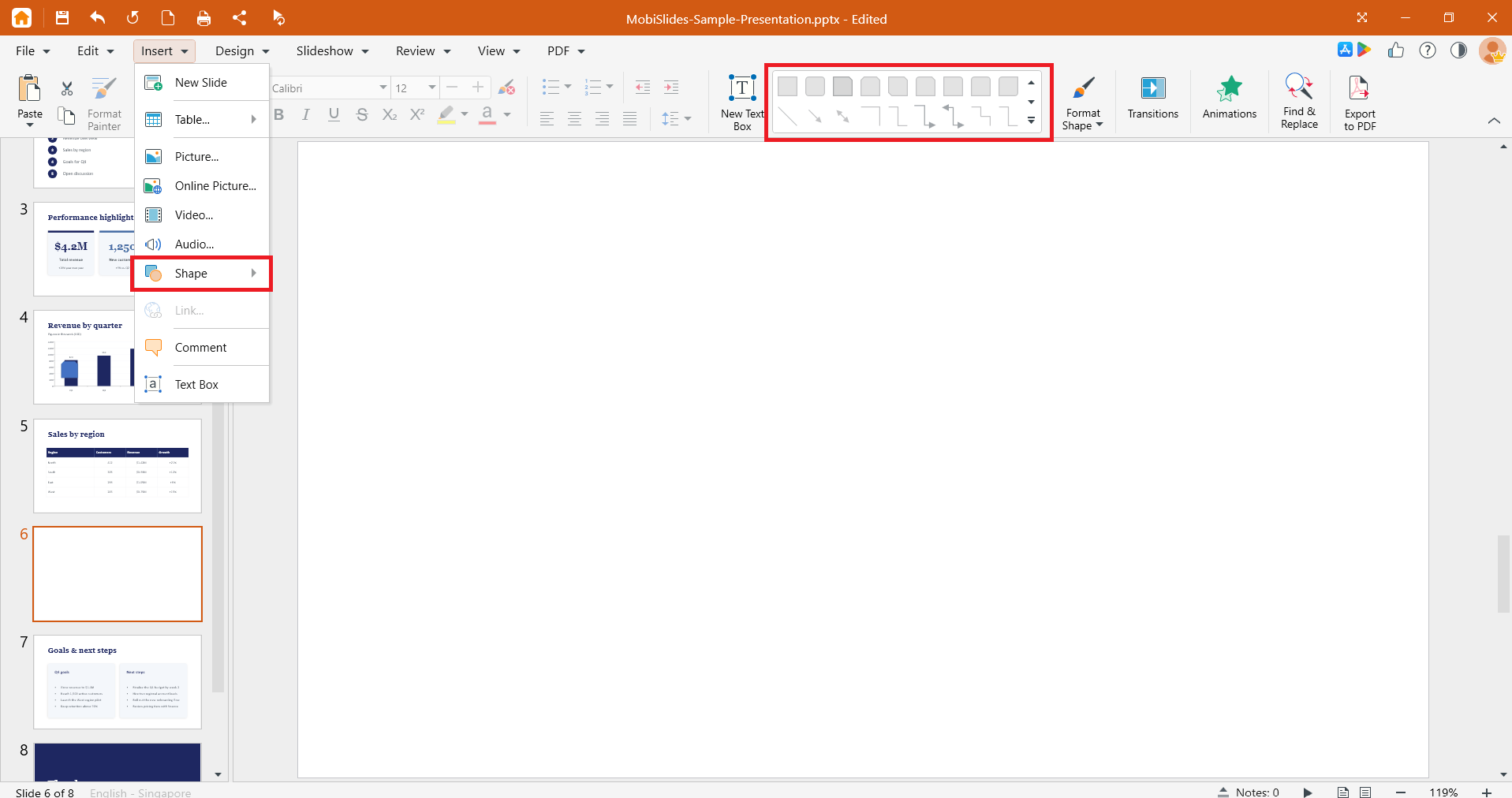
3. Wybierz kształt z galerii.
4. Przeciągnij kursor po slajdzie, aby narysować kształt o żądanej wielkości.
Aby zmienić wygląd figury, kliknij ją prawym przyciskiem myszy, a następnie skorzystaj z opcji formatowania, aby ustawić kolor wypełnienia, kontur i efekty.
Wstaw tabelę
1. Otwórz slajd, na którym chcesz umieścić tabelę.
2. W menu Wstaw kliknij opcję Tabela.
3. Ustaw liczbę wierszy i kolumn. Przeciągnij kursor po siatce lub wprowadź wartości.
4. Kliknij komórkę i wpisz treść, aby dodać zawartość.
Aby dodać lub usunąć wiersze i kolumny, kliknij prawym przyciskiem myszy komórkę i wybierz odpowiednią opcję.
Wstaw obraz
1. Otwórz slajd, do którego chcesz dodać obraz.
2. W menu Wstaw kliknij Obraz.
3. Znajdź obraz na urządzeniu i wybierz go.
4. Kliknij Otwórz, aby dodać go do slajdu.
Aby zmienić rozmiar obrazu, przeciągnij uchwyt w rogu. Aby go przenieść, przeciągnij go w nowe miejsce na slajdzie.
Wstaw dźwięk lub wideo
Uwaga: Wstawianie plików audio i wideo to funkcja Premium. Użytkownicy bezpłatnego planu po kliknięciu opcji Audio lub Wideo w menu Wstaw zobaczą monit o przejście na wyższy plan.
1. Przejdź do slajdu, na którym chcesz umieścić multimedia.
2. Wybierz z menu Wstaw opcję Audio lub Wideo.
3. Odszukaj plik na urządzeniu i zaznacz go.
4. Kliknij Otwórz, aby dodać plik do slajdu.
5. Aby wyświetlić podgląd, kliknij przycisk odtwarzania na slajdzie.
Wskazówka: używaj popularnych formatów, takich jak MP4 dla filmów i MP3 dla plików audio, aby multimedia odtwarzały się na innych urządzeniach.
Zmień rozmiar, przenieś lub usuń element
Zmiana rozmiaru: Zaznacz element, a następnie przeciągnij uchwyt w rogu.
Przesuń: zaznacz element, a następnie przeciągnij go w nowe miejsce.
Usuń: zaznacz element i naciśnij klawisz Delete.
Warstwy elementów: kliknij prawym przyciskiem myszy element i skorzystaj z opcji układania, aby przesunąć go do przodu lub do tyłu.
Wstawianie elementów na Macu
1. Otwórz slajd, na którym chcesz umieścić element.
2. W menu Wstaw kliknij Kształt, Tabela, Obraz, Audio lub Wideo.
3. Wybierz element lub znajdź plik, a następnie dodaj go do slajdu.
4. Zmieniaj rozmiar i przesuwaj elementy tak samo jak w Windows.
Wstawianie elementów na Androidzie i iOS
Na telefonach i tabletach aplikacja MobiSlides jest częścią pakietu MobiOffice.
1. Otwórz prezentację w aplikacji MobiOffice.
2. Dotknij slajdu, na którym chcesz umieścić element.
3. Dotknij opcji Kształt , a następnie wybierz element, który chcesz dodać. Możesz też dotknąć opcji Wstaw, a następnie wybrać Tabelę, Obraz, Wideo, Audio lub Kształt.
4. Wybierz element lub przejdź do niego, aby go dodać.
5. Dotknij i przeciągnij uchwyty, aby zmienić rozmiar, lub przeciągnij element, aby go przenieść.
Rozwiązywanie problemów
Nie mogę odtworzyć dźwięku ani wideo. Format może nie być obsługiwany. Przekonwertuj plik do popularnego formatu, np. MP4 dla wideo lub MP3 dla dźwięku, a następnie wstaw go ponownie.
Multimedia odtwarzają się na tym urządzeniu, ale nie po udostępnieniu pliku. Wstaw multimedia z pliku zapisanego na urządzeniu, aby zostały dodane do prezentacji, zamiast tworzyć łącze do pliku, którego może nie być na drugim urządzeniu.
Obraz sprawia, że plik jest zbyt duży. Zmień rozmiar obrazu na slajdzie lub użyj mniejszej, skompresowanej wersji obrazu.
Nie mogę zaznaczyć elementu. Może znajdować się za innym obiektem. Kliknij prawym przyciskiem myszy obiekt na wierzchu i przenieś go do tyłu albo kliknij krawędź wybranego elementu.
Zawartość tabeli jest ucięta. Przeciągnij obramowanie tabeli, aby ją powiększyć, lub dostosuj szerokość kolumn do tekstu.


