

Tworzenie i edytowanie prezentacji
W tym przewodniku dowiesz się, jak utworzyć nową prezentację w MobiSlides, dodawać i edytować slajdy oraz zapisywać swoją pracę. Kroki zaczynają się od systemu Windows, a następnie znajdziesz krótsze sekcje dotyczące komputerów Mac, Androida i iOS.
Zanim zaczniesz
Upewnij się, że masz:
MobiOffice zainstalowany na urządzeniu. Zobacz Instalowanie MobiOffice na wielu urządzeniach.
Zalogowanie do MobiSlides, aby zapisywać pliki i korzystać ze wszystkich funkcji. Zobacz Logowanie do MobiSlides.
Połączenie z internetem, jeśli chcesz zapisywać pliki w chmurze.
Tworzenie nowej prezentacji w systemie Windows
1. Wyszukaj MobiSlides na pasku wyszukiwania Windows lub otwórz aplikację z menu Start.
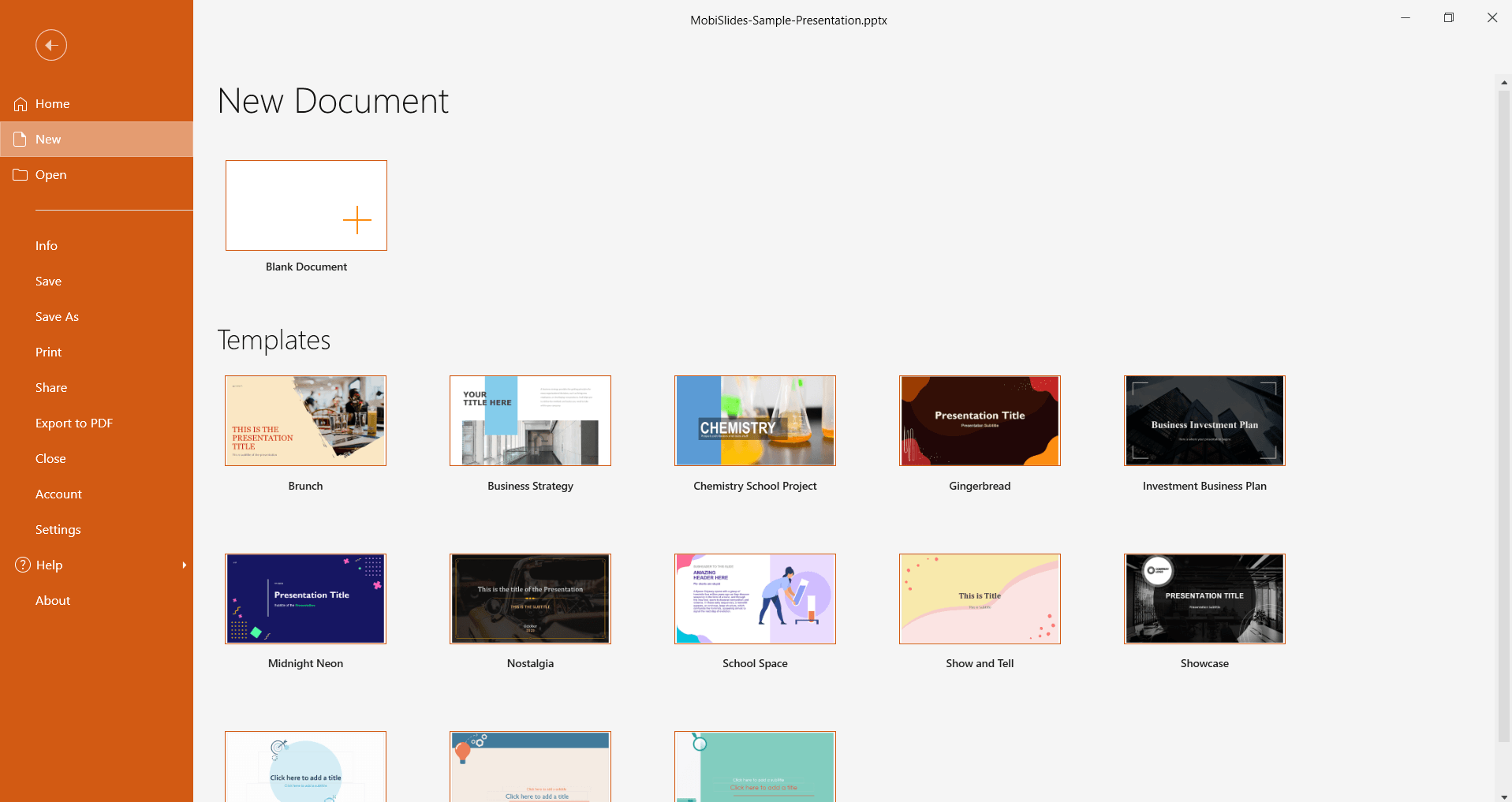
2. Na ekranie Głównym kliknij Nowy.
3. Wybierz Pusty dokument, aby zacząć od zera, lub wybierz jeden z szablonów.
Dodawaj i edytuj slajdy
Aby dodać slajd, kliknij ikonę + w lewym panelu. Możesz też kliknąć Nowy lub Wstaw > Nowy slajd na wstążce menu.

Aby dodać tekst na slajdzie, kliknij symbol zastępczy tekstu i zacznij pisać. Aby dodać symbol zastępczy tekstu, kliknij Nowe pole tekstowe.
Aby dodać tabelę, obraz, kształt, wideo, dźwięk lub pole tekstowe, użyj menu Wstaw.
Aby zmienić kolejność slajdów, przeciągnij slajd w górę lub w dół w panelu slajdów po lewej stronie.
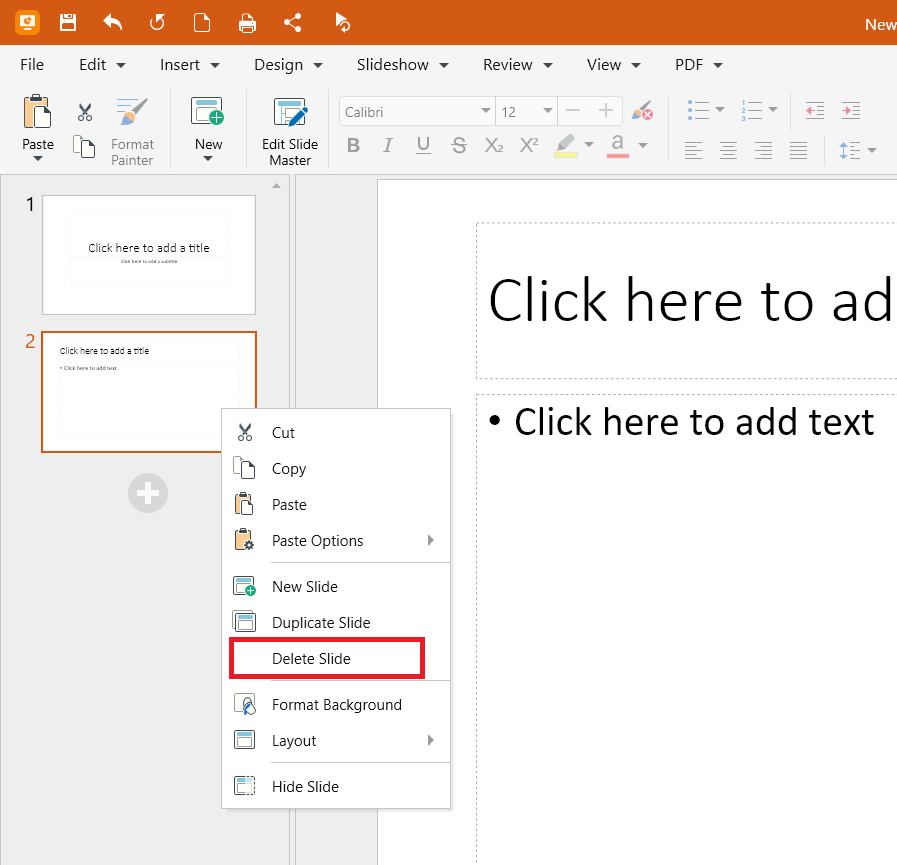
Aby usunąć slajd, kliknij go prawym przyciskiem myszy w panelu slajdów i wybierz Usuń slajd.
Aby cofnąć zmianę, naciśnij Ctrl+Z, a aby ją ponowić, Ctrl+Y.
Wskazówka: Aby zmienić układ slajdu, kliknij Projektowanie > Układ i wybierz nowy. Aby dodać przejścia między slajdami, kliknij Przejścia na pasku narzędzi szybkiego dostępu.
Zapisz swoją prezentację
1. Na karcie Plik wybierz Zapisz jako.
2. Wybierz miejsce zapisu:
Zapisz w MobiDrive, aby otworzyć plik na innych urządzeniach, lub
wybierz Przeglądaj, aby zapisać plik na urządzeniu lub w innym folderze.
3. Wpisz nazwę prezentacji.
4. (Opcjonalnie) Zmień format pliku, na przykład na PPTX lub PPT.
5. Wybierz Zapisz.
Po pierwszym zapisaniu wybierz Plik > Zapisz (lub naciśnij Ctrl+S), aby nadal zapisywać zmiany.
Otwieranie i edytowanie istniejącej prezentacji
1. Na ekranie Głównym wybierz Otwórz.
2. Wybierz miejsce przechowywania pliku: urządzenie, MobiDrive lub połączoną usługę, taką jak Google Drive, OneDrive albo Dropbox.
3. Wybierz prezentację i kliknij Otwórz.
Po otwarciu prezentacji edytuj zawartość, wykonując czynności opisane w sekcji Dodawanie i edycja slajdów.
Tworzenie i edycja na komputerze Mac
1. Otwórz MobiSlides z Launchpada lub folderu Aplikacje.
2. W menu Plik kliknij Nowy, a następnie wybierz Pusty lub szablon.
3. Dodawaj i edytuj slajdy tak samo jak w systemie Windows.
4. W menu Plik wybierz Zapisz jako, aby nadać nazwę prezentacji i ją zapisać.
Tworzenie i edycja na systemach Android i iOS
Na telefonach i tabletach MobiSlides jest częścią aplikacji MobiOffice.
1. Otwórz aplikację MobiOffice.
2. Dotknij przycisku +, a następnie wybierz Prezentacja, aby utworzyć prezentację.
3. Dotknij opcji Pusta, aby utworzyć pustą prezentację, lub wybierz jeden z szablonów.
4. Dotknij pola tekstowego i wpisz tekst. Dotknij ponownie elementu slajdu, aby go edytować.
5. Aby dodać slajd, dotknij opcji + lub Nowy slajd.
6. Dotknij Zapisz, a następnie wybierz miejsce zapisania pliku.
Rozwiązywanie problemów
Zmiany nie zostały zapisane. Po edycji wybierz Plik > Zapisz albo naciśnij Ctrl+S. Jeśli zapisujesz plik w chmurze, sprawdź połączenie z internetem.
Nie mogę wpisać tekstu na slajdzie. Kliknij Nowe pole tekstowe lub dodaj je z menu Wstaw. Następnie kliknij w polu i wpisz tekst.
Po udostępnieniu pliku czcionki lub układ wyglądają inaczej. Gdy na drugim urządzeniu brakuje danej czcionki, MobiSlides użyje podobnej. Wybieraj popularne czcionki lub zapisz kopię w formacie PDF, aby zachować dokładny wygląd (Eksport do formatu PDF jest dostępny w wersji Premium).


