

Dodawanie niestandardowych animacji i przejść
Z tego przewodnika dowiesz się, jak dodawać animacje i przejścia w MobiSlides. Animacje określają, jak obiekty na slajdzie się pojawiają, poruszają lub znikają. Przejścia odpowiadają za efekt podczas przechodzenia między kolejnymi slajdami. Oba te elementy pomagają przyciągnąć uwagę i poprowadzić odbiorców. Instrukcję zaczynamy od systemu Windows, a kolejne, krótsze sekcje poświęcono systemom Mac, Android i iOS.
Zanim zaczniesz
Upewnij się, że masz:
MobiOffice zainstalowany na urządzeniu. Zobacz Instalowanie MobiOffice na wielu urządzeniach.
Prezentacja otwarta w MobiSlides z co najmniej jednym slajdem i obiektem do animowania. Zobacz Tworzenie i edytowanie prezentacji.
Połączenie z internetem, jeśli chcesz zapisać plik w chmurze.
Dodaj animację do obiektu w systemie Windows
Animacje dotyczą pojedynczego obiektu, takiego jak pole tekstowe, obraz lub kształt.
1. Otwórz slajd i kliknij obiekt, który chcesz animować.
2. Kliknij kartę Animacje na wstążce.
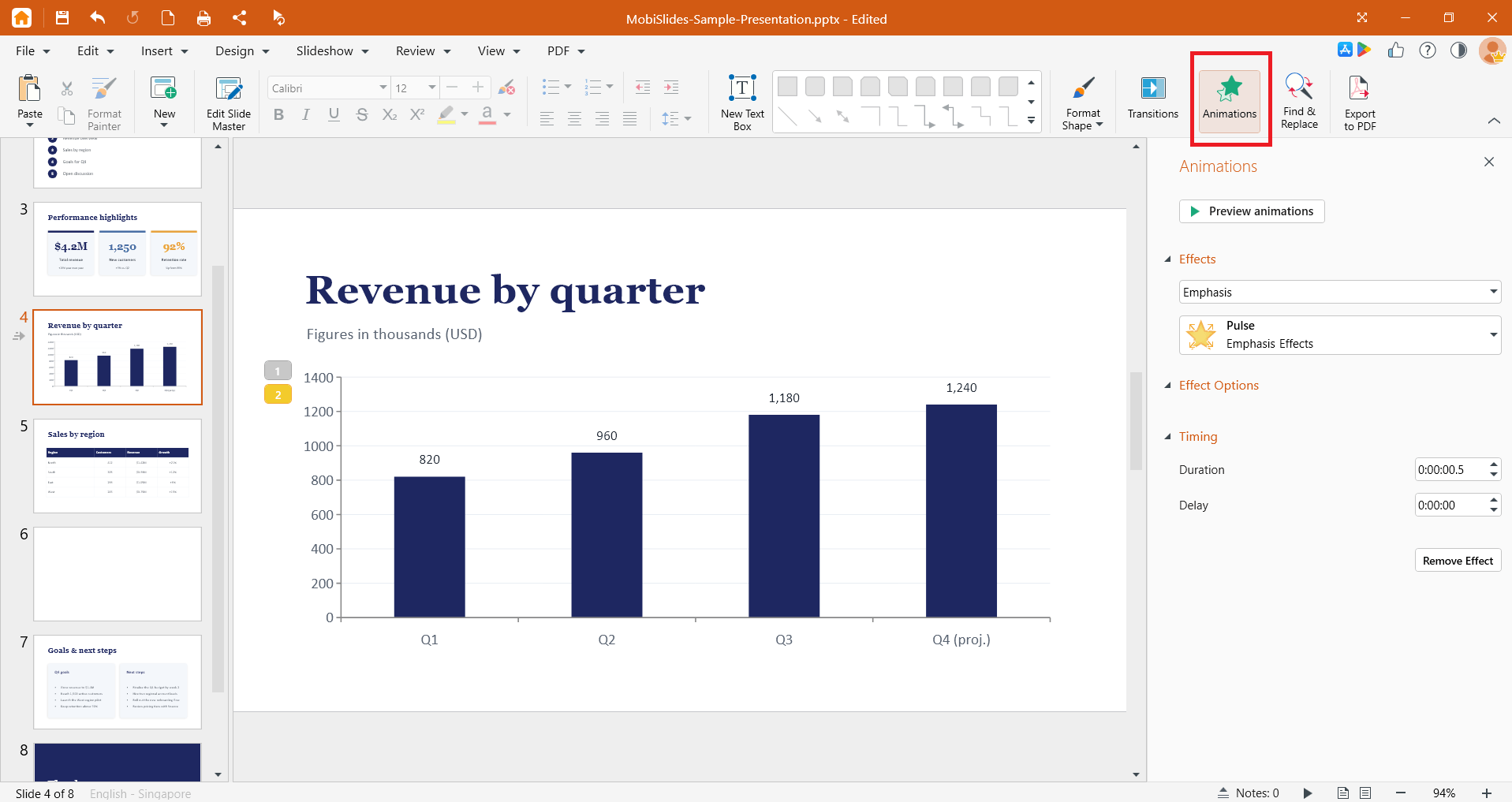
3. Wybierz efekt animacji z listy rozwijanej Efekty.
4. (Opcjonalnie) Ustaw czas trwania i opóźnienie animacji za pomocą selektorów Czas trwania i Opóźnienie w sekcji Czas.
5. Kliknij Podgląd animacji, aby sprawdzić efekt.
Aby zmienić lub usunąć animację, zaznacz obiekt, a następnie wybierz inny efekt w okienku Animacje lub kliknij Usuń efekt.
Wskazówka: stosuj animacje do pojedynczych obiektów, aby kontrolować kolejność ich wyświetlania.
Dodawanie przejścia między slajdami w systemie Windows
Przejścia dotyczą całego slajdu i są odtwarzane w momencie jego pojawienia się.
1. W panelu slajdów po lewej stronie wybierz slajd, do którego ma prowadzić przejście.
2. Na wstążce kliknij Przejścia.
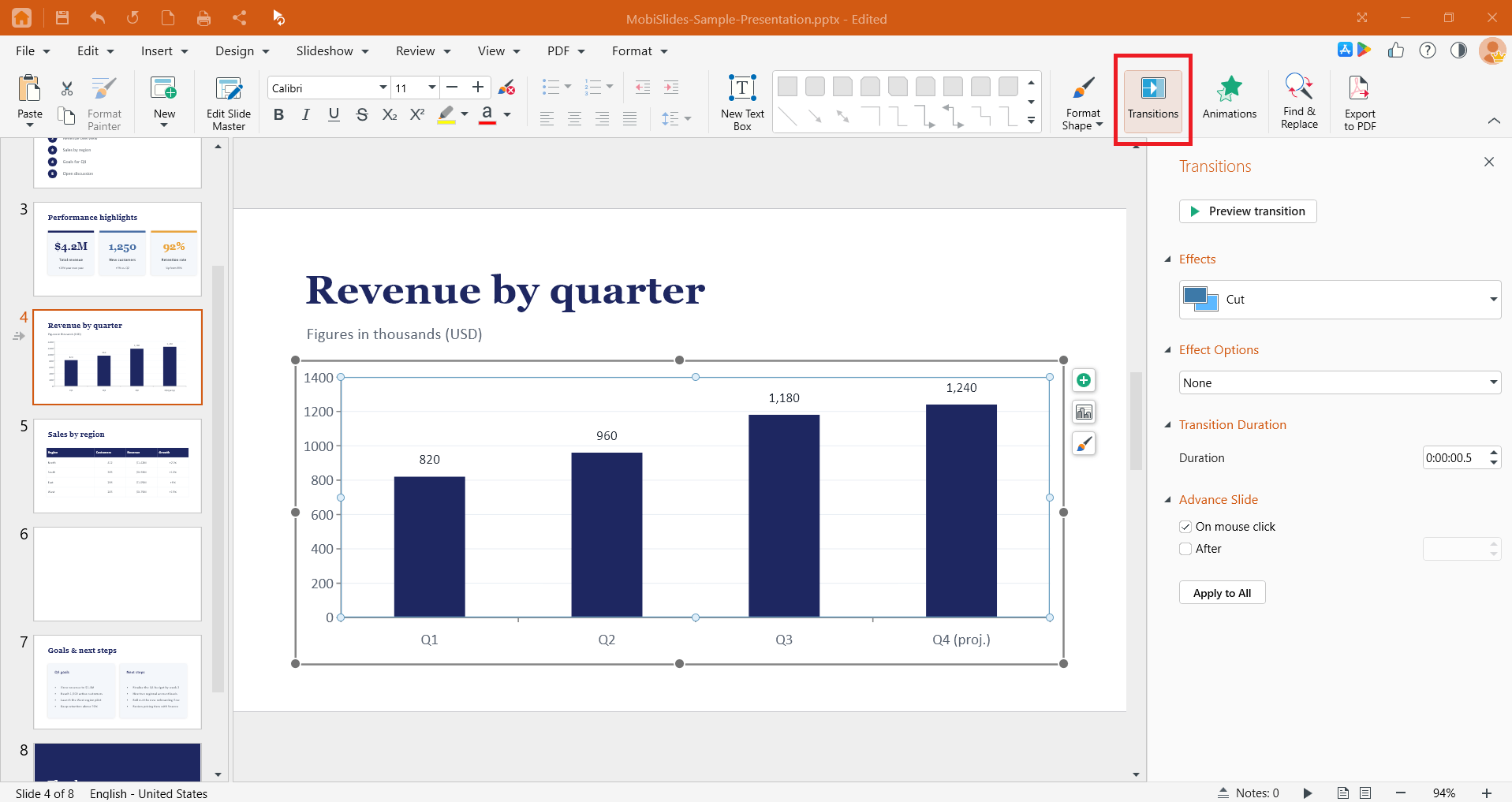
3. Wybierz przejście z listy rozwijanej Efekty.
4. (Opcjonalnie) Kliknij Opcje efektu, aby ustawić kierunek. Dostępne opcje zależą od wybranego przejścia.
5. (Opcjonalnie) Użyj opcji Czas trwania przejścia, aby ustawić prędkość, oraz Przejście do slajdu, aby wybrać, czy slajd ma się zmieniać po kliknięciu, czy po określonym czasie.
6. Kliknij Podgląd przejść, aby sprawdzić efekt.
Aby użyć tego samego przejścia na każdym slajdzie, kliknij Zastosuj do wszystkich.
Aby usunąć przejście, zaznacz slajd, otwórz panel Przejścia i wybierz Brak z listy rozwijanej Efekty.
Wskazówka: użyj jednego stylu przejścia w całej prezentacji, aby zachować spójny wygląd.
Dodawanie animacji i przejść na Macu
Układ na Macu odpowiada układowi w systemie Windows.
1. Otwórz MobiSlides z poziomu Launchpada lub folderu Aplikacje, a następnie otwórz prezentację.
2. Wybierz slajd, aby dodać przejście, lub obiekt, aby dodać animację.
3. Użyj menu Przejścia, aby dodać przejście między slajdami, lub menu Animacje, aby animować obiekt.
4. Wybierz efekt i dostosuj opcje tak samo jak w systemie Windows.
Dodawaj przejścia na Androidzie i iOS
Na telefonach i tabletach MobiSlides jest częścią aplikacji MobiOffice.
1. Otwórz prezentację w aplikacji MobiOffice.
2. Aby dodać przejście, zaznacz slajd, dotknij menu Przejścia, a następnie dotknij Efekty przejścia i wybierz efekt.
3. (Opcjonalnie) Dotknij Opcje efektu, Czas trwania przejścia lub Przejdź do kolejnego slajdu, aby dostosować ustawienia, a następnie wyświetl podgląd przejścia. Dotknij Zastosuj do wszystkich, aby użyć go na każdym slajdzie.
Uwaga: animacje nie są dostępne w MobiOffice na Androida i iOS.
Rozwiązywanie problemów
Moja animacja lub przejście nie odtwarza się. Włącz podgląd w aplikacji, aby to przetestować, i upewnij się, że efekt został przypisany do właściwego obiektu lub slajdu.
Moja animacja dotyczy całego slajdu, a nie jednego obiektu. Zaznacz najpierw obiekt, klikając jego krawędź, a następnie dodaj animację. Animacje stosuje się do zaznaczonego obiektu, a przejścia – do całego slajdu.
Opcja Opcje efektu jest wyszarzona. Nie każde przejście ma opcje kierunku. Wybierz inne przejście lub pomiń ten krok.
Nie mogę znaleźć menu Animacje lub Przejścia. Te opcje są widoczne tylko w MobiSlides. Upewnij się, że otwierasz prezentację, a nie dokument lub arkusz kalkulacyjny.
Efekt działa tutaj, ale nie po udostępnieniu pliku. Niektóre efekty mogą nie przenosić się do innych aplikacji. Zapisz kopię w formacie PPTX, aby zapewnić jak największą zgodność, i unikaj efektów dostępnych wyłącznie w MobiSlides.


