Para adicionar um hiperlink a um PDF, abra o arquivo em um editor de PDF, escolha a ferramenta de link, marque o texto ou a área e depois escolha um endereço da web ou uma página do documento. Se você ainda tiver o arquivo original do Word ou do Google Docs, adicione o link nele e salve como PDF — o link é mantido.
Qual método usar?
Use o documento original se você ainda o tiver, e um editor de PDF se tiver só o PDF. Adicionar links no Word ou no Google Docs é mais rápido quando são muitos, porque eles são mantidos quando você salva como PDF. Um editor de PDF funciona com qualquer PDF que você recebeu e também pode criar links para uma página dentro do arquivo. Um editor on-line serve para um único link em um computador que você não usa com frequência.
Adicione links antes de exportar para PDF
Se você ainda tiver o arquivo original, adicione o link no Word ou no Google Docs e salve o arquivo como PDF; o link continua clicável. Essa também é a forma mais rápida de adicionar muitos links de uma vez.
No Word para Windows:
Selecione o texto que vai virar link.
Vá em Inserir → Link ou pressione Ctrl+K.
Digite ou cole o endereço da web na caixa Endereço e clique em OK.
Vá em Arquivo → Salvar como (ou Salvar uma cópia), escolha PDF (*.pdf) em Tipo e clique em Salvar.
No Google Docs:
Selecione o texto ao qual você quer adicionar o link.
Clique em Inserir → Link ou pressione Ctrl+K.
Cole o endereço da web e clique em Aplicar.
Vá em Arquivo → Fazer download → Documento PDF (.pdf).
A única regra que importa: salve como PDF, não imprima em PDF. O Microsoft Print to PDF cria uma imagem da página impressa, então o texto parece certo, mas todos os links somem. Se um arquivo já foi impresso em PDF, exporte-o de novo com “Salvar como” ou adicione os links em um editor de PDF.
Adicione um hiperlink a um PDF existente
Para adicionar um link a um PDF que você já tem, use a ferramenta de link de um editor de PDF: marque a área que vai ser clicável e escolha para onde o link leva. As etapas são praticamente iguais em todos os editores.
Abra o PDF em um editor de PDF.
Escolha a ferramenta de link, geralmente na guia ou barra de ferramentas de edição.
Marque o texto ou a área que vai ser clicável.
Escolha o destino: uma página da web (cole o endereço) ou uma página do mesmo documento.
Defina a aparência do link, com borda visível ou sem borda.
Salve o PDF.
O link é uma área clicável colocada sobre a página, e não uma alteração no texto em si. Você pode colocá-lo sobre uma palavra, uma frase, um logotipo ou a imagem de um botão.
No Adobe Acrobat, a ferramenta fica em Editar → Link → Adicionar ou editar um link, e você arrasta um retângulo sobre a área que quer vincular. Editores de PDF on-line oferecem uma ferramenta parecida no navegador, mas você envia o arquivo para o servidor deles, então é melhor evitá-los para contratos, currículos ou relatórios internos.
Se você trabalha com PDFs em um computador com Windows, o MobiPDF tem uma ferramenta de link na guia Editar que faz tudo isso em uma única janela.
Crie um link para outra página do mesmo PDF
Para criar um link para uma página dentro do PDF, escolha na ferramenta de link a opção de página em vez de um endereço da web e digite o número da página. Um clique no link leva o leitor direto para essa página.
Os links para páginas são úteis em três casos comuns:
Um sumário clicável. Coloque um link sobre cada item para que os leitores possam ir direto a um capítulo ou seção.
Referências cruzadas. Transforme “veja a página 12” em um link que abre a página 12.
Um documento combinado. Quando um relatório, o anexo dele e uma lista de preços acabam no mesmo arquivo, links na primeira página ajudam os leitores a encontrar cada parte.
Se as páginas para as quais você quer criar links estiverem em arquivos separados, comece combinando os arquivos em um único PDF e depois adicione os links para as páginas. Confira os números das páginas por último, depois de adicionar ou remover páginas.
Deixe os links fáceis de ver
Um link só ajuda se os leitores o notarem, então dê a ele uma borda visível ou faça o texto embaixo parecer um link. A maioria dos editores de PDF permite escolher entre um retângulo visível em volta da área do link e nenhuma borda.
Use uma borda fina e colorida quando o texto com link for igual ao resto da página, por exemplo, em um formulário digitalizado ou em um folheto. Desative a borda quando o texto já estiver azul e sublinhado, ou quando o link estiver sobre a imagem de um botão; uma caixa por cima só deixaria a página poluída.
As palavras importam tanto quanto a aparência. Um texto de link que diz o que vai acontecer, como “baixe a lista de preços” ou “leia os termos completos”, mostra aos leitores o que esperar antes de clicar. “Clique aqui” não diz nada e não ajuda quem usa um leitor de tela.
Links do PDF não funcionam? Causas comuns e soluções
O motivo mais comum para um link de PDF não fazer nada é que o arquivo foi impresso em PDF em vez de salvo como PDF. As outras causas são fáceis de identificar quando você as conhece.
O PDF foi impresso, não salvo. Imprimir em PDF mantém a aparência da página, mas remove todos os links. Exporte o original de novo com Salvar como PDF ou adicione os links em um editor de PDF.
O endereço está incompleto. Um link sem https:// no início, ou com um erro de digitação, não abre nada ou abre a página errada. Copie o endereço direto da barra de endereços do navegador e cole.
Texto azul sublinhado que não faz nada. O texto só parece um link; não há uma área de link sobre ele. Adicione uma sobre as palavras com a ferramenta de link.
O visualizador pergunta antes de abrir a página. Muitos leitores de PDF mostram um aviso antes de ir para um site. Permita uma vez e o link vai abrir.
Páginas digitalizadas. Em uma digitalização, o texto faz parte de uma imagem, então um endereço da web na página não é detectado automaticamente. Desenhe a área do link sobre as palavras manualmente.
A área do link está no lugar errado. Os links ficam sobre a página, então não se movem com o texto. Depois de editar texto e imagens em um PDF, confira se cada link ainda cobre as palavras certas e mova ou redesenhe o link, se necessário.
Um cuidado no sentido contrário: links em PDFs de remetentes desconhecidos merecem a mesma atenção que links em e-mails, já que um PDF pode conter vírus ou levar a um site perigoso.
Alternativa: MobiPDF
O MobiPDF adiciona um link da web ou um link para uma página a um PDF em uma única janela, na guia Editar. Veja como:
Abra o PDF no MobiPDF.
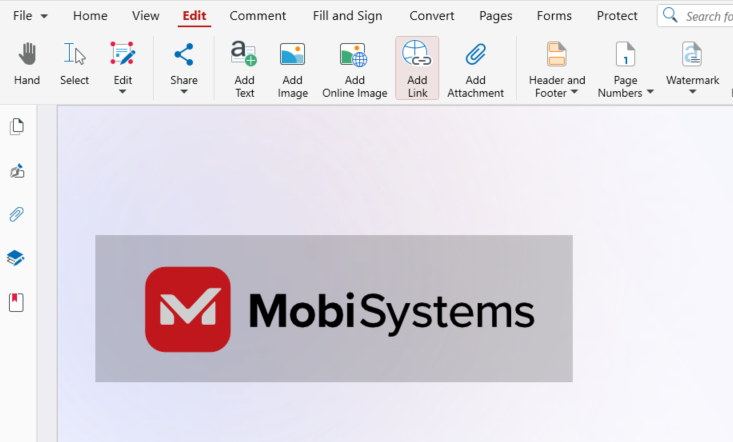
Na guia Editar, clique em Adicionar link.
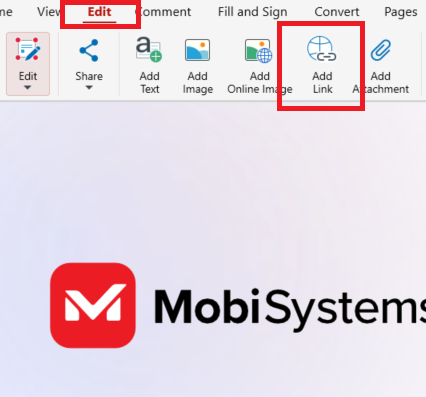
Arraste o cursor do mouse para selecionar a área do novo link no documento.
Na janela Ações do link, escolha Abrir uma página da web e cole o endereço, ou Ir para uma página e digite o número da página.
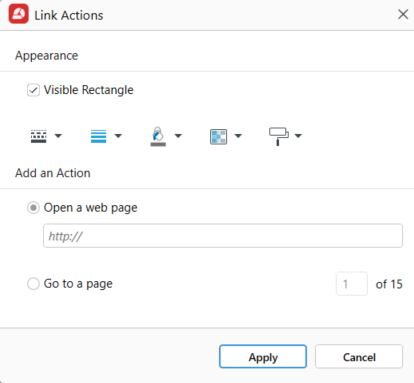
Em Aparência, deixe Retângulo visível ativado e defina a borda, ou desative essa opção para um link invisível.
Clique em Aplicar e salve o arquivo.
Adicionar e editar links faz parte dos planos Lifetime e Pro do MobiPDF. Cada configuração da janela é explicada no guia sobre como adicionar links no MobiPDF.
O MobiPDF para Windows começa com um download gratuito, então você pode abrir seu PDF e encontrar a ferramenta de link em poucos minutos.
Perguntas frequentes
Sim. No Word ou Google Docs, crie um link com mailto: seguido do endereço e salve o arquivo em PDF. No MobiPDF, insira o endereço mailto: no campo Abrir uma página da web da janela Ações de link. Ao clicar, o app de e-mail do leitor é aberto.
Alguns editores de PDF conseguem, mas o link só funciona enquanto os dois arquivos estiverem na mesma pasta. É mais simples combinar os arquivos em um único PDF e criar o link para a página com Ir para uma página. Se o outro arquivo estiver on-line, crie um link para o endereço da web dele.
Abra o PDF em um editor, selecione o link com a ferramenta de link ou de edição, exclua-o e salve o arquivo. No MobiPDF, clique com o botão direito no link e escolha Remover link. O texto da página continua igual; só a área clicável desaparece.
Geralmente sim, mas confira antes. Passe o mouse sobre um link para ver o endereço que ele abre e compare com o texto. Trate PDFs de remetentes desconhecidos como anexos de e-mail: se você não esperava o arquivo, não clique nos links dele.
Sim, a maioria dos leitores de PDF para celular abre links da web e links para páginas com um toque. Alguns pedem permissão antes de sair do app para abrir o navegador. Se o PDF for para muitas pessoas, teste-o em um celular antes de enviar.
Não. Adicionar e editar hiperlinks faz parte dos planos Lifetime e Pro do MobiPDF. No app gratuito, a ferramenta de link abre uma janela que descreve o recurso, com um botão Iniciar avaliação.
Considerações finais
O hiperlink mais fácil é aquele que você adiciona antes de o PDF existir: coloque-o no Word ou no Google Docs e salve como PDF, nunca imprima em PDF. Para um PDF que você recebeu, a ferramenta de link de um editor de PDF adiciona o link em poucos cliques, seja para abrir um site ou outra página. Antes de enviar o arquivo, clique uma vez em cada link para conferir se ele abre o lugar certo.
Se você quer uma ferramenta de link no seu computador com Windows para o próximo folheto, currículo ou lista de preços, o MobiPDF tem download gratuito.