Para preencher um formulário PDF no Windows, abra-o em um editor de PDF: se o formulário tiver campos preenchíveis, clique em cada campo e digite; se for um arquivo digitalizado simples, adicione texto e marcas de seleção sobre as linhas com as ferramentas da guia Preencher e assinar. Depois, salve o formulário ou use a função Achatar para que suas respostas não possam ser alteradas.
Primeiro, verifique que tipo de formulário você tem
Antes de escolher um método, clique no lugar onde deve ficar sua primeira resposta. Se aparecer um cursor ou o campo ficar ativo, você tem um formulário interativo com campos preenchíveis de verdade. Você pode inserir as informações diretamente nele.
Se clicar na linha ou na caixa não fizer nada, o documento provavelmente é um formulário não interativo. Isso costuma acontecer com formulários escaneados, formulários em papel salvos como PDF ou documentos exportados sem campos interativos. Ele pode parecer preenchível, mas as linhas e caixas são apenas parte da imagem da página. Mesmo assim, você pode preenchê-lo colocando texto, datas e marcas sobre as áreas certas.
Um formulário não interativo funciona para uma resposta pontual, mas uma versão interativa é mais prática quando o documento será preenchido várias vezes. Se você gerencia o documento original, criar você mesmo um PDF preenchível permite que as pessoas insiram as respostas diretamente em campos reutilizáveis.
Qual método usar?
Escolha o método de acordo com o formulário, e não o contrário. Campos preenchíveis exigem apenas cliques e digitação. Um formulário não interativo precisa que o texto seja colocado sobre ele manualmente. E se você estiver em um computador sem editor de PDF instalado, como um terminal de biblioteca ou uma máquina compartilhada, uma ferramenta de preenchimento no navegador resolve um caso pontual, mas com uma desvantagem que vale a pena conhecer.
Preencher um formulário PDF com campos preenchíveis
Se o PDF tiver campos ativos, você pode preenchê-lo clicando em cada campo, inserindo as informações solicitadas e salvando uma cópia. No MobiPDF para Windows, o processo funciona assim:
Abra o formulário. Inicie o MobiPDF, selecione Abrir e escolha o PDF no seu dispositivo. Você também pode abrir o arquivo pelo Explorador de Arquivos se o MobiPDF estiver definido como seu app de PDF.
Clique em um campo. Um campo de texto ou uma caixa de texto ativos permitem posicionar o cursor dentro deles. Digite sua resposta como faria em qualquer outro documento.
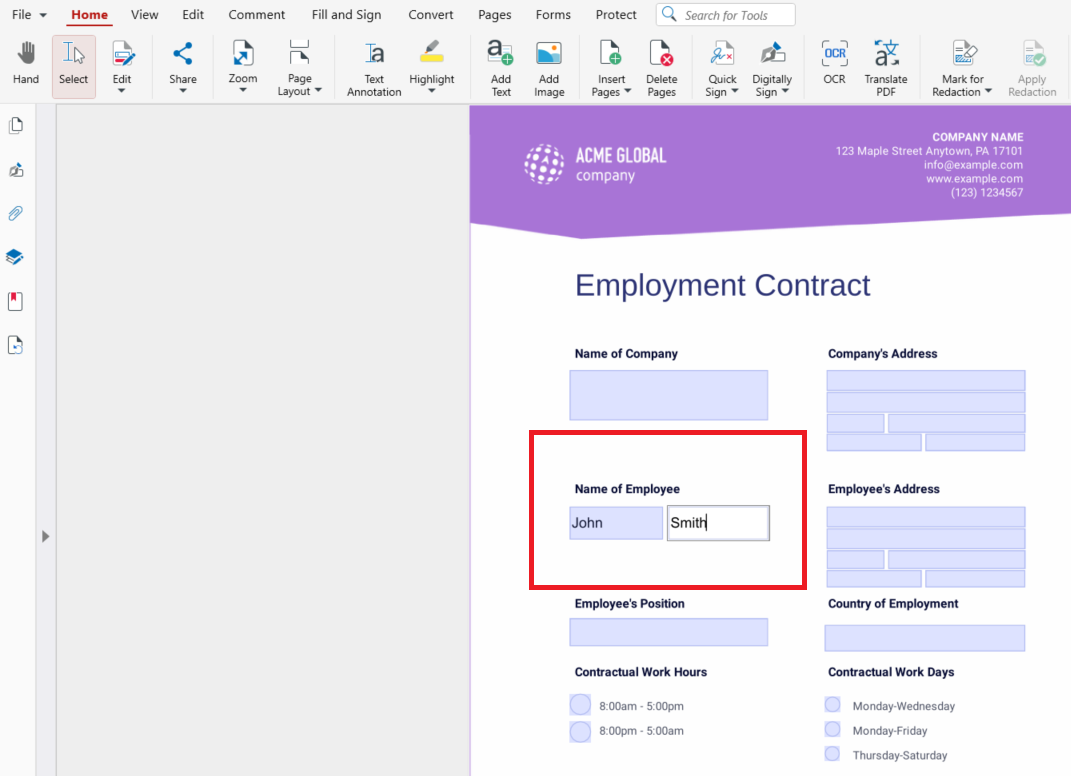
Preencha os outros tipos de campo. Marque as caixas de seleção nas respostas que permitem mais de uma escolha. Use os botões de opção quando o formulário esperar uma única escolha em um grupo. Listas e menus suspensos permitem escolher entre as opções definidas por quem criou o formulário. Um botão pode redefinir ou enviar o formulário, ou executar outra ação, dependendo de como o formulário foi criado. Deixe o campo de assinatura para o momento de assinar.
Navegue pelo formulário. Pressione Tab para ir ao próximo campo ou clique no próximo local que você precisa preencher. Revise todas as páginas antes de salvar, principalmente as seções opcionais e as caixas fáceis de passar despercebidas.
Salve sua cópia preenchida. Use Arquivo → Salvar como se quiser preservar o original em branco. Escolha um nome de arquivo claro e reabra o PDF salvo para confirmar que suas respostas estão lá. O MobiPDF Free preserva os valores inseridos em campos interativos padrão sem adicionar marca d'água, mas a impressão na versão gratuita adiciona uma. Por isso, compartilhe o próprio PDF salvo em vez de uma cópia impressa se precisar de uma versão limpa.
Preencher um formulário não interativo (sem campos preenchíveis)
Um formulário não interativo não tem campos para clicar. Então, em vez de digitar diretamente nele, você coloca suas respostas por cima, como se escrevesse sobre uma página impressa, mas de forma digital e com alinhamento preciso.
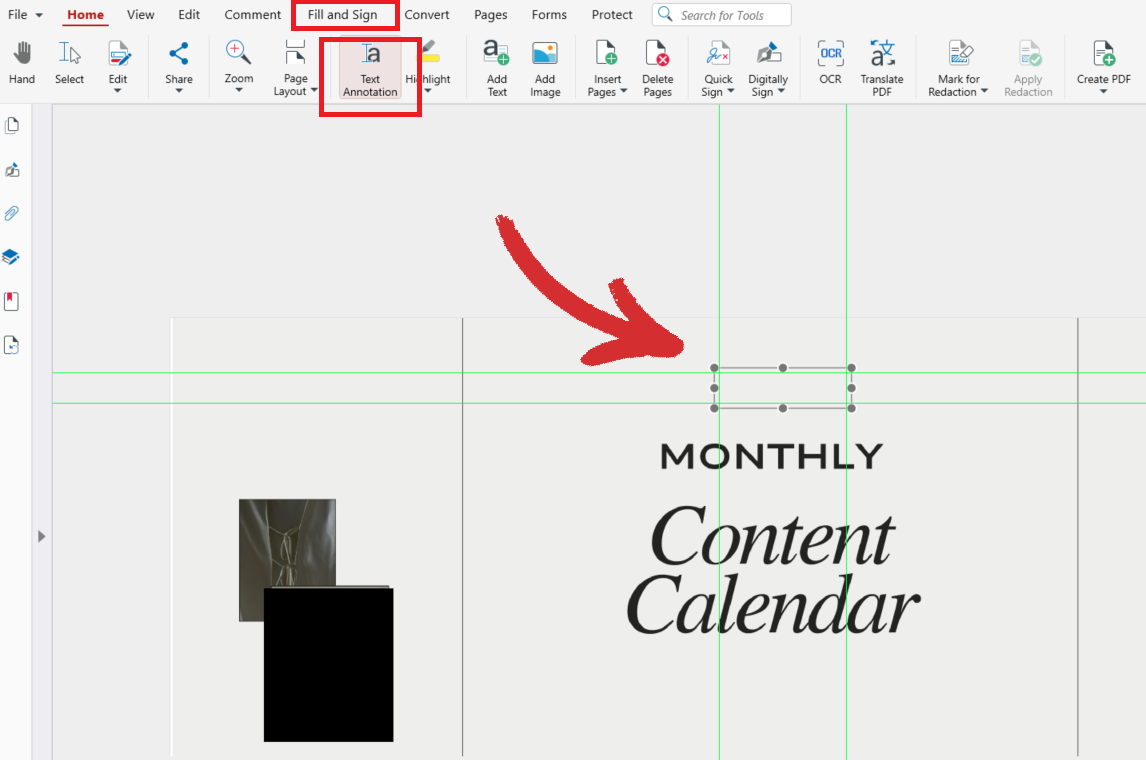
Abra o PDF não interativo e vá para a guia Preencher e assinar.
Selecione Anotação de texto, clique onde quer colocar o texto e digite. Ele fica exatamente onde você o colocou, e você pode reposicioná-lo se ele ficar um pouco fora da linha.
Para campos de data, use a ferramenta Data da mesma forma: clique no local, e a data será inserida nessa posição.
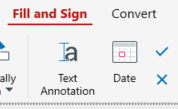
Para caixas de seleção ou quadradinhos no formulário impresso, use a ferramenta de marca de seleção ou de cruz para colocar uma marca dentro da caixa, em vez de digitar um caractere.
Preencha o formulário seção por seção, e não campo por campo: é mais fácil manter as anotações alinhadas quando você olha para uma parte do layout de cada vez.
Aumente o zoom antes de colocar marcas em espaços apertados, para que uma marca de seleção não fique metade fora da caixa.
Quando todas as linhas e caixas estiverem preenchidas, salve o arquivo. Assim como em um formulário interativo, essas anotações continuam editáveis, a menos que o formulário seja achatado depois.
Preencher um formulário PDF no navegador
Se você estiver em um computador onde não é possível instalar nada, como o notebook de outra pessoa ou um terminal público, uma ferramenta de preenchimento de PDF no navegador permite preencher um único formulário sem deixar rastros na máquina. A maioria funciona da mesma forma: você envia o arquivo, coloca texto ou marcas sobre ele e baixa a cópia pronta.
Vale a pena pesar a desvantagem antes de usar uma: normalmente, o formulário precisa ser enviado a um site que você não controla, e os formulários costumam conter informações pessoais, como nomes, endereços e, às vezes, mais. Para qualquer coisa confidencial, ou para formulários que você preenche com frequência, um editor instalado no seu próprio computador mantém esses dados no local, em vez de passá-los pelo servidor de outra pessoa.
Assinar e bloquear o formulário preenchido
Depois que todos os campos ou anotações estiverem no lugar, o formulário geralmente precisa de uma assinatura e de uma forma de impedir alterações posteriores.
Para assinar, a guia Preencher e assinar, detalhada na página do recurso preencher e assinar no MobiPDF, oferece duas opções. Assinatura rápida coloca uma imagem da sua assinatura: desenhada, digitada ou enviada a partir de uma imagem. Já Assinar digitalmente aplica uma assinatura baseada em certificado que vincula o documento a uma identidade verificada, a prova mais forte que o guia sobre como assinar digitalmente um PDF explica passo a passo.
Para impedir que suas respostas sejam editadas depois que você enviar o formulário, use Achatar na guia Proteger. Esse recurso mescla os campos do formulário e os comentários à própria página, de modo que suas respostas deixam de ser campos editáveis. Adicione a assinatura com Assinatura rápida antes de achatar; se o formulário precisar de uma assinatura digital, achate primeiro e use Assinar digitalmente por último, pois qualquer alteração após uma assinatura digital a invalida. Achatar salva um novo arquivo chamado <file>_flattened.pdf e mantém o original intacto: envie a cópia achatada e guarde o original para seus registros. O artigo quando e por que achatar um PDF explica com mais detalhes quando essa troca vale a pena.
Problemas com formulários PDF e como resolvê-los
Não consigo digitar no PDF.
Quase certamente o formulário não é interativo: clicar não faz nada porque não há campos para clicar. Em vez disso, use as ferramentas da guia Preencher e assinar, como no método para formulários não interativos descrito acima.
O formulário pede o Adobe.
Não precisa ser especificamente o Adobe. Campos preenchíveis fazem parte do próprio padrão PDF e não são uma tecnologia exclusiva de uma empresa: qualquer editor de PDF compatível com o padrão consegue ler e preencher os mesmos campos.
Minha caixa de seleção não marca, ou marcar uma desmarca outra.
Normalmente, trata-se de um grupo de botões de opção, e não de um conjunto de caixas de seleção independentes: os botões de opção são criados para que apenas uma opção do grupo possa ser selecionada por vez. Se você estiver tentando selecionar mais de uma, verifique se o formulário prevê uma única escolha para esse campo.
Alternativa: MobiPDF
Todos os métodos acima foram mostrados no MobiPDF para Windows, e as mesmas etapas são feitas do início ao fim em um único app: abra o formulário, preencha-o (com um clique nos campos interativos ou com as ferramentas da guia Preencher e assinar em um formulário não interativo), assine com Assinatura rápida, achate e adicione uma assinatura digital por último, se o formulário exigir. Sem trocar de ferramenta no meio do caminho e sem enviar um formulário com dados pessoais para um site.
Preencher e salvar seus próprios formulários está incluído na versão gratuita, então não é preciso comprar nada antes de experimentar. E se preferir acompanhar clique a clique, o guia preenchimento de formulários passo a passo (Guia do Usuário) mostra a mesma sequência apresentada acima.
Perguntas frequentes
Sim. As ferramentas da guia Preencher e assinar também estão nos apps do MobiPDF para Android e iOS, então você pode adicionar anotações de texto, datas e marcas de seleção a um formulário não interativo da mesma forma que no Windows. A experiência completa de preenchimento e assinatura de formulários no celular requer uma licença paga do MobiPDF.
Sim. Salve o arquivo a qualquer momento durante o preenchimento, e seus dados continuarão lá, ainda editáveis, quando você abrir o arquivo de novo. Nada no formulário é definitivo até que você use Achatar ou o envie como está.
Sim. O preenchimento de campos interativos está incluído no app gratuito do MobiPDF, sem necessidade de upgrade. Se você só precisa preencher um único formulário uma vez, uma ferramenta gratuita no navegador também funciona, mas isso significa enviar o arquivo para um site que você não controla.
Use a função Achatar. Na guia Proteger, Achatar mescla os campos do formulário e os comentários à página, de modo que suas respostas deixam de ser campos editáveis. Envie a cópia achatada e guarde o original. Se o formulário precisar de uma assinatura digital, adicione-a depois de achatar.
Use Assinatura rápida para colocar uma imagem da sua assinatura (desenhada, digitada ou enviada a partir de uma imagem) como uma opção rápida e informal, ou Assinar digitalmente quando o formulário exigir uma assinatura baseada em certificado e vinculada a uma identidade verificada.
Considerações finais
A maioria dos formulários PDF que “não deixam você digitar” não está com defeito: eles simplesmente não são interativos. Quando você entende que tipo de formulário tem em mãos, preencher qualquer um deles leva os mesmos poucos cliques. Verifique primeiro se aparece um cursor, use a ferramenta certa para o que encontrar e use a função Achatar para finalizar o formulário antes de enviá-lo.