

Se você já trabalhou com uma planilha grande no Excel, provavelmente conhece bem este cenário: você rola até a linha 37 e, de repente, não lembra mais o que cada coluna representa. Os nomes subiram e agora você não tem certeza. A coluna D era o valor orçado ou o custo real? Sem os seus cabeçalhos visíveis, é como navegar por um labirinto de olhos vendados.
É aí que o congelamento de linhas no Excel entra em cena. Congelar permite bloquear Cabeçalhos, linhas específicas ou até uma combinação de linhas e colunas no lugar, para que você sempre veja o contexto dos seus dados, não importa o quanto role a tela.
Neste guia simples, você vai aprender como congelar a linha superior, linhas específicas e linhas e colunas juntas; como descongelá-las quando terminar; os erros mais comuns a evitar; e por que congelar linhas é tão útil em situações reais.
Vamos lá?
Por que congelar linhas é tão útil no Excel
Então, por que gastar tempo aprendendo esse recurso simples? Porque congelar linhas e colunas pode mudar completamente a forma como você navega e interpreta seus dados. Ele sempre mantém informações essenciais visíveis, não importa o quão grande ou complexa sua planilha seja. Quando você consegue ver sempre seus cabeçalhos, categorias ou rótulos principais, fica mais fácil se Organizar e tomar decisões precisas.
Abaixo, incluímos alguns exemplos práticos de como diferentes usuários se beneficiam desse hábito super útil.
Para analistas de dados
Manter variáveis ou nomes de campos visíveis ao rolar por milhares de registros garante precisão e ajuda a identificar tendências sem perder de vista o que cada coluna representa.
Para gerentes de projeto
Congelar nomes de tarefas enquanto monitora cronogramas ou prazos permite acompanhar o progresso com facilidade e manter seus horários alinhados.
Para professores e estudantes
Em diários de notas ou listas de presença, manter os nomes dos alunos e os títulos das atividades visíveis ao mesmo tempo evita confusões e ajuda a manter registros claros e estruturados.
Para usuários de negócios
Ao revisar relatórios de vendas ou comparar desempenho entre regiões, fica mais fácil corresponder os números aos meses ou categorias corretas quando os cabeçalhos permanecem visíveis.
Portanto, congelar linhas e colunas não é apenas um recurso conveniente. Ele dá estrutura, evita erros e ajuda você a trabalhar com mais confiança e eficiência nos seus dados.
Como congelar a linha superior no Excel?
Vamos responder a esta pergunta tão comum: como congelar a linha superior no Excel? Comum, porque na maioria das planilhas a primeira linha contém seus Cabeçalhos (títulos como “Nome”, “Data”, “Valor”) e perder isso de vista enquanto rola a tela torna a análise quase impossível.
Aqui vai a solução rápida:
1. Abra seu arquivo do Excel.
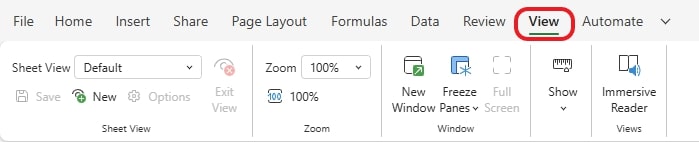
2. Acesse a guia Exibir na Faixa de Opções.
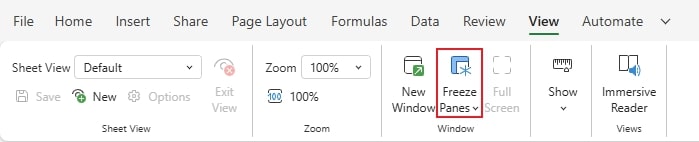
3. No grupo Janela, clique em Congelar Painéis .
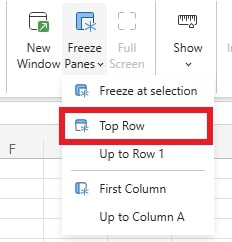
4. Selecione Linha superior .
Depois disso, uma fina linha horizontal aparecerá logo abaixo da linha 1, indicando que o congelamento agora está ativo.
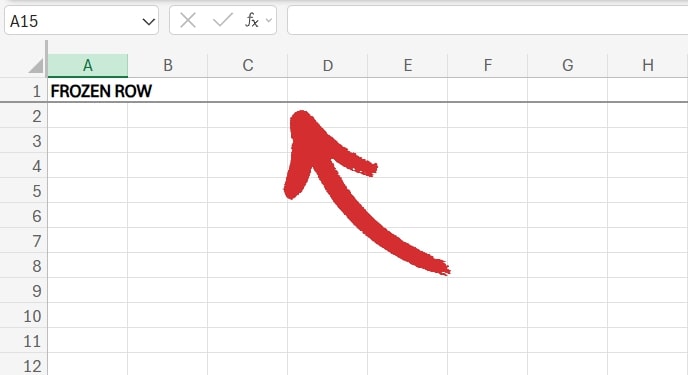
Então, se você quiser rolar para baixo até a linha 10, 100 ou 54 747, sua linha superior sempre permanecerá visível como um cabeçalho para sua planilha.
Claro, esse recurso também está prontamente disponível no MobiSheets – e é mais fácil de usar do que nunca. Basta ir em Visualizar → Congelar e escolher a opção que você precisa para começar instantaneamente a dar sentido aos seus dados.
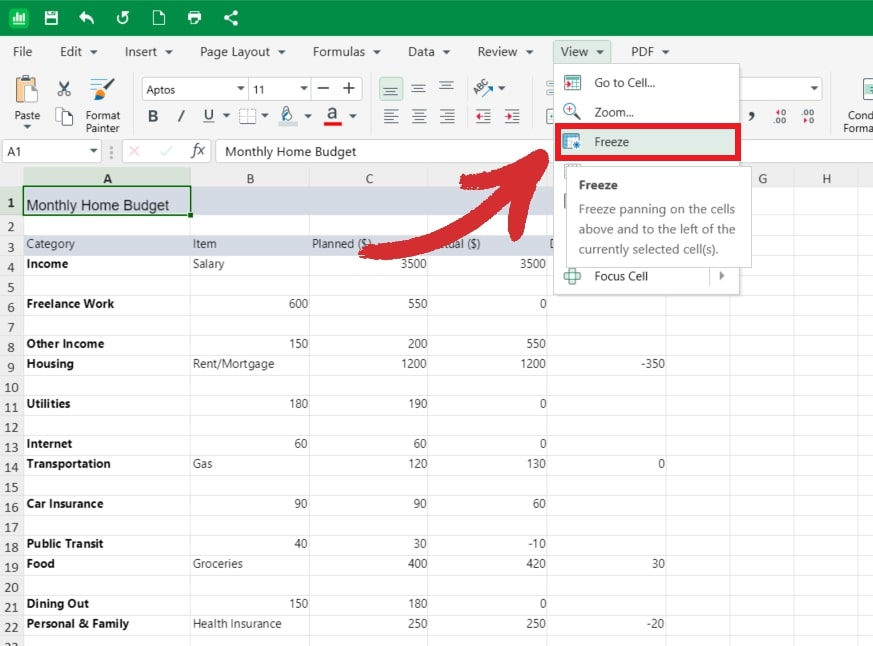
Observe que, se seus cabeçalhos estiverem na segunda linha (talvez a primeira linha seja apenas um título), o Excel congelará apenas a primeira linha. Nesse caso, você precisará usar a opção “ ” para personalizar o que será bloqueado. Continue lendo para descobrir quais são essas opções.
Como congelar uma linha específica no Excel (ou várias linhas)?
Às vezes, seus cabeçalhos não estão na linha 1. Talvez a linha 1 seja um título, a linha 2 contenha algumas anotações e a linha 3 seja onde começam os cabeçalhos das colunas. Nesse caso, a pergunta é: como congelar uma linha específica no Excel?
Veja o que você precisa fazer:
1. Clique na linha que deseja congelar.
2. Vá para Exibir → Congelar Painéis .
3. Escolha Congelar na seleção .

O Excel agora irá bloquear tudo acima da linha selecionada . Isso significa que você pode congelar várias linhas de uma só vez selecionando a linha imediatamente abaixo delas.
Dica profissional: Isso é especialmente útil ao trabalhar com conjuntos de dados onde detalhes importantes (como categorias ou subtítulos) se estendem por mais de uma linha.
Dê sentido aos seus números com o MobiSheets para Windows, macOS ou dispositivos móveis. Acompanhe orçamentos, gerencie relatórios e visualize dados em um aplicativo fácil de usar.
Como congelar uma linha e uma coluna no Excel?
Se você precisar congelar a primeira coluna, basta clicar em “Primeira Coluna” para fixá-la no lugar.
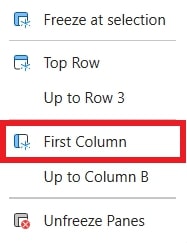
Uma linha vertical aparecerá indicando que sua coluna está congelada, assim:

Mas e se você precisar que os dois cabeçalhos na parte superior e uma coluna à esquerda permaneçam fixos? Por exemplo, talvez sua primeira coluna contenha nomes de itens de compras ou uma despesa do orçamento mensal, e você não queira que eles desapareçam ao rolar a tela para os lados.
Veja como congelar uma linha e uma coluna no Excel simultaneamente:
1. Clique ao lado da linha e da coluna que deseja congelar, por exemplo, clique em B2 para congelar a linha 1 e a coluna A.
2. Vá para Exibir → Congelar Painéis .
3. Escolha Congelar na seleção .
Agora, tanto a linha quanto a coluna selecionadas permanecerão visíveis, independentemente da distância percorrida na horizontal ou na vertical.
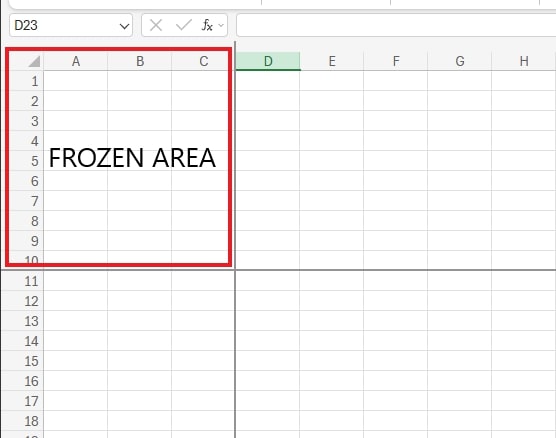
Dica profissional: Você pode usar isso para bloquear várias linhas e colunas. Por exemplo, se você clicar em D11, congelará as linhas de 1 a 10 e as colunas AC, assim:
Como descongelar linhas ou colunas no Excel?
Às vezes, você só precisa da função de congelamento temporariamente. Talvez você estivesse preparando um relatório, limpando seus dados ou comparando números em uma planilha longa e, agora que terminou, deseja que tudo role livremente novamente.
Felizmente, remover um congelamento é tão simples quanto configurá-lo.
Veja como fazer:
1. Volte para Exibir → Congelar Painéis .
2. Clique em Descongelar Painéis .
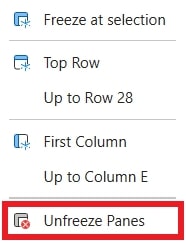
Sua planilha voltará instantaneamente à rolagem normal, para que você possa subir e descer a folha sem que quaisquer linhas ou colunas bloqueadas atrapalhem.
Dica profissional: Se você tiver vários congelamentos ativos, um único clique em Descongelar Painéis remove todos.
Como saber se “Congelar Painéis” está ativo?
Nem sempre é óbvio se o congelamento funcionou, especialmente quando você está lidando com conjuntos de dados grandes que se estendem por centenas de linhas ou várias colunas. Você pode achar que o recurso está ativo, mas rolar para baixo e ver seus cabeçalhos desaparecerem pode ser confuso.
Veja como conferir:
1. Procure a linha de congelamento.
Uma linha fina cinza-escura entre linhas ou colunas é o indicativo visual de que o congelamento está ativo. Ela separa a seção congelada da área rolável da sua planilha.
2. Tente rolar.
Desloque-se para baixo ou para os lados pelos seus dados. Se sua linha de cabeçalho ou a primeira coluna permanecer visível enquanto todo o resto se move, o congelamento está funcionando como esperado.
3. Verifique a opção do menu.
Vá em Exibir → Congelar Painéis. Se você vir Descongelar Painéis em vez disso, é outro sinal de que sua planilha atualmente tem seções congeladas.
Dica extra: Se você estiver trabalhando em um arquivo compartilhado ou complexo, pode ajudar alternar rapidamente o congelamento desligando e ligando para verificar quais áreas estão bloqueadas. Isso garante que todos que olham a planilha vejam o mesmo Layout e comportamento de rolagem.
Usando essas verificações rápidas, você confirma que seus painéis congelados estão ativos — e evita qualquer confusão ao navegar por planilhas grandes.
Precisa trabalhar com Tabelas Dinâmicas em vez disso? Aprenda tudo sobre um dos recursos mais importantes encontrados em qualquer software de planilha e eleve seu fluxo de trabalho.
Erros comuns ao congelar linhas no Excel
Embora congelar linhas ou colunas no Excel pareça simples, existem alguns erros comuns que podem causar problemas, especialmente se você estiver trabalhando rápido ou alternando entre planilhas. Compreender esses pequenos detalhes ajudará você a evitar confusões e a fazer com que o recurso funcione exatamente como esperado.
1. Selecionar a linha ou coluna errada
É fácil errar onde clicar antes de aplicar o congelamento. Lembre-se: o Excel congela tudo acima e à esquerda da sua seleção atual.
Solução: Sempre selecione a linha abaixo ou a coluna à direita do que você deseja manter visível. Por exemplo, para congelar a Linha 1, clique em qualquer célula da Linha 2 antes de escolher Exibir → Congelar Painéis .
2. Tentando congelar enquanto edita uma célula
Se o cursor estiver piscando dentro de uma célula, o que significa que você está editando-a ativamente, o Excel não aplicará o congelamento. O comando será simplesmente ignorado.
Solução: Para corrigir esse problema, pressione “Enter” ou “Esc” no teclado para sair do modo de edição antes de usar Congelar Painéis .
3. Trabalhando com planilhas protegidas
Quando uma planilha está bloqueada ou protegida, algumas opções de exibição e layout (incluindo Congelar Painéis ) podem ser desativadas.
Solução: Vá para Revisão → Desproteger Planilha (se você tiver permissão) para desbloquear temporariamente a planilha, aplicar o congelamento e, em seguida, protegê-la novamente, se necessário.
4. Esquecer que o congelamento é específico da planilha
Uma surpresa comum para novos usuários: o congelamento de linhas ou colunas se aplica apenas à planilha atual. Se você alternar para outra guia, precisará configurar o congelamento novamente.
Solução: Cada planilha em uma pasta de trabalho tem suas próprias configurações de exibição – portanto, repita o processo em todas as guias em que você precisa congelar os cabeçalhos.
Ao manter esses detalhes simples em mente, você evitará os problemas mais frequentes e garantirá que seus congelamentos se comportem da maneira esperada, sempre.
Perguntas frequentes
Posso congelar mais de uma linha ou coluna por vez?
Sim! No Excel, você pode congelar várias linhas ou colunas selecionando a célula imediatamente abaixo da última linha e à direita da última coluna que deseja congelar e, em seguida, escolhendo Exibir → Congelar Painéis . Isso garantirá que tudo acima e à esquerda da sua seleção permaneça visível enquanto você rola a tela.
Por que não consigo congelar painéis na minha planilha?
Existem alguns motivos pelos quais isso pode acontecer. Certifique-se de não estar editando ativamente uma célula, pois o Excel não aplica o congelamento no modo de edição. Além disso, verifique se a planilha está protegida – algumas opções, incluindo Congelar Painéis , são desativadas em planilhas bloqueadas. Por fim, lembre-se de que o congelamento se aplica apenas à planilha ativa, portanto, não será transferido automaticamente para outras guias.
Como sei se meu congelamento está ativo?
Procure uma linha fina entre as linhas ou colunas – isso indica a seção congelada. Você também pode rolar a tela; se os cabeçalhos ou colunas congeladas permanecerem visíveis, o congelamento está ativo. Outra pista é que o menu Congelar Painéis muda para Descongelar Painéis quando o congelamento é aplicado.
Posso congelar linhas e colunas no Excel para a Web?
Sim! O Excel para a Web permite congelar linhas e colunas seguindo os mesmos passos: acesse Exibir → Congelar Painéis e escolha a opção apropriada. A funcionalidade é muito semelhante à versão para desktop.
Qual a diferença entre congelar a primeira linha e usar o recurso Congelar Painéis?
Congelar a primeira linha é uma solução de um clique que bloqueia apenas a primeira linha. Congelar Painéis oferece mais flexibilidade, permitindo congelar qualquer combinação de linhas e colunas , o que é útil quando os cabeçalhos ou rótulos não estão na primeira linha ou coluna.
Posso usar a mesma funcionalidade de congelamento no MobiSheets?
Com certeza. O MobiSheets oferece a mesma funcionalidade de congelamento de painéis que o Excel. Você pode bloquear linhas , colunas ou ambas simultaneamente, percorrer grandes conjuntos de dados com facilidade e trabalhar em computadores, tablets ou dispositivos móveis.
MobiSheets: Uma alternativa compatível com o Excel com a funcionalidade de congelamento
Congelar linhas no Excel é uma ferramenta poderosa, mas e se você quiser uma alternativa igualmente capaz, mais acessível e que funcione em qualquer lugar? É aí que o MobiSheets entra em cena.
O MobiSheets é totalmente compatível com o Excel, permitindo que você abra, edite e salve suas planilhas existentes sem problemas. Ele também oferece suporte a:
Congelar painéis: Bloqueie linhas e colunas, assim como no Excel.
Manipulação de tabelas grandes: Navegue por grandes conjuntos de dados com facilidade.
Acesso entre dispositivos: Trabalhe em suas planilhas no computador, tablet ou celular.
Planos acessíveis (incluindo uma versão gratuita!): Perfeito para quem deseja o poder do Excel sem o preço do Excel.
Se você já usou o Excel, o MobiSheets parecerá instantaneamente familiar – porém mais leve, inteligente e flexível.
Experimente o MobiSheets hoje mesmo e veja por que ele é a ferramenta perfeita para inovadores que desejam fazer mais em qualquer dispositivo.





