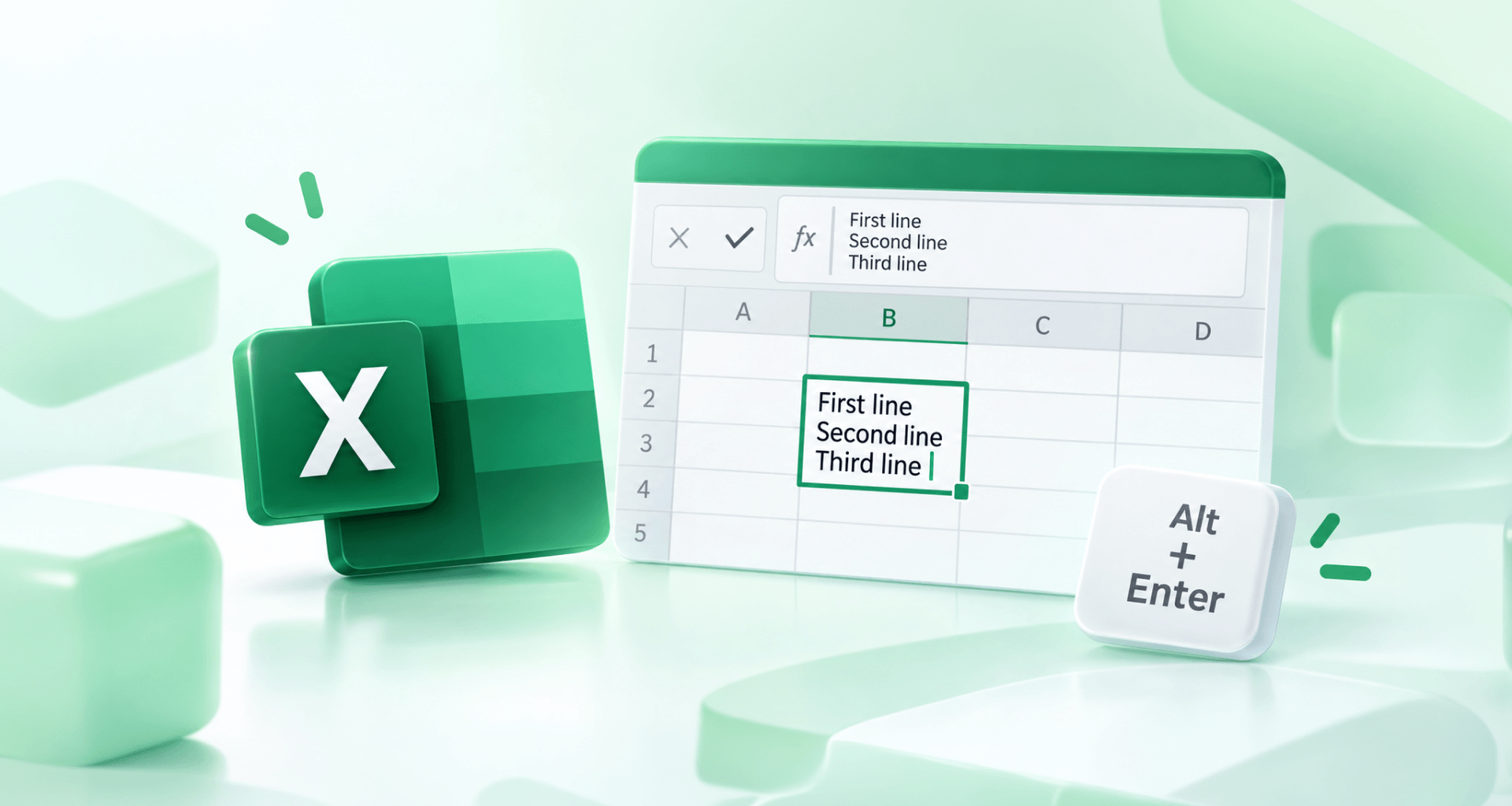
Чтобы начать новую строку в ячейке Excel, дважды щелкните ячейку, щелкните в месте разрыва и нажмите Alt+Enter в Windows или Control+Option+Return на Mac. На iPhone, iPad или устройстве Android нажмите и удерживайте ячейку, затем выберите «Новая строка». Нажимайте Enter, только когда закончите ввод.
Как начать новую строку в ячейке Excel
В Microsoft Excel для Windows новая строка в ячейке начинается так: перейдите в режим редактирования и нажмите Alt+Enter в месте разрыва. Просто Enter подтверждает ввод и переводит в ячейку ниже, поэтому для разрыва строки есть отдельное сочетание клавиш.
Дважды щелкните ячейку или выделите ее и нажмите F2.
Щелкните в том месте, где нужен разрыв строки.
Нажмите Alt+Enter.
Введите следующую строку и нажмите Enter, чтобы завершить.
Когда вы добавляете разрыв строки таким способом, Excel включает для ячейки Перенос текста. Обычно обе строки сразу видны. Если второй строки нет или она обрезана, строка листа слишком низкая — о том, как это исправить, рассказано в разделе с решениями ниже.
Нажимайте Alt+Enter для каждой дополнительной строки. В одной ячейке можно разместить короткий адрес, список имен или заметку из нескольких пунктов, и текст не залезет на соседний столбец. Разрывы строк работают вместе с выравниванием, границами и другими параметрами из нашего руководства по форматированию ячеек и вводу данных.
Новая строка в ячейке на Mac, в веб-версии, на iPhone, iPad и Android
На телефонах и планшетах сочетания клавиш нет: нажмите и удерживайте место разрыва и выберите «Новая строка». В списке сочетаний клавиш Microsoft для Mac также указано Option+Return для новой строки в той же ячейке. Вот как это сделать на каждом устройстве.
Хотите попробовать те же шаги в альтернативе Microsoft Office? MobiSheets работает с файлами Excel в Windows, на Mac и на мобильных устройствах.
Разрыв строки или перенос текста
Разрыв строки переносит текст ровно там, где вы хотите, а функция «Перенос текста» разбивает строки там, где заканчивается столбец. В Microsoft это две разные функции, и каждая подходит для своей задачи.
Используйте разрыв строки, когда важна раскладка: адрес в три строки, по одному элементу в строке или подпись над значением.
Используйте перенос текста, когда нужно лишь удержать длинный текст в границах столбца и неважно, где заканчивается каждая строка. Эта кнопка находится в разделе Главная > Перенос текста.
Разница заметна, когда вы меняете ширину столбца. Перенесенный текст подстраивается под новую ширину, а разрыв строки остается на месте. Их можно и сочетать: чтобы в ячейке с ручными разрывами были видны все строки, для нее нужно включить Перенос текста как параметр.
Как добавить разрыв строки в формуле
Чтобы добавить разрыв строки в формуле, соедините части с помощью СИМВОЛ(10) — символа перевода строки — и включите для ячейки перенос текста. Без него разрыв в ячейке есть, но текст отображается в одну строку. Это удобно, когда вы объединяете данные из нескольких столбцов, например чтобы создать почтовые наклейки или карточки контактов из списка.
Допустим, в столбце A — имя, в столбце B — улица, а в столбце C — город. Эта формула собирает адрес из трех строк в одной ячейке:
=A2&СИМВОЛ(10)&B2&СИМВОЛ(10)&C2
При включенном переносе текста ячейка покажет:
Maria Lopez
14 Harbor Street
Springfield
Для длинного диапазона короче записать формулу с ОБЪЕДИНИТЬ:
=ОБЪЕДИНИТЬ(СИМВОЛ(10);ИСТИНА;A2:C2)
Аргумент ИСТИНА пропускает пустые ячейки, поэтому отсутствующая улица не оставляет пустой строки. ОБЪЕДИНИТЬ работает в Excel 2019 и Microsoft 365 в Windows и на Mac. В Excel для Mac СИМВОЛ(10) работает так же.
Если формула возвращает ошибку вместо текста, в нашей статье об ошибке #ЗНАЧ! разобраны типичные причины.
Как удалить разрывы строк
Чтобы удалить разрывы строк, замените символ перевода строки на пробел с помощью окна «Найти и заменить» или функции ПОДСТАВИТЬ. Чаще всего это нужно после импорта данных, когда все строки адреса оказываются в одной ячейке.
С помощью окна «Найти и заменить»:
Выделите ячейки, которые нужно очистить.
Нажмите Ctrl+H.
Щелкните поле Найти и нажмите Ctrl+J. Поле выглядит пустым, но теперь в нем есть разрыв строки.
В поле Заменить на введите пробел.
Нажмите Заменить все.
С помощью формулы: =ПОДСТАВИТЬ(A2;СИМВОЛ(10);" ") возвращает текст из A2 в одну строку и не меняет исходную ячейку.
Импортированные данные часто приходится чистить в несколько этапов. Когда каждая запись занимает одну строку, проще найти и удалить повторяющиеся строки.
Новая строка не работает? Решения
Если не получается начать новую строку в ячейке, обычно вы не в режиме редактирования или разрыв есть, но скрыт. Вот решения для самых частых случаев.
Alt+Enter переходит в следующую ячейку. Вы еще не в режиме редактирования. Сначала дважды щелкните ячейку или нажмите F2, а затем — Alt+Enter.
Разрыв есть, но видна только одна строка. Включите перенос текста: Главная > Перенос текста. Затем подгоните строку под текст: Главная > Формат > Автоподбор высоты строки.
Вторая строка обрезана. У строки фиксированная высота. Используйте автоподбор высоты строки, как описано выше, или перетащите нижнюю границу строки вниз, пока не появятся все строки.
Сочетание клавиш на Mac не срабатывает. Alt+Enter — сочетание для Windows. В Excel для Mac дважды щелкните ячейку и нажмите Control+Option+Return.
Формула не показывает разрыв. Для этой ячейки отключен перенос текста. Включите его, и разрывы из СИМВОЛ(10) появятся.
Shift+Enter переходит вверх вместо добавления строки. Так и должно быть: Shift+Enter завершает ввод и выделяет ячейку выше. Для следующей строки в ячейке используйте Alt+Enter.
Команда «Новая строка» не появляется на iPhone или iPad. Сначала коснитесь переключателя клавиатуры, чтобы открыть цифровую клавиатуру, а затем нажмите и удерживайте место разрыва.
Альтернатива: MobiSheets
MobiSheets — это приложение для работы с таблицами в MobiOffice, альтернативе Microsoft Office, которая работает с файлами Excel. В Windows сочетание клавиш такое же, как в Excel:
Откройте таблицу в MobiSheets и дважды щелкните ячейку.
Щелкните в том месте, где нужен разрыв строки.
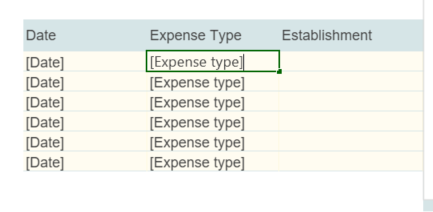
Нажмите Alt+Enter, введите следующую строку и нажмите Enter, чтобы завершить.
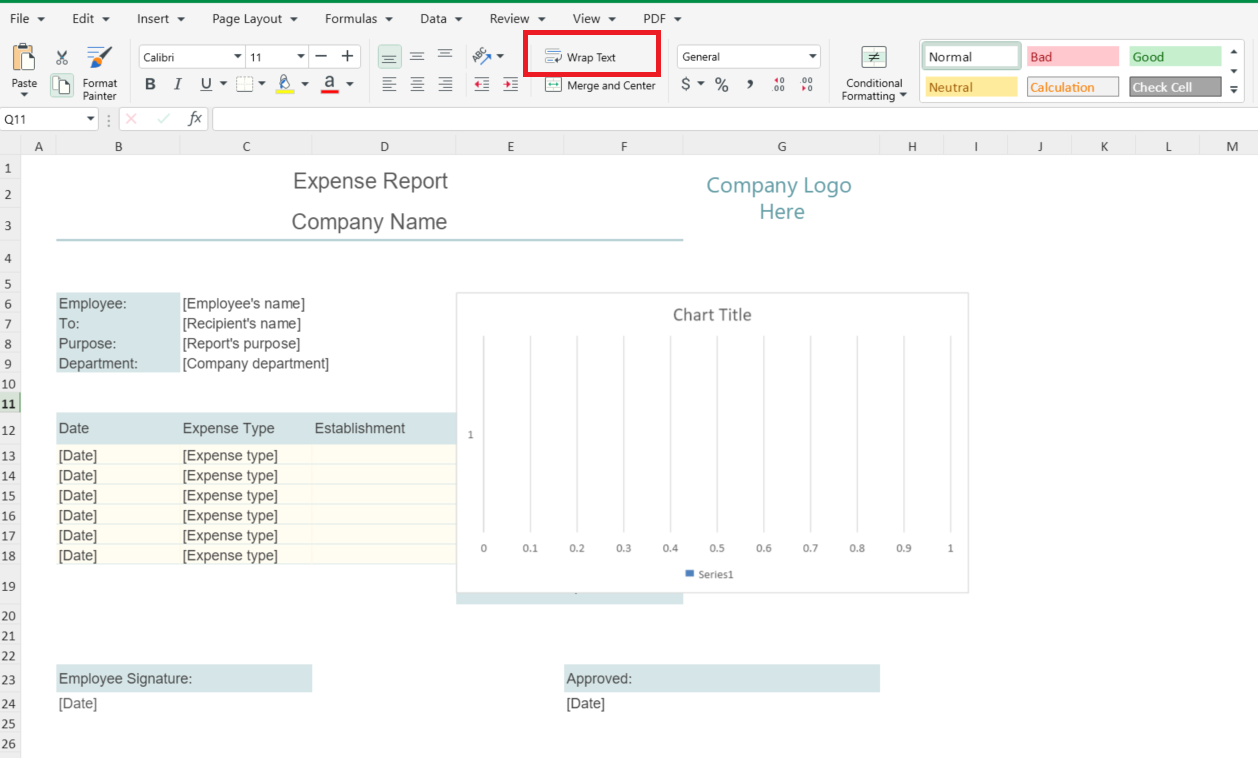
MobiSheets включает для ячейки Перенос текста и увеличивает высоту строки, поэтому обе строки сразу видны. Кнопка Перенос текста есть и на ленте, рядом с Объединить и поместить в центре.
Если вы собираете текст ячеек с помощью формул, наше руководство по формулам и функциям покажет, как вводить их в MobiSheets.
Хотите проверить, как оно справится с вашими таблицами? Установите MobiOffice на свое устройство.
Часто задаваемые вопросы
Дважды щелкните ячейку или выделите ее и нажмите F2, чтобы перейти в режим редактирования. Щелкните в месте разрыва и нажмите Alt+Enter в Windows или Control+Option+Return на Mac. Введите следующую строку и нажмите Enter, когда закончите.
Сочетание клавиш — Control+Option+Return. Сначала дважды щелкните ячейку, щелкните в месте разрыва, затем нажмите клавиши. В списке сочетаний клавиш Microsoft для Excel на Mac также указано Option+Return для новой строки в той же ячейке.
Обычно ячейка не в режиме редактирования, поэтому Alt+Enter работает как Enter и переходит дальше. Сначала дважды щелкните ячейку или нажмите F2. Если разрыв есть, но его не видно, включите перенос текста и используйте автоподбор высоты строки.
Соедините текст с помощью СИМВОЛ(10), например =A2&СИМВОЛ(10)&B2, или используйте ОБЪЕДИНИТЬ с СИМВОЛ(10) в качестве разделителя для диапазона. Включите для ячейки перенос текста, иначе разрыв не будет виден.
Выделите ячейки и нажмите Ctrl+H. В поле «Найти» нажмите Ctrl+J, в поле «Заменить на» введите пробел и нажмите «Заменить все». Формула =ПОДСТАВИТЬ(A2;СИМВОЛ(10);" ") возвращает текст в одну строку.
Коснитесь переключателя клавиатуры, чтобы открыть цифровую клавиатуру. Затем нажмите и удерживайте место разрыва строки и выберите «Новая строка» в появившемся меню. Продолжайте ввод на новой строке и коснитесь экрана за пределами ячейки, когда закончите.
Заключение
Для новой строки в ячейке Excel достаточно одного сочетания клавиш: Alt+Enter в Windows и веб-версии или Control+Option+Return на Mac — после двойного щелчка по ячейке. На телефонах и планшетах нажмите и удерживайте, затем выберите «Новая строка». Для текста из формул используйте СИМВОЛ(10) с включенным переносом текста, а если импортированные данные полны разрывов, «Найти и заменить» или ПОДСТАВИТЬ вернут их в одну строку.
Если вам нужно приложение для таблиц с кнопкой «Перенос текста» прямо на ленте, MobiSheets входит в состав MobiOffice.