

Форматирование ячеек и ввод данных
В этом руководстве вы узнаете, как вводить данные в MobiSheets и форматировать их так, чтобы таблицы были понятными и их было легко читать. Вы сможете настраивать числовые форматы, такие как валюта и дата, менять шрифты и цвета, выравнивать текст и добавлять границы. Хорошее форматирование делает таблицу удобнее для просмотра и обмена. Сначала приводятся шаги для Windows, затем более короткие разделы для Mac, Android и iOS.
Прежде чем начать
Убедитесь, что у вас есть:
MobiOffice установлено на вашем устройстве. См. раздел «Установка MobiOffice на нескольких устройствах».
Таблица открыта в MobiSheets. См. раздел «Создание и редактирование таблиц».
Вы вошли в MobiSheets. См. раздел «Вход в MobiSheets».
Подключение к интернету, если хотите сохранять файлы в облако.
Введите данные в Windows
1. Щёлкните ячейку и введите текст или число.
2. Нажмите Enter, чтобы подтвердить ввод и перейти вниз, или Tab, чтобы перейти вправо.
3. Чтобы отредактировать ячейку, дважды щёлкните её и измените содержимое или выделите её и введите новое значение, чтобы заменить существующее.
Подсказка: чтобы быстро заполнить последовательность, введите как минимум два значения, чтобы задать шаблон, выберите вторую ячейку, затем перетащите маленький квадрат в правом нижнем углу вниз или в сторону.
Форматируйте числа, даты и валюту
Числовые форматы меняют отображение значения, не изменяя само значение.
1. Выберите ячейку или диапазон, который нужно форматировать.
2. На ленте найдите раскрывающийся список Формат чисел.
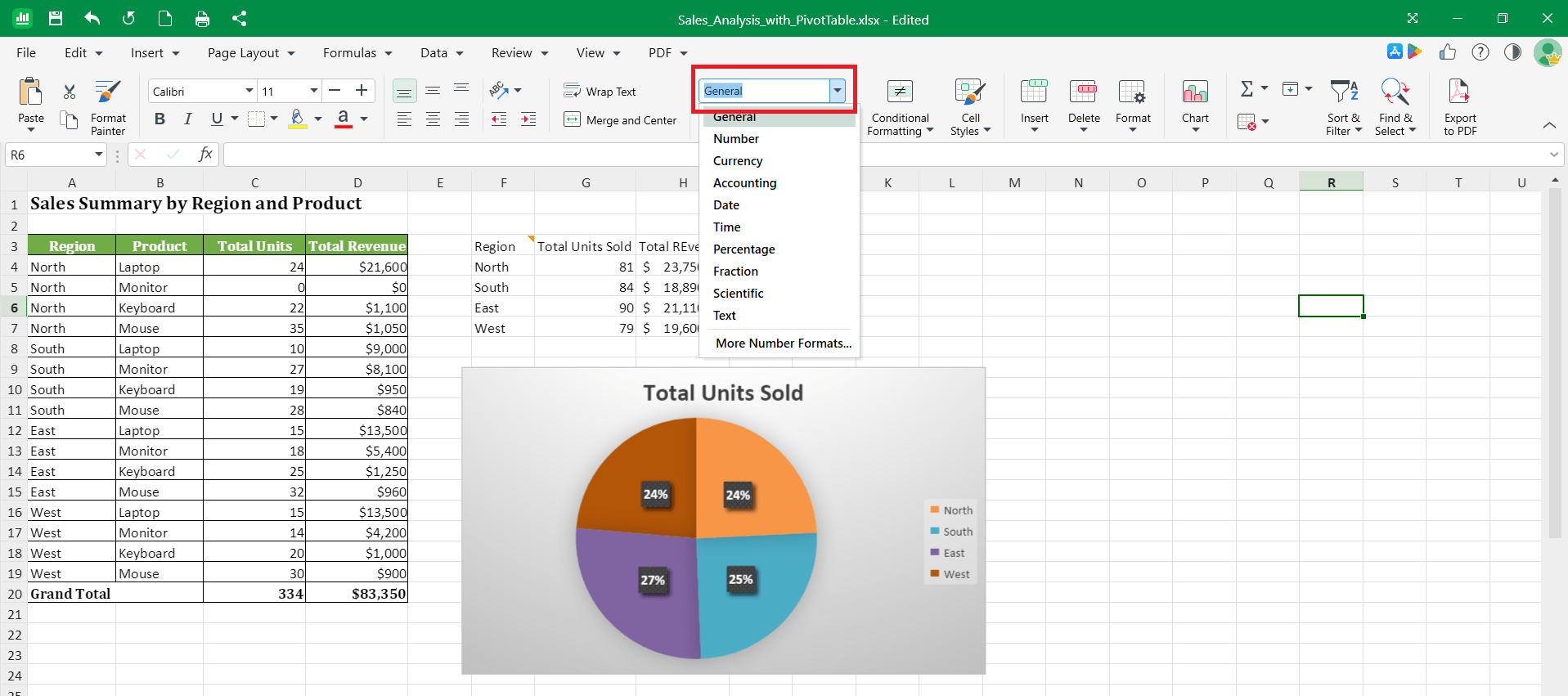
3. Выберите формат из списка, например Денежный, Процентный или Дата.
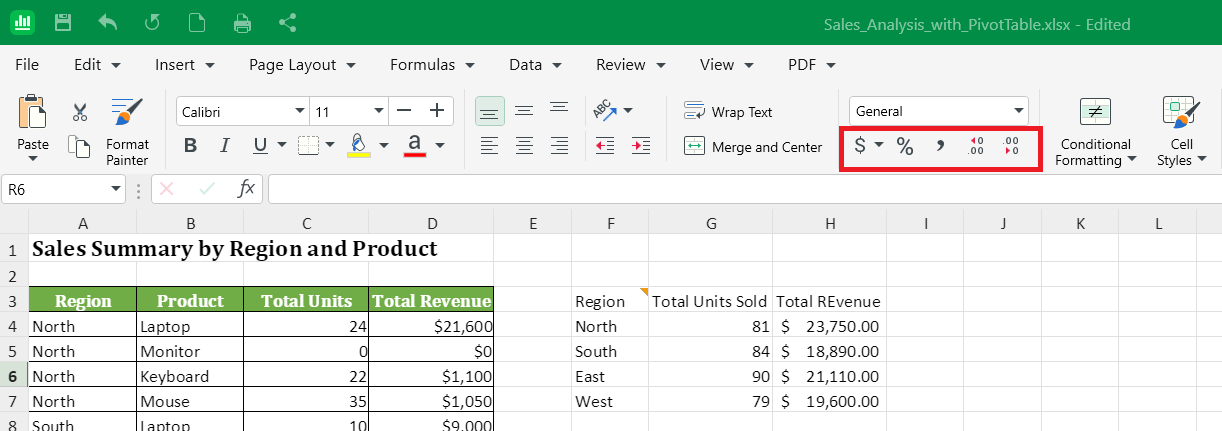
4. Используйте кнопки под тем же раскрывающимся меню, чтобы добавить или убрать знаки после запятой, отформатировать проценты или денежные значения, а также добавить разделители разрядов.
Применить пользовательский числовой формат
Используйте пользовательский формат, если встроенные варианты не подходят для ваших данных.
1. Выберите ячейку или диапазон.
2. Щёлкните правой кнопкой мыши и выберите Формат ячеек.
3. На вкладке Число нажмите Другой.
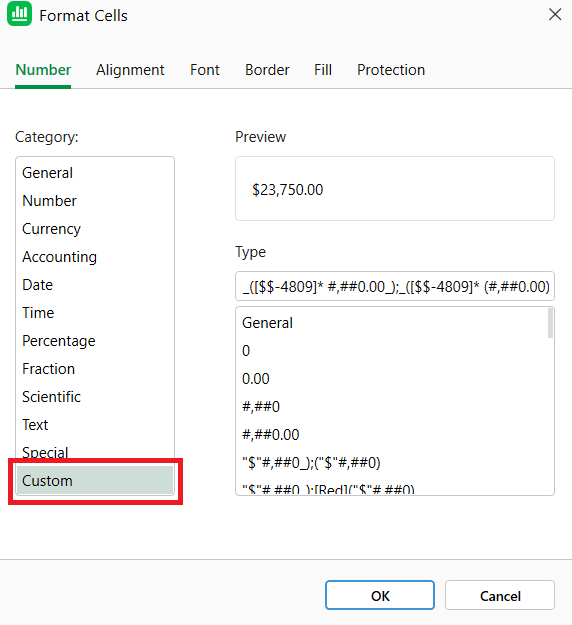
4. Введите нужный формат, затем нажмите OK.
При следующем открытии списка Другие ваш формат появится внизу.
Изменяйте шрифты, цвета и выравнивание
1. Выберите ячейку или диапазон, который нужно изменить.
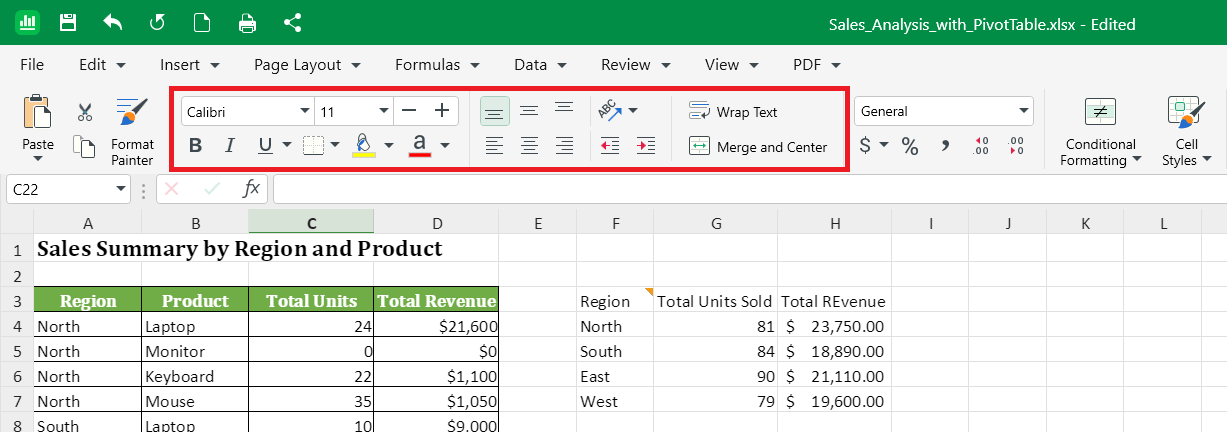
2. В меню ленты используйте раздел Шрифт, чтобы задать шрифт, размер и цвет или применить Полужирный, Курсив или Подчёркивание.
3. Нажмите кнопку Цвет заливки, чтобы добавить цвет фона.
4. Используйте раздел Выравнивание, чтобы задать положение текста в ячейке: по левому, по центру или по правому краю и по верхнему, среднему или нижнему краю.
5. Выберите Перенос текста, чтобы длинные записи отображались в несколько строк внутри одной ячейки.
Добавить границы
1. Выберите ячейку или диапазон.
2. На ленте нажмите стрелку рядом с кнопкой Границы в разделе Шрифт.
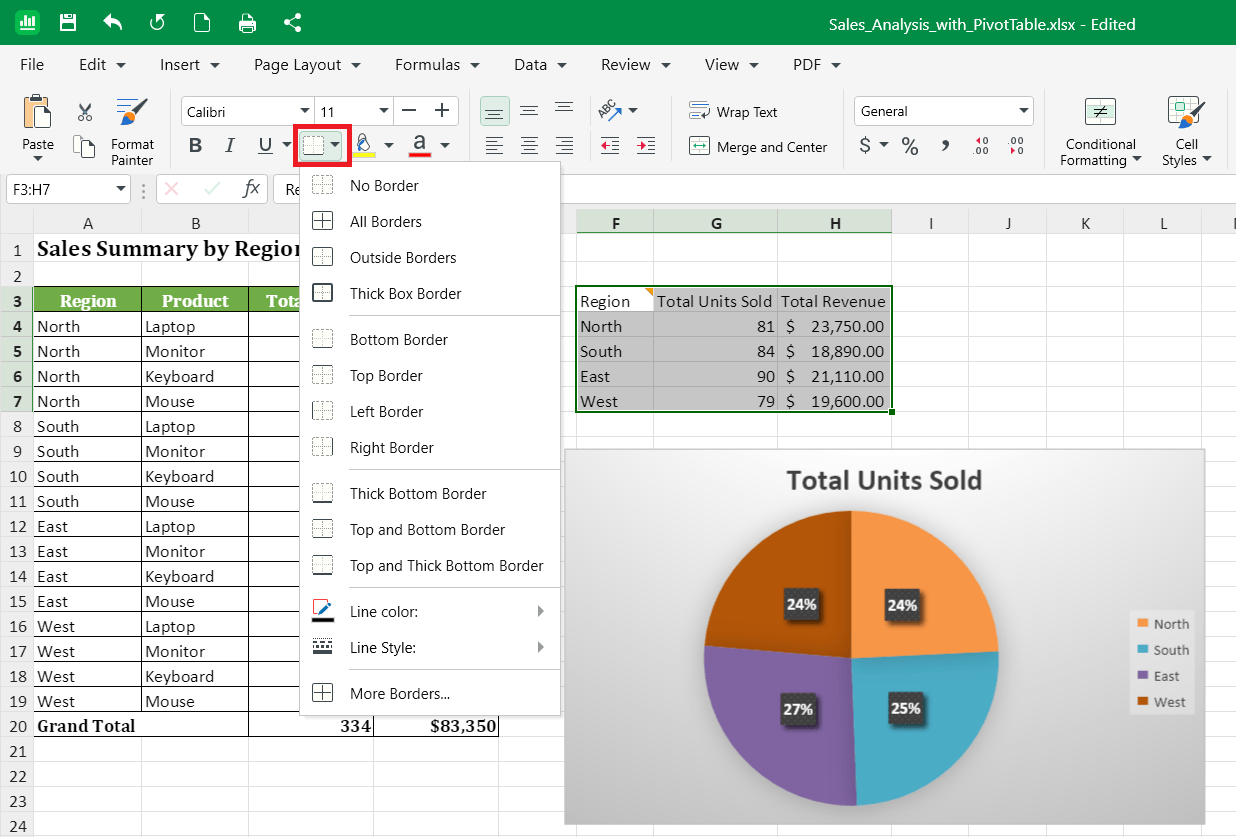
3. Выберите стиль границы, например Все границы или Внешние границы.
Скопировать форматирование в другие ячейки
Используйте Формат по образцу, чтобы применить то же форматирование к другим ячейкам без повторной настройки.
1. Выберите ячейку с нужным форматированием.
2. На ленте нажмите Копировать формат.
3. Выберите ячейку или диапазон, который нужно отформатировать.
Применяйте стили ячеек и условное форматирование
1. Выберите ячейку или диапазон.
2. На ленте выберите раскрывающееся меню Условное форматирование или Стили ячеек.
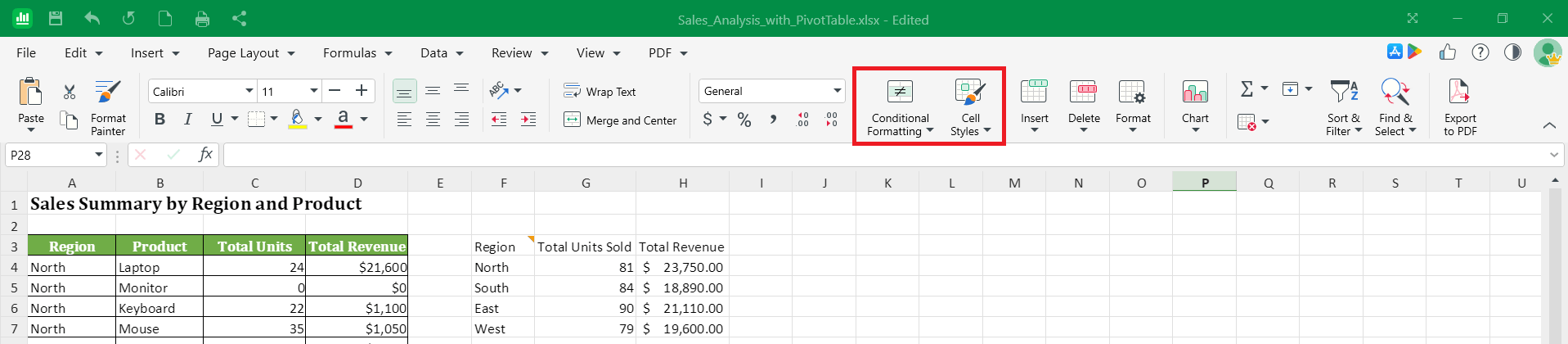
3. Чтобы быстро оформить таблицу, выберите стиль ячейки в раскрывающемся меню Cell Styles.
4. Выберите Conditional Formatting, чтобы изменить внешний вид ячейки в зависимости от её значения, например подсветить числа выше заданного порога.
Формат на Mac
1. Откройте таблицу в MobiSheets.
2. Выберите ячейку или диапазон.
3. Используйте ленту меню , чтобы настроить формат чисел, шрифты, цвета, выравнивание и границы так же, как в Windows.
4. Щёлкните правой кнопкой мыши и выберите Формат ячеек для дополнительных настроек.
Форматирование на Android и iOS
На телефонах и планшетах MobiSheets входит в приложение MobiOffice.
1. Откройте таблицу в приложении MobiOffice.
2. Нажмите на ячейку или перетащите, чтобы выбрать диапазон.
3. Нажмите Главная, затем выберите параметры форматирования для шрифтов, цветов, выравнивания или рамок.
4. Нажмите Формат, чтобы открыть другие параметры форматирования, например условное форматирование.
Устранение неполадок
В ячейке вместо числа отображается #####. Столбец слишком узкий. Расширьте его, перетащив границу буквы столбца, или дважды щёлкните по границе, чтобы подогнать ширину по содержимому.
Формат числа не применился к ячейке с формулой. Ячейки с формулой могут воспринимать пользовательский числовой формат иначе, чем обычные числа. Попробуйте встроенный формат.
Даты отображаются как числа. Выделите ячейки, откройте раздел Число на вкладке Главная и выберите Дата.
Текст обрезается. Выделите ячейку и включите Перенос текста или расширьте столбец.


