

Открытие и синхронизация файлов с MobiDrive
MobiDrive — облачное хранилище, включённое в вашу учётную запись MobiOffice. Сохранённые в MobiDrive файлы доступны на любом устройстве, где выполнен вход: компьютере с Windows, Mac, телефоне Android или iPhone. В этом руководстве показано, как подключить MobiDrive в MobiOffice, открывать и сохранять файлы в облаке, установить приложение MobiDrive для компьютера для автоматической синхронизации и получать доступ к общим файлам.
Перед началом работы
Убедитесь, что у вас есть:
MobiOffice, установленный на устройстве.
Учётная запись MobiOffice.
Подключение к интернету.
Войдите в MobiDrive из MobiOffice
Доступ к MobiDrive вы получаете через учётную запись MobiOffice. Как только вы войдёте в приложение MobiOffice, облачное хранилище MobiDrive появится в списке мест для файлов рядом с локальным диском.
1. Откройте MobiDocs, MobiSheets или MobiSlides.
2. Нажмите Войти в правом верхнем углу.
3. Введите адрес электронной почты и пароль учётной записи MobiOffice или войдите через Google, Facebook или Apple.
4. Нажмите Войти.
Теперь MobiDrive отображается в списке источников файлов на главном экране.
Откройте файл из MobiDrive
Файл из MobiDrive можно открыть прямо в любом приложении MobiOffice.
1. Откройте MobiDocs, MobiSheets или MobiSlides.
2. На главном экране нажмите Открыть и выберите MobiDrive в списке источников файлов.
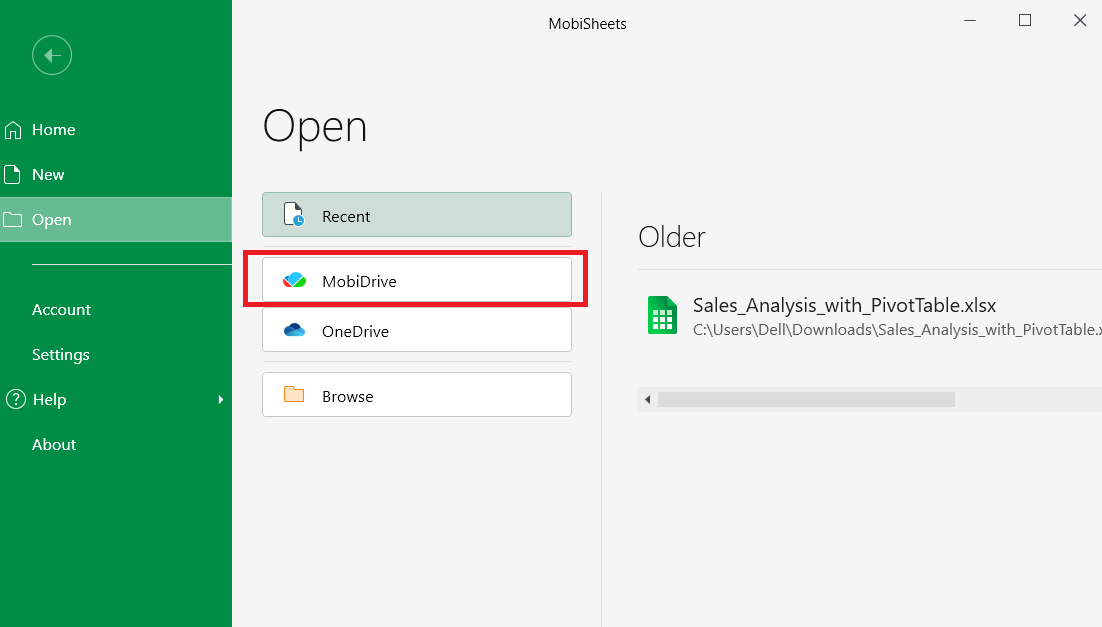
3. Откройте нужную папку и найдите файл.
4. Нажмите на файл, чтобы открыть его.
Файл откроется в соответствующем приложении. Все изменения сохраняются в MobiDrive, когда вы сохраняете файл.
Сохраните файл в MobiDrive
Вы можете сохранить новый файл сразу в MobiDrive или перенести в облако существующий локальный файл.
Сохраните новый файл в MobiDrive
1. Откройте файл, который нужно сохранить.
2. Нажмите Файл > Сохранить как.
3. В списке мест выберите MobiDrive.
4. Выберите папку или нажмите Новая папка, чтобы создать её.
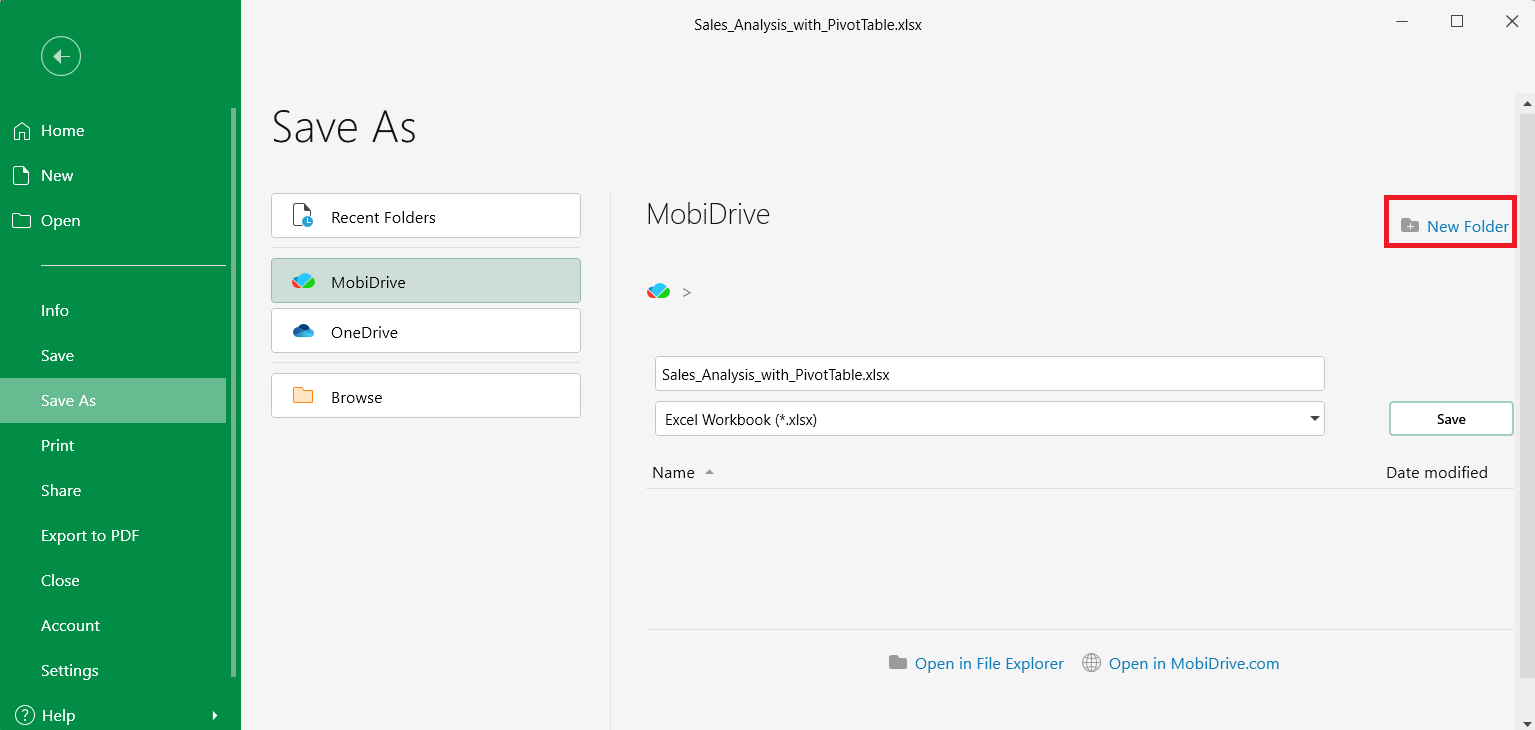
5. Введите имя файла и нажмите Сохранить.
Сохраните существующий локальный файл в MobiDrive
1. Откройте файл в MobiDocs, MobiSheets или MobiSlides.
2. Нажмите Файл > Сохранить как.
3. Выберите MobiDrive в качестве места сохранения.
4. Выберите папку и нажмите Сохранить.
Теперь файл хранится в облаке MobiDrive и доступен на всех устройствах, где вы вошли в учётную запись MobiOffice.
Установите приложение MobiDrive для компьютера для автоматической синхронизации
Приложение MobiDrive для компьютера добавляет на компьютер синхронизируемую папку. Файлы, которые вы помещаете в эту папку, автоматически загружаются в облако. Файлы из облака скачиваются в папку, поэтому их можно открывать в любой программе.
Установите MobiDrive на Windows
1. Перейдите на страницу MobiDrive и скачайте приложение для Windows.
2. Запустите установщик и следуйте инструкциям на экране.
3. После установки нажмите значок MobiDrive на панели задач.
4. Нажмите Начать, чтобы войти.
5. Выберите способ входа и введите данные учётной записи MobiOffice.
6. Выберите расположение папки синхронизации MobiDrive и нажмите Далее.
7. Дождитесь окончания загрузки файлов. Теперь вы можете открывать файлы MobiDrive прямо из Проводника.
Каждый файл, который вы сохраняете в папке MobiDrive, автоматически синхронизируется с облаком.
Установите MobiDrive на Android или iOS
1. Откройте Google Play Store или App Store.
2. Найдите MobiDrive.
3. Нажмите Установить или Загрузить.
4. Откройте приложение и войдите в учётную запись MobiOffice.
На мобильных устройствах MobiDrive открывается как отдельное приложение, а не как синхронизируемая папка. Нажмите на файл, чтобы открыть его в соответствующем приложении MobiOffice.
Сделайте файл доступным офлайн
Вы можете хранить копию любого файла MobiDrive на устройстве, чтобы открывать его без подключения к интернету.
В мобильном приложении MobiDrive
1. Откройте приложение MobiDrive.
2. Найдите файл, который должен быть доступен офлайн.
3. Нажмите значок меню рядом с файлом.
4. Выберите Доступно офлайн.
Офлайн-файлы автоматически обновятся при следующем подключении к интернету.
На Windows
Файлы в папке синхронизации MobiDrive уже доступны офлайн. Изменения, внесённые без подключения к сети, синхронизируются с облаком при следующем подключении.
Поделитесь файлом из MobiDrive
Вы можете поделиться с другими любым файлом из облака MobiDrive.
1. Откройте приложение MobiDrive или войдите на сайте mobidrive.com.
2. Найдите файл или папку, которыми хотите поделиться.
3. Щёлкните файл правой кнопкой мыши и выберите Поделиться. Также можно нажать значок «Поделиться» над списком.
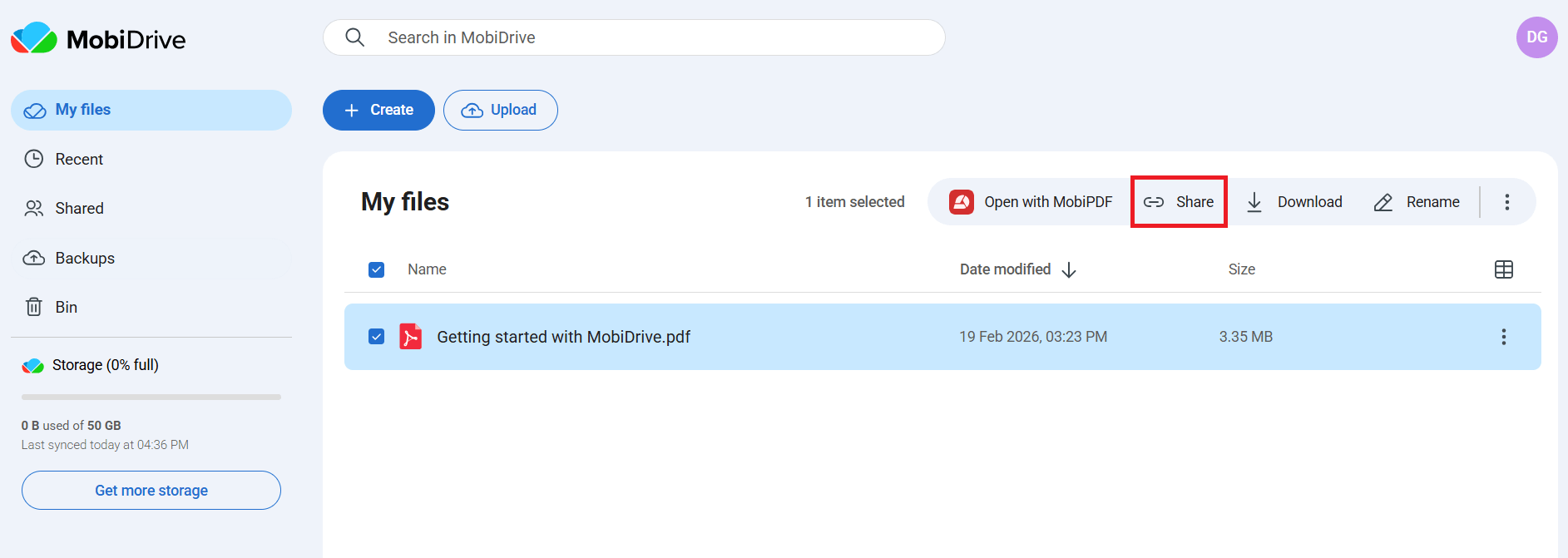
4. В диалоговом окне выберите Копировать ссылку, чтобы скопировать автоматически созданную ссылку. Любой, у кого есть эта ссылка, сможет открыть файл, которым вы поделились.
В приложении MobiDrive откройте Общие, чтобы увидеть отправленные вами файлы. Затем выберите Предоставленные мной или Предоставленные мне.
Устранение неполадок
MobiDrive не отображается в списке мест в MobiOffice. Войдите в MobiOffice со своей учётной записью. MobiDrive отображается только после входа.
Файл не синхронизируется. Проверьте подключение к интернету. Если вы пользуетесь приложением для компьютера, нажмите значок MobiDrive на панели задач, чтобы увидеть статус синхронизации и сообщения об ошибках.
Закончилось место в облачном хранилище. Откройте приложение MobiDrive или войдите на сайте mobidrive.com, чтобы узнать, сколько места занято. Освободите место, удалив файлы, или перейдите на тариф с большим объёмом хранилища.
Отображается не та версия файла. MobiDrive хранит историю версий каждого файла. Щёлкните файл правой кнопкой мыши в приложении MobiDrive и выберите История версий, чтобы восстановить более раннюю версию.
Не удаётся войти в MobiDrive на новом устройстве. Убедитесь, что вы используете тот же адрес электронной почты и тот же способ входа (пароль, Google, Facebook или Apple), что и в первый раз. При смене способа входа создаётся отдельная учётная запись.
Что дальше
Теперь у ваших файлов MobiOffice есть резервная копия, и они синхронизируются между вашими устройствами. Узнайте, как продолжить работу с файлами в MobiOffice.


