

Навигация по интерфейсу MobiOffice
После установки и загрузки MobiOffice у вас автоматически будут установлены MobiDocs, MobiSheets, MobiSlides и MobiMail. В этом руководстве описаны основные элементы интерфейса, которые вы увидите, когда откроете приложение MobiOffice в Windows, а также объясняется, как найти основные инструменты и настроить внешний вид. Краткие примечания по Mac и мобильным устройствам приведены в конце.
Главный экран
Главный экран — это первое, что вы видите при открытии любого приложения. Здесь вы можете:
Создайте новый файл — пустой или по шаблону.
Откройте недавний файл из списка последних файлов.
Просматривайте файлы на устройстве или в подключённом облачном хранилище.
Редактируйте и обновляйте настройки.
Войдите в свой аккаунт или откройте Мой аккаунт.
В левой части главного экрана перечислены доступные действия. В центре показаны недавние файлы и шаблоны. На следующем главном экране в MobiDocs показаны упомянутые выше параметры:
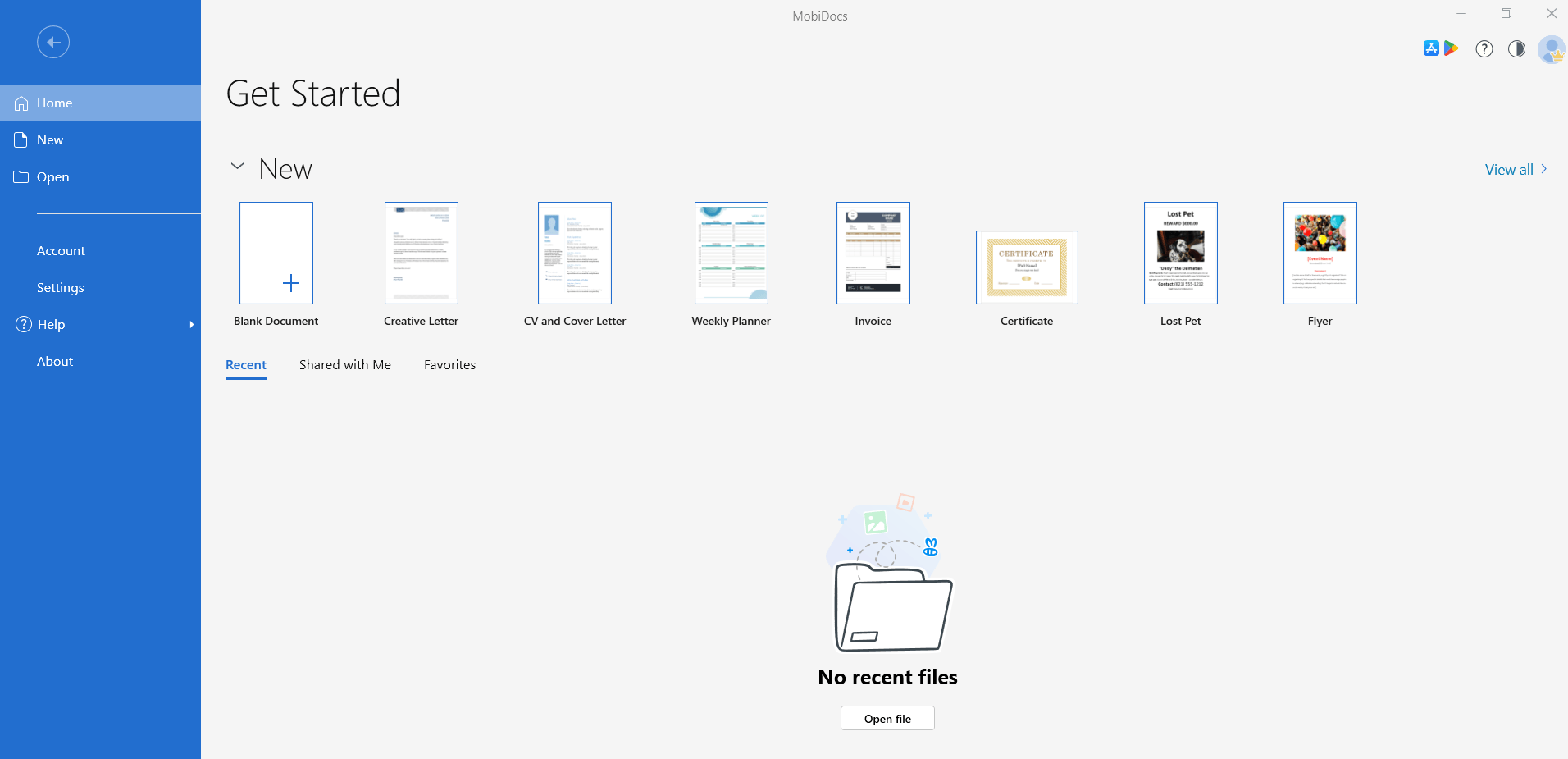
Экран «Главная» есть в MobiDocs, MobiSheets и MobiSlides. В MobiMail экрана «Главная» нет.
Главный интерфейс
Когда вы открываете или создаёте файл в любом из приложений, загружается окно редактора. В нём есть пять основных областей — сверху вниз:
1. Заголовок окна: показывает имя файла и название приложения.
2. Панель быстрого доступа: в левом верхнем углу небольшая панель с часто используемыми командами, такими как «Сохранить», «Отменить» и «Повторить».
3. Лента: основная панель инструментов, где команды сгруппированы по меню.

4. Область документа: место, где вы редактируете файл.
5. Строка состояния: тонкая панель внизу, которая показывает текущую страницу, количество слов, масштаб и режим просмотра.
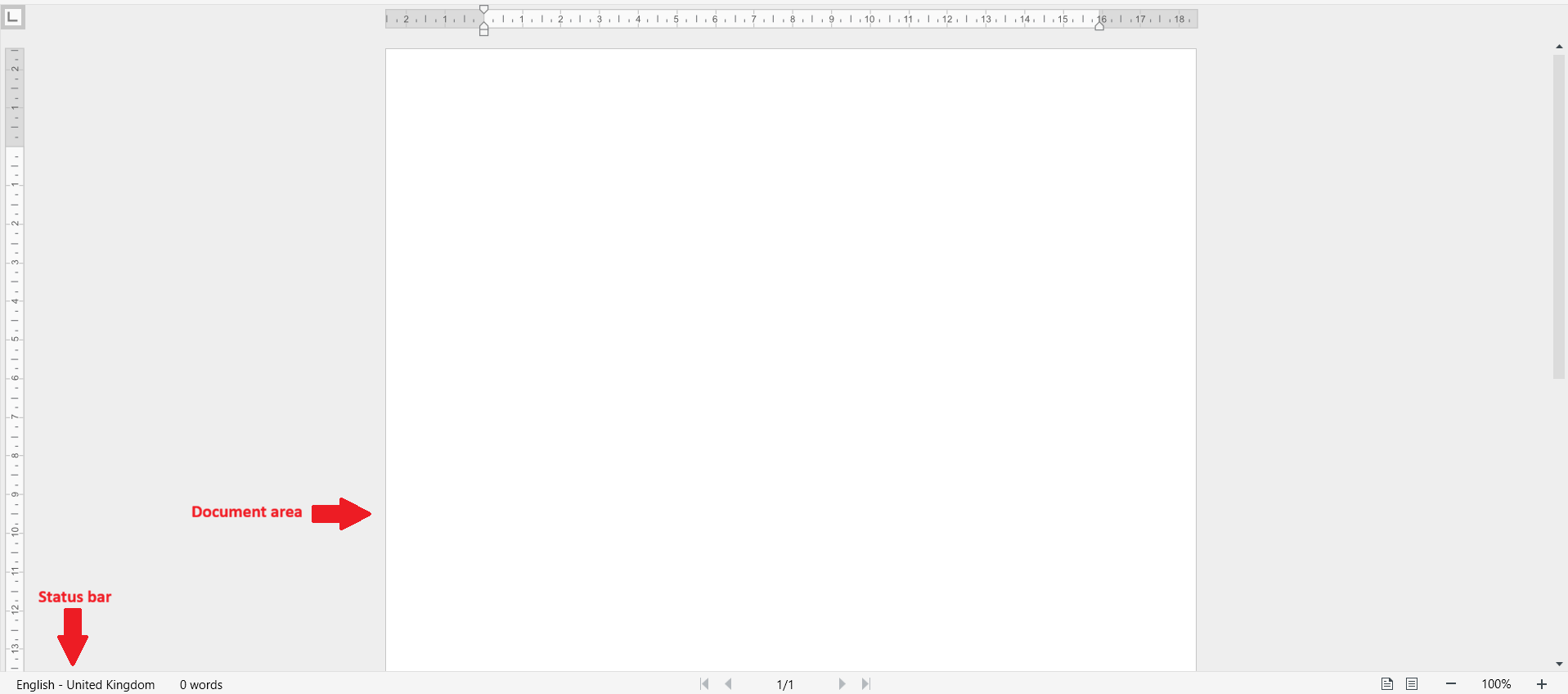
Панель быстрого доступа
Панель быстрого доступа находится в левом верхнем углу окна приложения. По умолчанию на ней есть команды Сохранить, Отменить и Повторить — вы будете использовать их чаще всего при работе с файлом.
Лента
Лента группирует команды в отдельные пункты раскрывающихся меню. Щелкните по меню ленты, чтобы переключиться на другой набор инструментов.
Набор вкладок на ленте зависит от приложения, но в большинстве из них есть:
Файл: открывайте, сохраняйте, печатайте и отправляйте файлы, экспортируйте их в PDF и управляйте настройками учетной записи.
Правка: вырезайте, копируйте и вставляйте элементы, выбирайте параметры вставки, а также ищите и заменяйте нужные фрагменты.
Вставка: вставляйте таблицы, изображения, диаграммы, колонтитулы, фигуры и ссылки.
Разметка страницы: изменяйте поля, ориентацию, размер страницы и интервалы.
Рецензирование: включайте отслеживание изменений, добавляйте комментарии, запускайте проверку орфографии и другие языковые инструменты.
Вид: меняйте режимы просмотра, отображение линеек и сетки, а также уровень масштаба.
Лента меню MobiMail отличается от лент меню в MobiDocs, MobiSheets и MobiSlides.
Параметры ленты для конкретных приложений
В каждом приложении есть свои ленты с вкладками, которые соответствуют тому, чем вы занимаетесь:
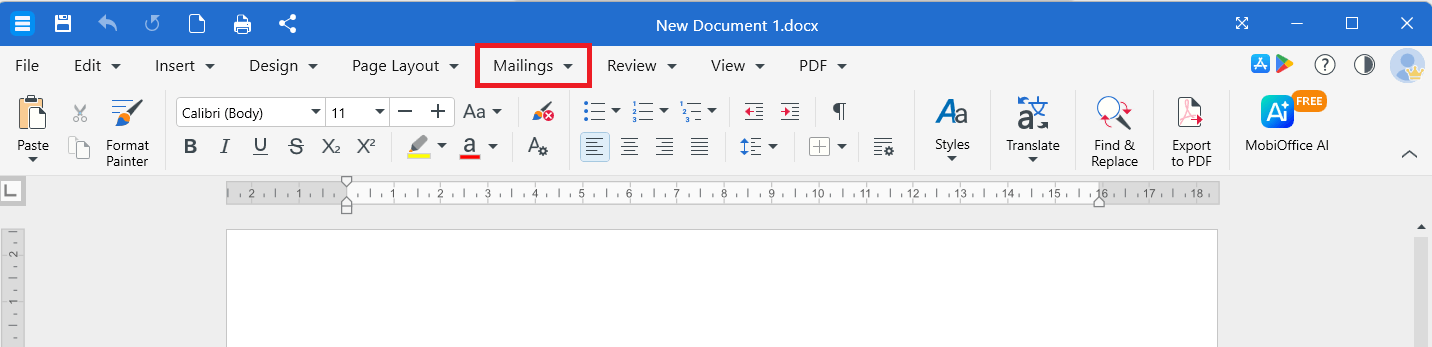
MobiDocs: меню Рассылки для добавления конвертов и этикеток и указания обратного адреса.
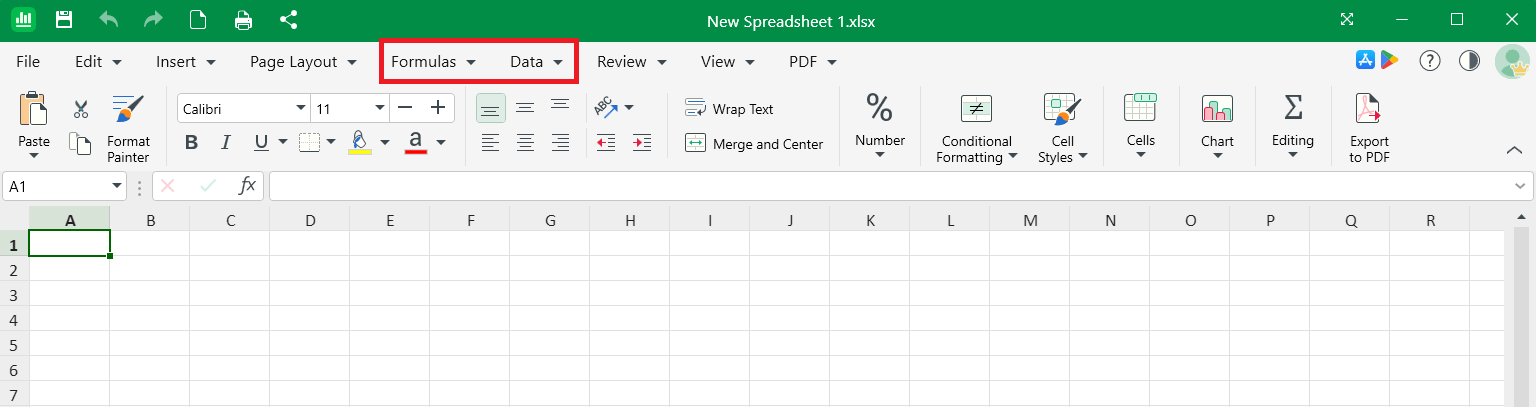
MobiSheets: меню Формулы для работы с функциями и меню Данные для сортировки, фильтрации и сводных таблиц.
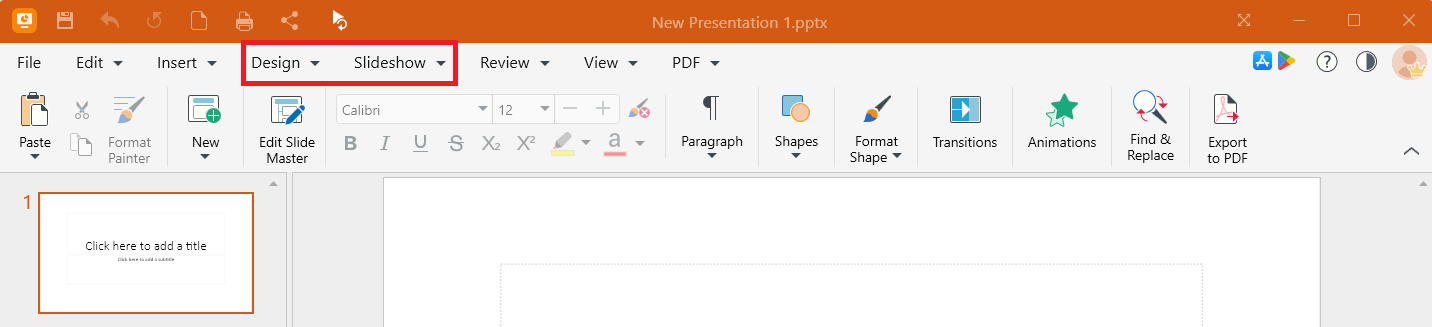
MobiSlides: меню Дизайн для тем и меню Слайд-шоу для переходов между слайдами и настроек презентации.
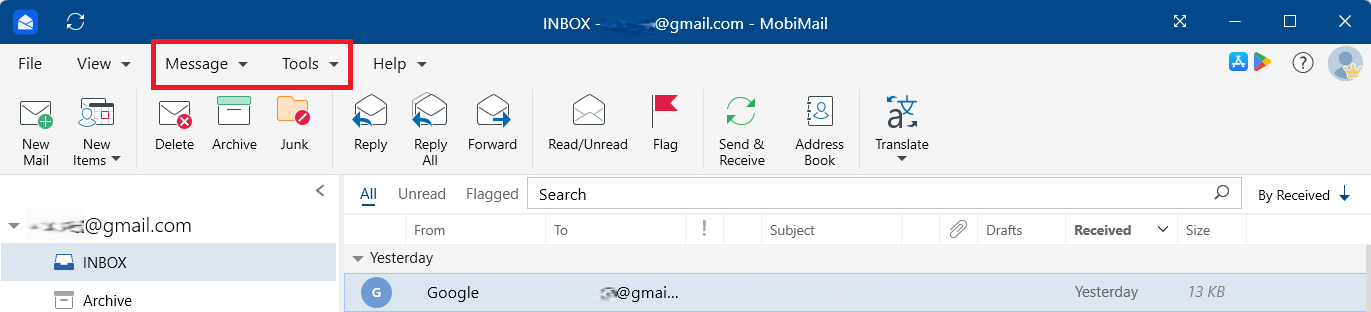
MobiMail: меню «Сообщения» для управления почтой и меню «Сервис» для проверки статуса синхронизации, добавления ожидающих календарей и адресных книг и работы офлайн.
Примечание. Если в вашу подписку входит MobiPDF, в приложении также будет доступно меню PDF. В нём вы можете экспортировать и импортировать файлы в PDF, подписывать PDF и делиться PDF.
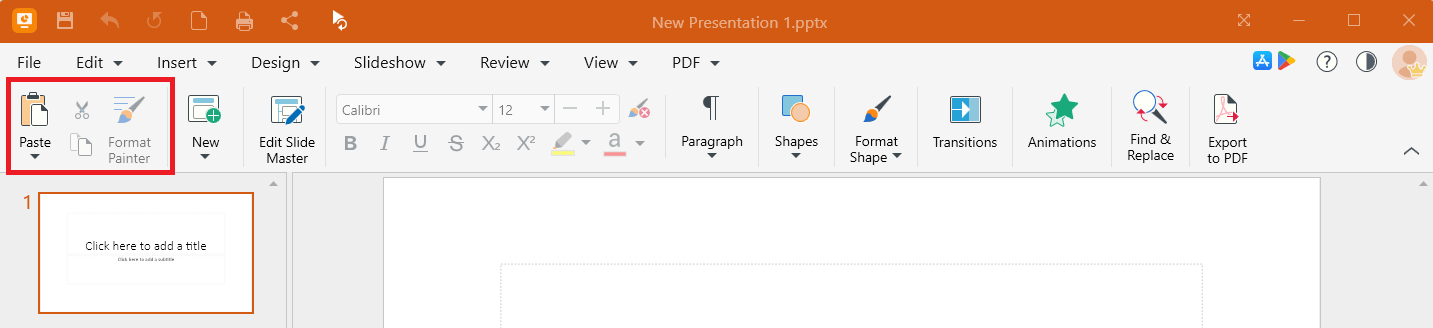
По умолчанию на ленте в MobiDocs, MobiSheets и MobiSlides доступны команды «Вставить», «Вырезать», «Копировать» и «Формат по образцу». На следующем изображении эти стандартные команды показаны в MobiSlides:
Вы можете скрыть ленту, нажав на стрелку раскрывающегося списка. На следующем изображении показана стрелка раскрывающегося списка в MobiDocs:

Настройка внешнего вида
Вы можете настроить внешний вид приложения MobiOffice под ваше зрение и освещение.
Переключайтесь между светлой и тёмной темой
1. Откройте любое приложение MobiOffice, затем выберите Файл > Настройки.
2. Нажмите на раскрывающееся меню в разделе Тема. Пример ниже показан в MobiSheets.
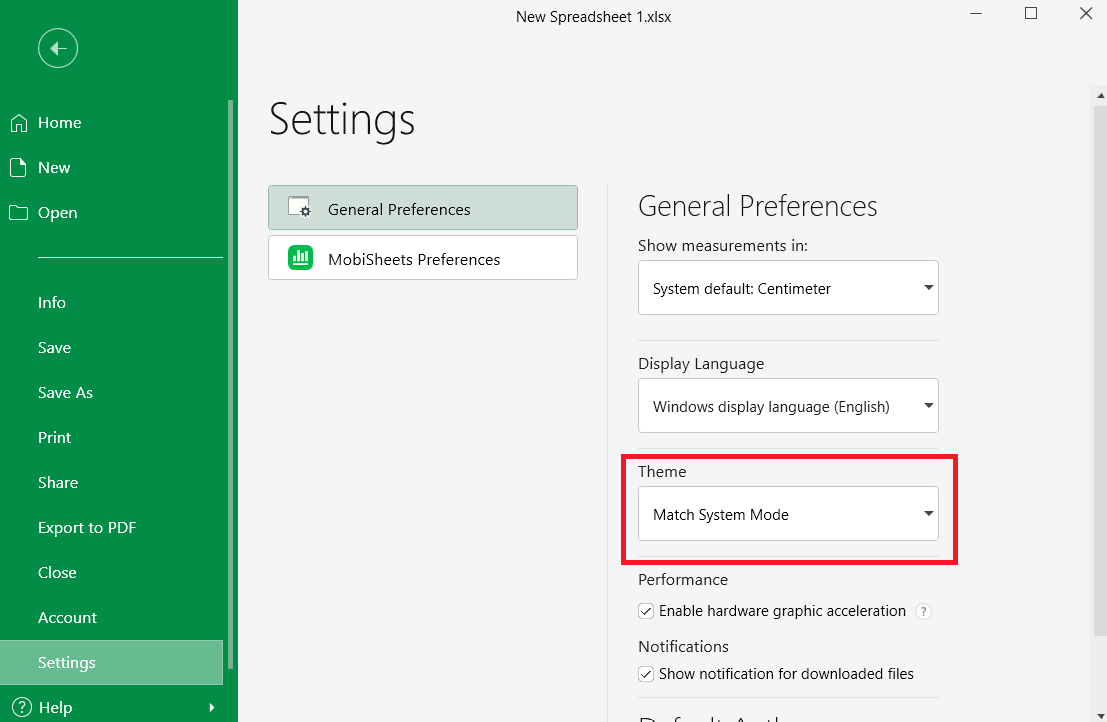
3. В раскрывающемся меню выберите светлую тему, тёмную тему или тему системы, чтобы настроить интерфейс под свои предпочтения.
4. Вы можете быстро переключать режимы, нажав на значок внешнего вида в правом верхнем углу приложения MobiOffice.
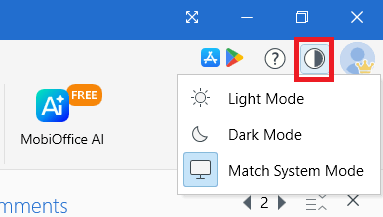
Переключение темы поддерживается в MobiDocs, MobiSheets и MobiSlides.
Интерфейс MobiOffice на Mac
Интерфейс MobiOffice на Mac имеет такую же общую структуру: начальный экран, лента, область документа, строка состояния. Команды меню также доступны в строке меню macOS в верхней части экрана (например, MobiDocs > О программе MobiDocs для проверки версии). MobiMail и MobiPDF Reader на Mac недоступны.
Интерфейс MobiOffice на Android и iOS
На мобильных устройствах MobiOffice открывается на главном экране, где можно перейти к недавним, избранным и общим файлам. На главном экране вы можете просматривать папки и файлы на своем устройстве или в MobiDrive, а также просматривать и обновлять данные своей учетной записи. Интерфейс оптимизирован для небольших экранов, но основные инструменты работают так же, как и на компьютере. Ниже показан главный экран MobiOffice на Android:
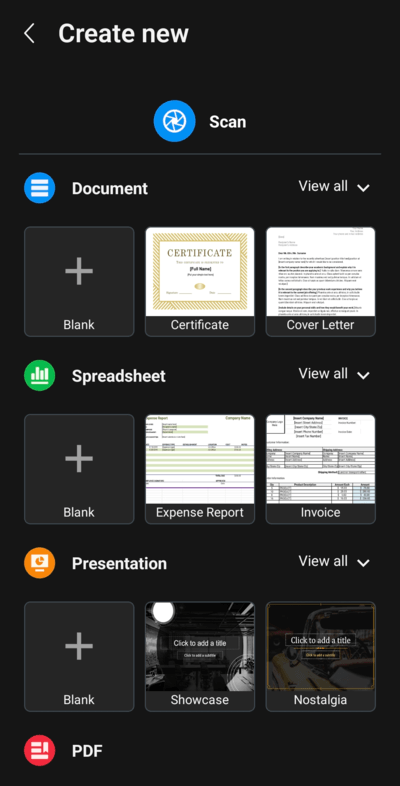
Нижняя панель навигации: ряд значков внизу экрана заменяет ленту для быстрого доступа к частым задачам.
Значок меню: нажмите на значок меню (обычно это три точки или три линии вверху), чтобы открыть весь список команд.
Аккаунт: нажмите на значок своего аккаунта, чтобы управлять им или просмотреть подписку.
Вы можете создавать, открывать и редактировать документы, таблицы, презентации или PDF-файлы прямо с мобильного устройства. Чтобы создать новый файл, нажмите на значок меню и выберите нужный тип документа:
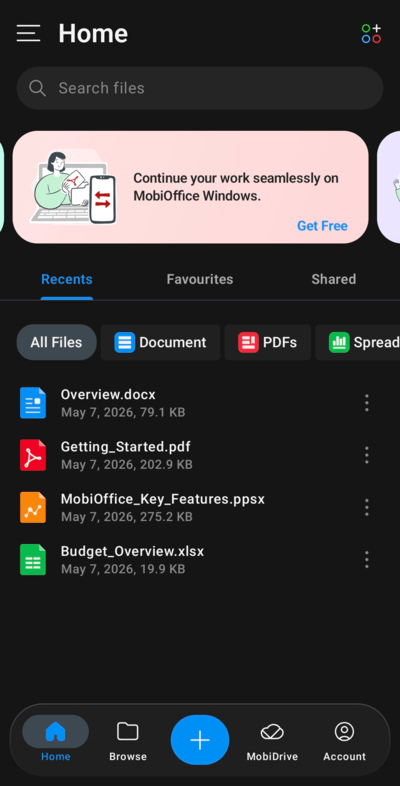
Примечание: MobiMail недоступен на Android и iOS.
Устранение неисправностей
Панель быстрого доступа пропала в Windows. Нажмите стрелку раскрывающегося списка в правом верхнем углу, чтобы отобразить панель быстрого доступа.
Инструмент, который я ожидал увидеть, отсутствует на ленте. Некоторые команды находятся в раскрывающихся меню, а не на отдельных кнопках. Откройте нужную вкладку и найдите стрелку раскрывающегося списка на соответствующей кнопке.
В моём приложении нет тёмной темы. Тёмная тема сейчас доступна в MobiDocs, MobiSheets и MobiSlides. MobiMail использует собственную тему.
Куда пойти дальше
Теперь, когда вы освоились, можете начать работать в любом из приложений MobiOffice.
Управление учётной записью электронной почты в MobiMail


