

Управление учетной записью MobiSystems
В этом руководстве вы узнаете, как выполнять любые задачи с аккаунтом MobiSystems в Центре аккаунта через браузер. Аккаунт MobiSystems — это учётная запись, которая связывает вашу лицензию MobiOffice, настройки и хранилище MobiDrive на всех устройствах. После первоначальной настройки его иногда нужно обновлять: менять пароль, очищать список устройств, добавлять email или удалять аккаунт. Инструкция подходит, даже если вы работаете в MobiOffice на Windows, Mac, Android или iOS.
Прежде чем начать
Убедитесь, что у вас есть:
Учетная запись MobiSystems. Если у вас её ещё нет, см. раздел «Создание и управление учетной записью MobiOffice».
Адрес электронной почты, привязанный к вашей учетной записи.
Подключение к интернету.
Примечание: Управление учетной записью осуществляется в браузере, поэтому вы можете делать это с любого устройства.
Как открыть панель управления учётной записью MobiSystems
Центр учетной записи — это веб-панель управления, где вы можете управлять всеми аспектами своей учетной записи. Большинство задач в этом руководстве начинаются здесь.
1. Перейдите в центр учётных записей MobiSystems.
2. Введите данные своей учётной записи и нажмите Продолжить.
3. Чтобы открыть свои данные, нажмите Редактировать учётную запись рядом с вашим именем.
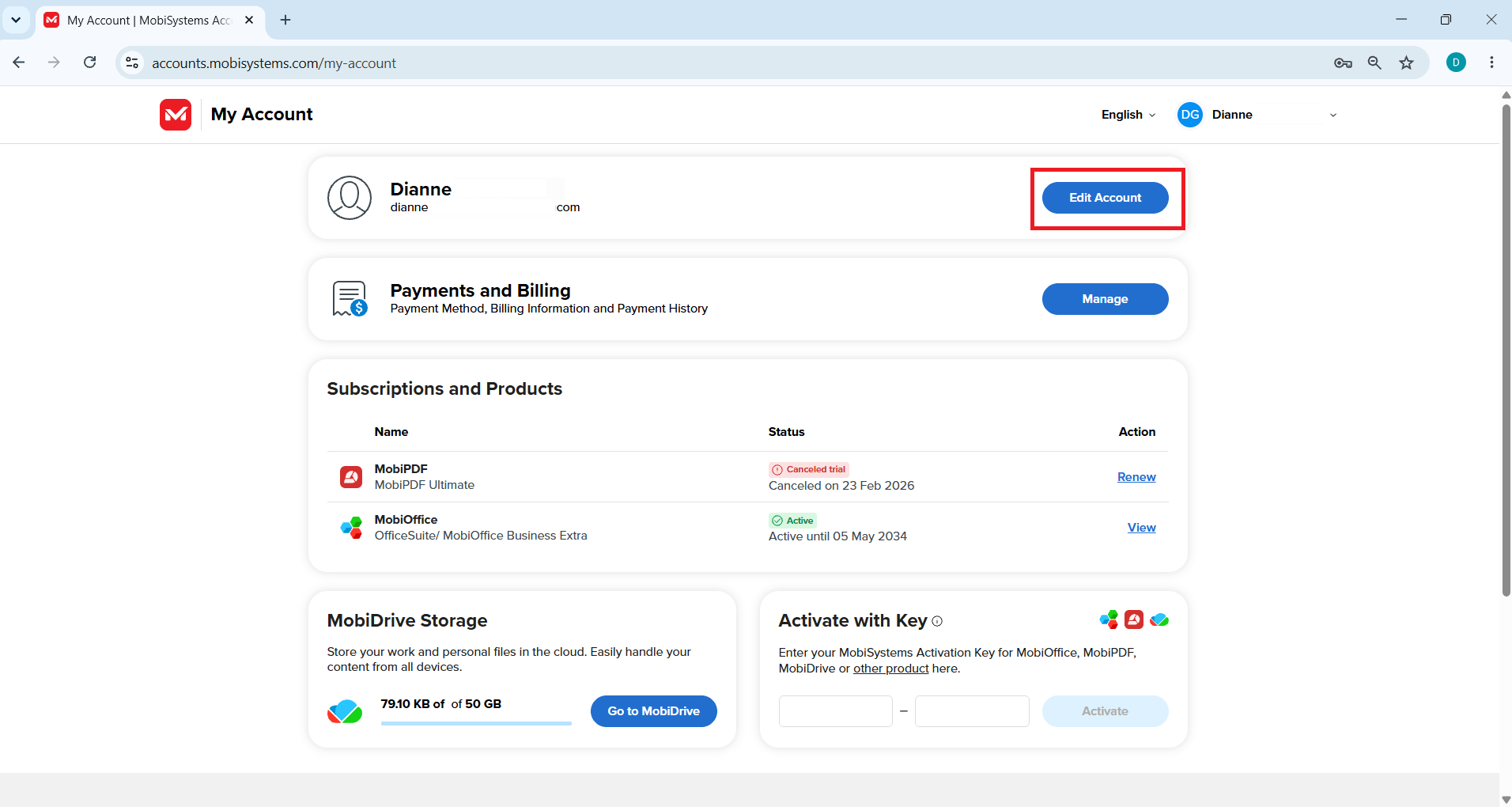
Подсказка: вы также можете открыть Центр аккаунта из любого приложения MobiOffice. Нажмите значок аккаунта, затем выберите Управление аккаунтом.
Как восстановить забытый пароль
Воспользуйтесь этой функцией, если вы не можете войти в систему, потому что не помните свой пароль.
1. На экране входа нажмите Забыли пароль?.
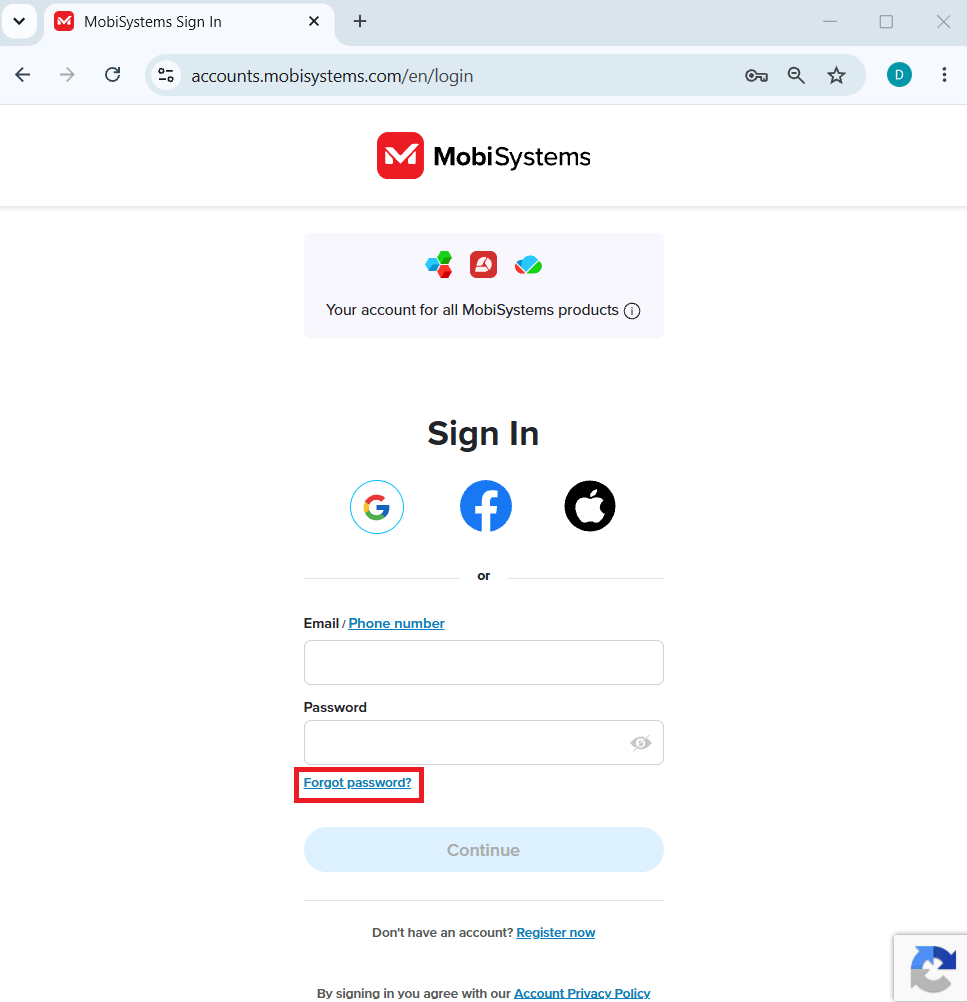
2. Введите адрес электронной почты, привязанный к вашей учётной записи, затем нажмите Продолжить.
3. Откройте письмо для восстановления пароля во входящих и нажмите Сбросить пароль.
4. В окне восстановления введите новый пароль и войдите в аккаунт.
Как изменить текущий пароль
Воспользуйтесь этой функцией, если вы уже вошли в систему и хотите сменить пароль.
1. В Центре учётной записи нажмите Редактировать учётную запись.
2. Нажмите Изменить пароль.
3. Введите текущий пароль, затем новый.
4. Нажмите Сохранить.
Ваш пароль обновляется сразу же.
Совет: чтобы создать надежный пароль, используйте сочетание заглавных и строчных букв, цифр и символов. Избегайте использования имен и дат рождения и время от времени обновляйте пароль.
Как устранить ошибку «Превышен лимит устройств»
В каждом тарифном плане доступно ограниченное число устройств. Когда вы достигнете этого числа, появится сообщение «Превышен лимит устройств». Освободите слот, удалив устройство, которым вы больше не пользуетесь.
1. Войдите в Центр аккаунта и откройте раздел Мой аккаунт.
2. В разделе Подписки и продукты найдите свою подписку и нажмите Просмотр.
3. Откройте вкладку Мои устройства, чтобы увидеть все устройства, где выполнен вход в ваш аккаунт.
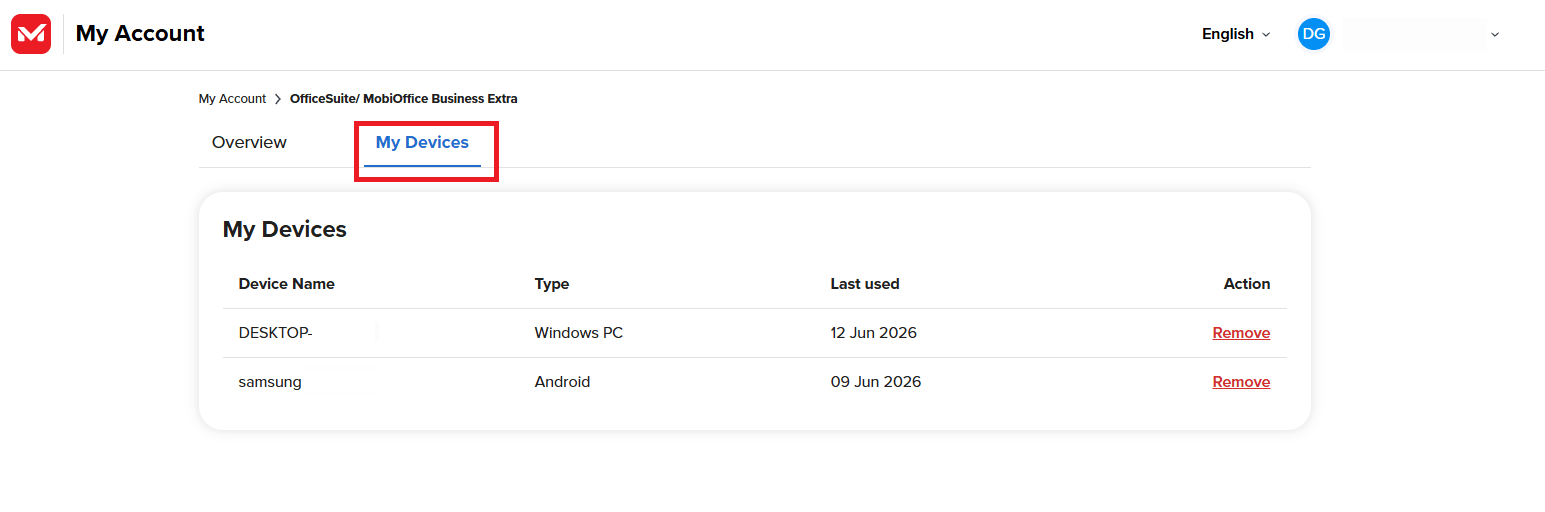
4. Нажмите Удалить рядом с устройством, которым вы не пользуетесь. Удалите все устройства, которые вы не узнаёте.
5. Установите MobiOffice на новое устройство и войдите в аккаунт, чтобы добавить его.
Примечание: ограничения на количество устройств зависят от тарифного плана. Перед добавлением нового устройства удалите неактивные устройства.
Как добавить второй адрес электронной почты
Привязка второго адреса электронной почты открывает вам ещё один способ входа в систему и позволяет сохранить привязку существующей лицензии к новому адресу.
1. В Центре аккаунтов нажмите Редактировать аккаунт.
2. В разделе Данные аккаунта найдите блок Электронная почта и нажмите Добавить эл. почту.
3. Введите новый адрес электронной почты и снова нажмите Добавить эл. почту для подтверждения.
4. Откройте письмо с подтверждением и подтвердите адрес.
Примечание: новый адрес электронной почты не должен уже принадлежать другой учетной записи MobiSystems.
Как удалить аккаунт MobiSystems
Удаление учетной записи является необратимым. Перед началом процедуры создайте резервную копию всех данных, которые хотите сохранить.
1. В Центре аккаунтов нажмите Редактировать аккаунт.
2. Прокрутите до раздела Удалить аккаунт и нажмите Удалить аккаунт.
3. Введите пароль, чтобы подтвердить свою личность.
4. Нажмите Удалить аккаунт еще раз для завершения.
При удалении учетной записи следующие данные будут удалены без возможности восстановления:
Ваше имя, адреса электронной почты, пароль и номера телефонов.
Ваша фотография профиля и настройки пользователя.
Файлы, хранящиеся в вашем MobiDrive.
Ваши контакты и история чатов.
Важно: удаление учетной записи не приводит к отмене подписки, приобретенной через App Store, Google Play или другого продавца. Чтобы прекратить списание средств, необходимо отдельно отменить эту подписку.
Если вы хотите только отменить подписку, перейдите в раздел «Подписки и продукты» и отмените её, а не удаляйте свою учетную запись.
Устранение неисправностей
Письмо для восстановления не пришло. Проверьте папки «Спам» и «Нежелательная почта». Если письма там нет, вернитесь на страницу входа и запросите его ещё раз.
Я удалил устройство, но лимит всё ещё действует. Выйдите из аккаунта и войдите снова, чтобы обновить сессию, затем ещё раз откройте вкладку «Связанные устройства».
Я не могу добавить второй email. Возможно, этот адрес уже используется для другой учетной записи MobiSystems. Укажите другой email или сначала удалите неиспользуемую учетную запись.
Новый пароль не удаётся сохранить. Проверьте, что текущий пароль введён верно и новый пароль соответствует требованиям по надежности.
Куда пойти дальше
Теперь вы можете обеспечить безопасность своей учетной записи MobiSystems и поддерживать её в актуальном состоянии. Далее настройте свою учетную запись на других устройствах или активируйте лицензию.


