

Создание и редактирование документов
В этом руководстве показано, как создать новый документ в MobiDocs, открыть существующий файл, внести простые правки и сохранить результат. Начните с него, а затем переходите к форматированию, ИИ-инструментам и совместному доступу к документам.
Перед началом работы
Убедитесь, что у вас есть:
Установленное приложение MobiDocs, в котором выполнен вход.
Учётная запись MobiSystems, если вы хотите сохранять файлы в MobiDrive.
Совет: чтобы редактировать документ, нужно войти в учётную запись MobiSystems.
Создайте новый документ
Новый документ можно начать с пустой страницы или с шаблона.
Создайте пустой документ
1. Откройте MobiDocs.
2. На главном экране нажмите Пустой документ. Откроется новый пустой документ.
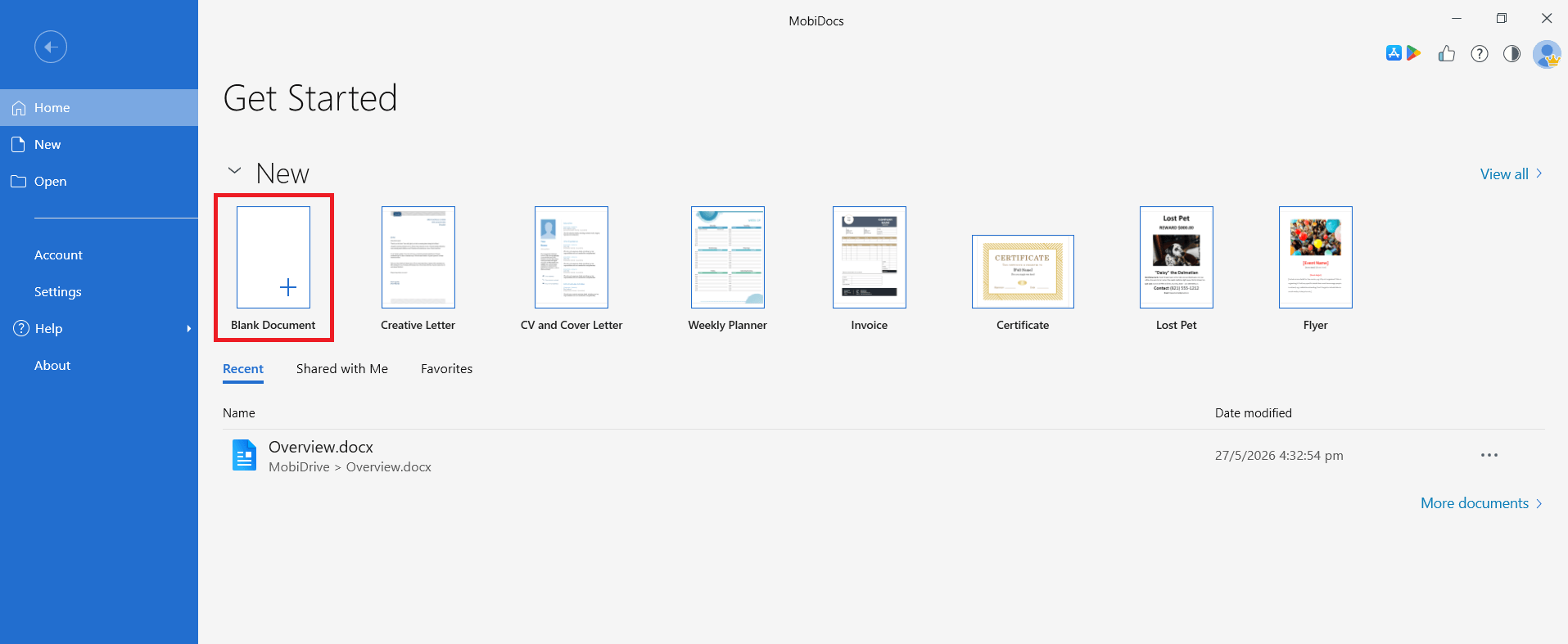
3. Щёлкните в любом месте страницы и начните вводить текст.
Создайте документ на основе шаблона
Шаблоны дают готовый макет для распространённых документов: резюме, сопроводительных писем и отчётов. Чтобы создать документ на основе шаблона, выполните следующие действия:
1. Откройте MobiDocs.
2. На главном экране просмотрите доступные шаблоны и нажмите нужный.
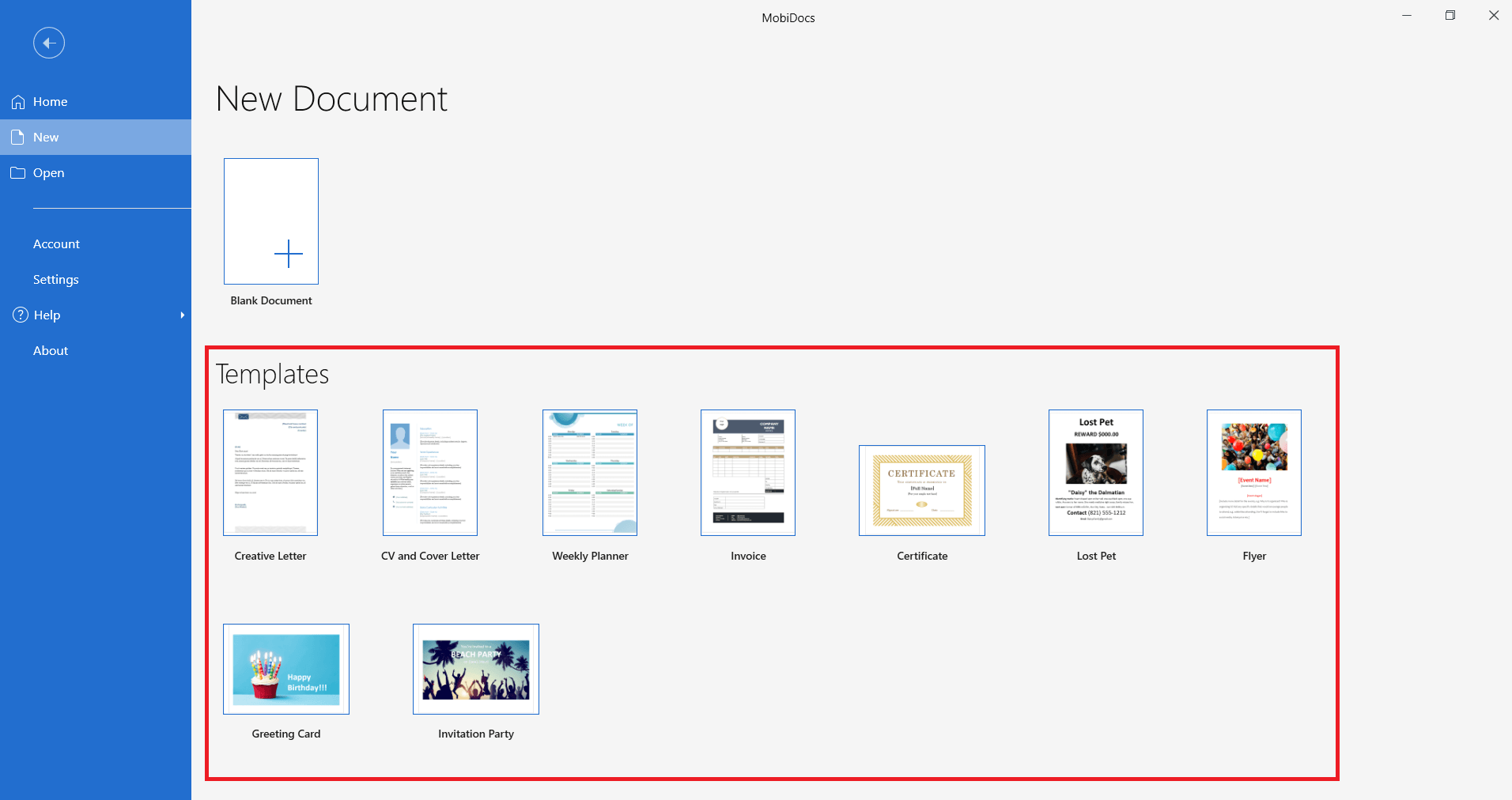
3. Замените текст-заполнитель своим содержимым.
Откройте существующий документ
1. Откройте MobiDocs и нажмите Открыть.
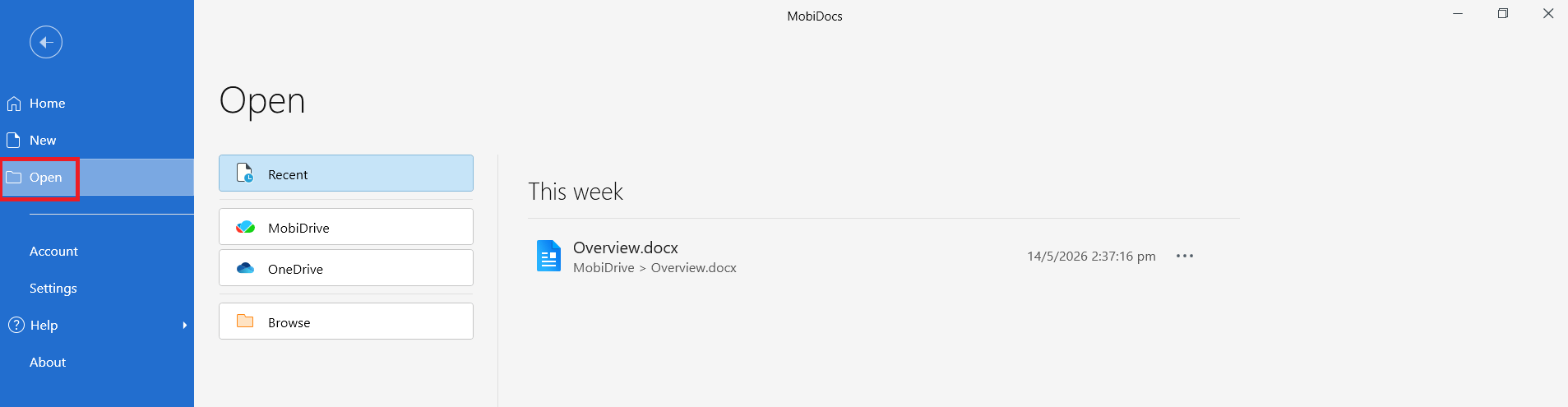
2. Перейдите к месту хранения файла: на устройстве, в MobiDrive или в подключённом облачном сервисе, например Google Drive, OneDrive или Dropbox.
3. Выберите файл и нажмите Открыть.
Совет: недавние файлы отображаются на главном экране MobiDocs. Нажмите файл в списке, чтобы сразу открыть его.
Редактируйте документ
Когда документ открыт, вы можете добавлять, изменять или удалять текст.
Добавьте и выделите текст
1. Щёлкните там, где нужно добавить текст, и начните вводить его.
2. Чтобы выделить текст, щёлкните и перетащите указатель по словам, которые нужно изменить.
3. Чтобы выделить одно слово, дважды щёлкните его. Чтобы выделить весь абзац, трижды щёлкните в любом месте абзаца.
Копируйте, вырезайте и вставляйте
Текст можно перемещать внутри документа или между документами.
1. Выделите текст, который нужно скопировать или переместить.
2. Нажмите Ctrl + C, чтобы скопировать, или Ctrl + X, чтобы вырезать. На Mac нажмите Cmd + C или Cmd + X.
3. Щёлкните там, куда нужно поместить текст.
4. Нажмите Ctrl + V (или Cmd + V на Mac), чтобы вставить.
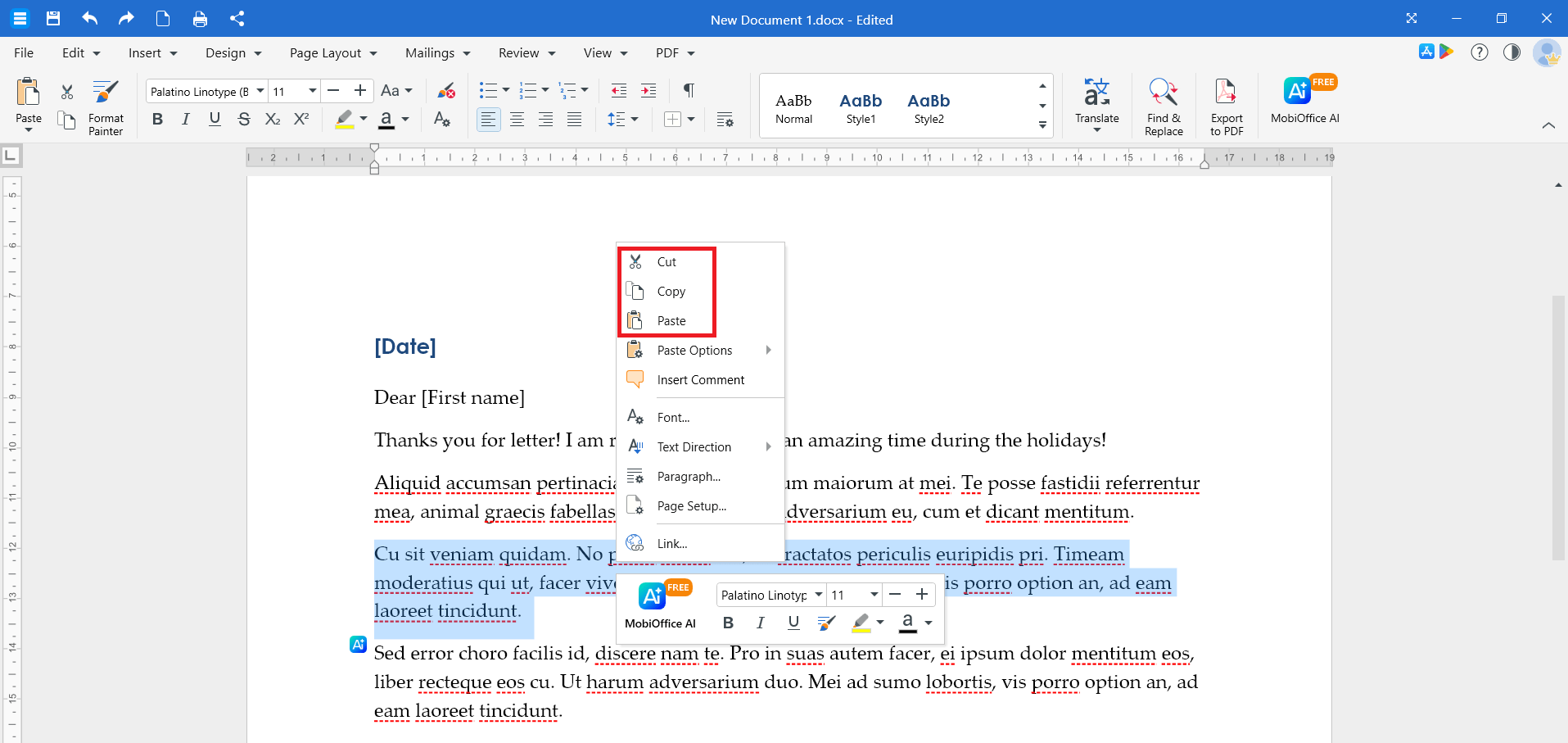
Также можно щёлкнуть выделенный текст правой кнопкой мыши и выбрать Копировать, Вырезать или Вставить.
Отменяйте и повторяйте изменения
Если вы внесли изменение, которое не хотите сохранять:
Нажмите Ctrl + Z (или Cmd + Z на Mac), чтобы отменить действие.
Нажмите Ctrl + Y (или Cmd + Y на Mac), чтобы повторить действие.
Сохраните документ
Вы можете сохранить документ в любое удобное место.
1. Откройте вкладку Файл.
2. Нажмите Сохранить, чтобы сохранить изменения в том же файле, или Сохранить как, чтобы сохранить копию.
3. Выберите расположение: MobiDrive, устройство или подключённый облачный сервис.
4. Введите имя файла, затем выберите формат файла (DOCX, DOC, RTF, TXT и т. д.) в раскрывающемся меню.
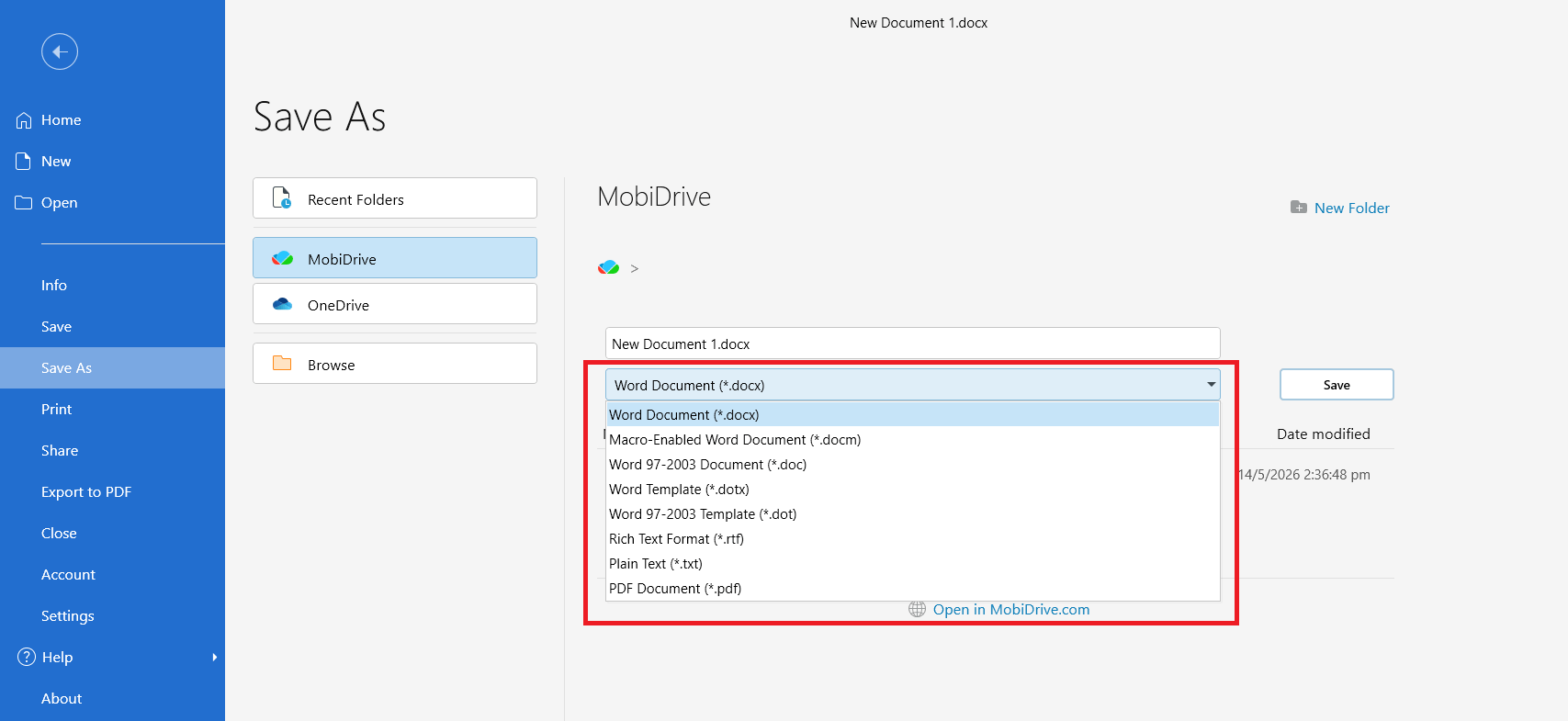
5. Нажмите Сохранить.
Совет: нажмите Ctrl + S (или Cmd + S на Mac), чтобы сохранить документ в любое время.
Редактирование документа на Android или iOS
На мобильном устройстве действия похожи:
1. Откройте приложение MobiDocs.
2. Нажмите Новый документ, чтобы создать файл, или Открыть, чтобы найти существующий.
3. Нажмите на страницу и используйте экранную клавиатуру для ввода текста.
4. Нажмите и удерживайте текст, чтобы выделить его, затем используйте меню для копирования, вырезания или вставки.
5. Когда закончите, нажмите Сохранить.
Устранение неисправностей
Мой документ не открывается. Убедитесь, что файл не открыт в другом приложении. Если файл находится в облачной папке, проверьте подключение к интернету и попробуйте снова.
Я не могу печатать в документе. Щёлкните в любом месте страницы, чтобы установить курсор, затем начните печатать. Если файл открылся в режиме только для чтения, нажмите Редактировать, чтобы перейти в режим редактирования.
Я потерял изменения. Проверьте список Недавние на стартовом экране MobiDocs. Если вы включили синхронизацию с MobiDrive, последняя версия также может быть в папке MobiDrive.
MobiDocs просит войти в аккаунт для сохранения. Для сохранения в MobiDrive требуется вход в аккаунт MobiSystems. Войдите в аккаунт и попробуйте сохранить снова.
Куда пойти дальше
Вы создали и сохранили первый документ. Теперь попробуйте:


