

Форматирование текста и абзацев
Форматирование делает ваши документы более читабельными и придает им аккуратный вид. В этом руководстве показано, как изменить шрифт, применить полужирный или курсивный шрифт, настроить выравнивание и интервалы, а также повторно использовать форматирование во всем документе в MobiDocs.
Прежде чем начать
Убедитесь, что у вас есть:
MobiDocs установлен и авторизован.
Документ открыт в MobiDocs.
Форматировать текст
Вы можете изменить шрифт, размер, стиль и цвет любого текста в вашем документе.
Изменить шрифт и размер
1. Выделите текст, который хотите изменить. Чтобы выделить весь документ, нажмите Ctrl + A.
2. На ленте щелкните раскрывающийся список шрифтов и выберите шрифт.
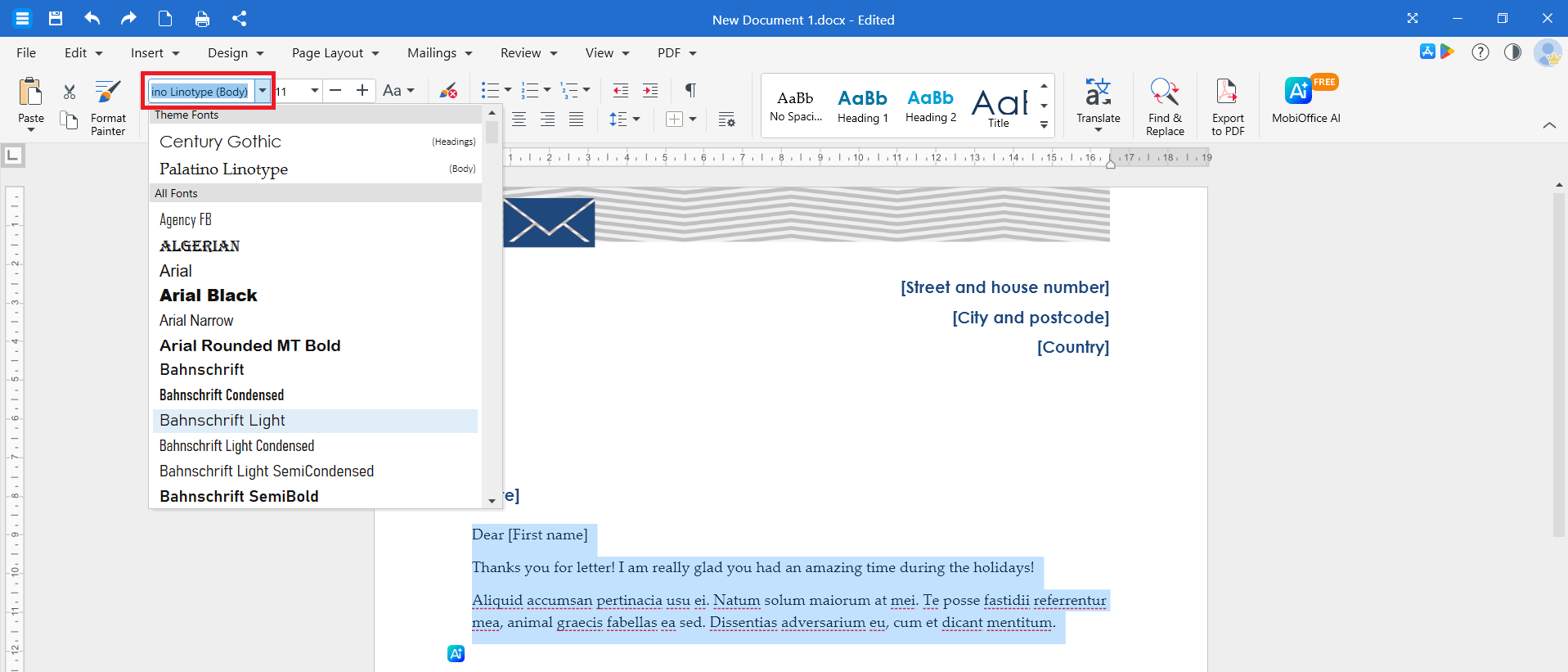
3. Щелкните раскрывающийся список размеров рядом с ним и выберите размер шрифта.
Совет: Вы также можете щелкнуть правой кнопкой мыши по выделенному тексту, выбрать Шрифт и настроить тип, размер, цвет и стиль шрифта в одном диалоговом окне. Нажмите ОК, чтобы применить изменения.
Применить жирный шрифт, курсив или подчеркивание
1. Выделите текст, который хотите изменить.
2. На ленте нажмите B для выделения жирным шрифтом, I для курсива или U для подчеркивания.
Сочетания клавиш:
Ctrl + B для жирного шрифта
Ctrl + I для курсива
Ctrl + U для подчеркивания
На Mac используйте Cmd вместо Ctrl.
Изменить цвет текста и подсветку
1. Выделите текст, который хотите изменить.
2. На ленте нажмите стрелку рядом с кнопкой Цвет шрифта и выберите цвет.
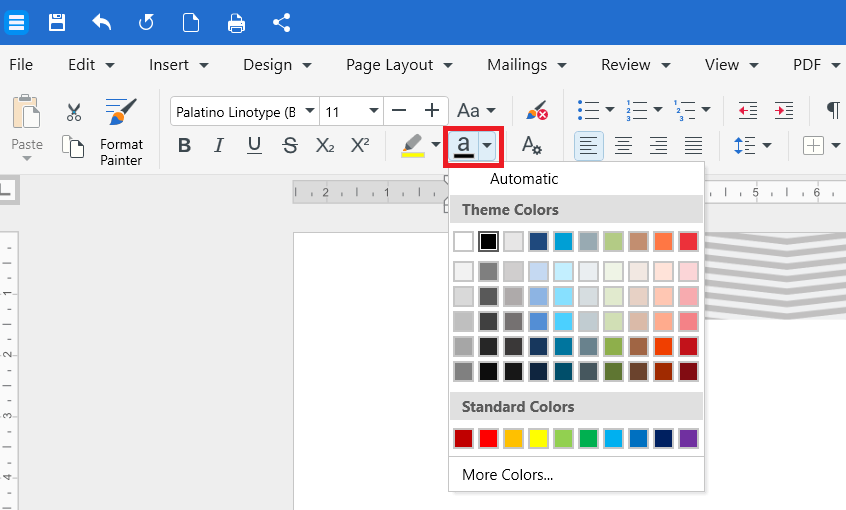
3. Чтобы выделить текст, нажмите стрелку рядом с кнопкой Выделить и выберите цвет.
Чтобы удалить выделение, выберите выделенный текст и нажмите «Без цвета» в меню выделения.
Изменить шрифт по умолчанию
Если вы хотите, чтобы каждый новый документ использовал определённый шрифт:
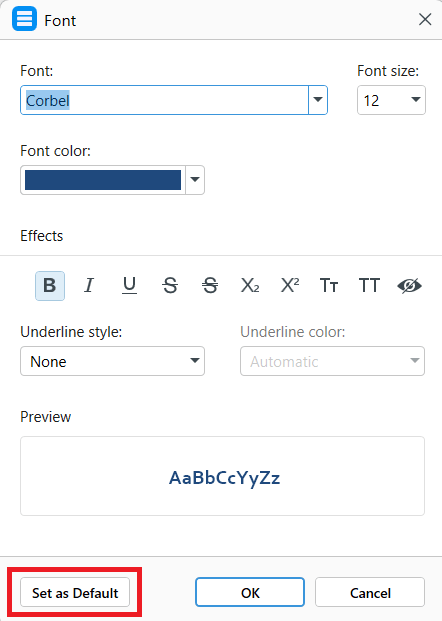
1. Нажмите Ctrl + D, чтобы открыть диалоговое окно Шрифт.
2. Выберите нужный шрифт, размер и стиль.
3. Нажмите Установить по умолчанию.
Форматирование абзацев
Форматирование абзацев определяет, как блоки текста располагаются на странице.
Изменить выравнивание абзаца
1. Щелкните в любом месте абзаца или выберите несколько абзацев.
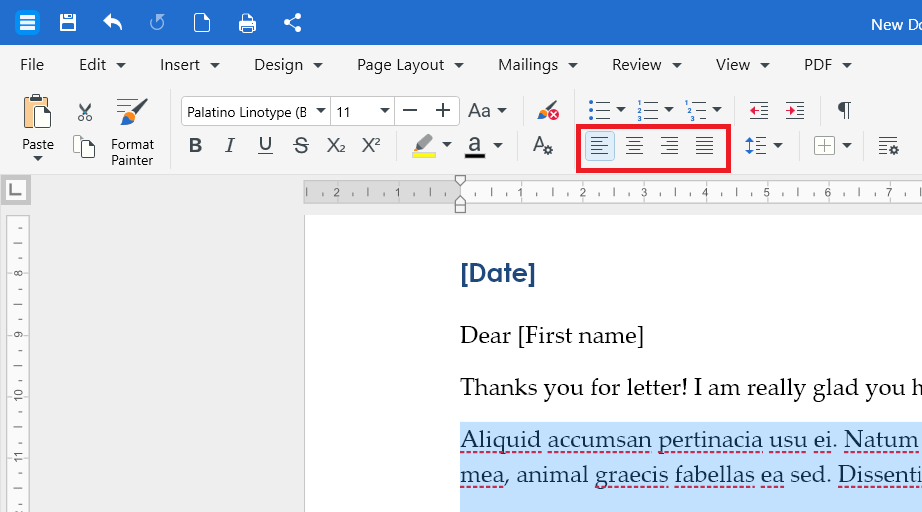
2. На ленте выберите один из вариантов выравнивания: Выровнять по левому краю, Выровнять по центру, Выровнять по правому краю или Выровнять по ширине.
Сочетания клавиш:
Ctrl + L для выравнивания по левому краю
Ctrl + E для выравнивания по центру
Ctrl + R для выравнивания по правому краю
Ctrl + J для выравнивания по ширине
Изменить межстрочный интервал
1. Щелкните в любом месте абзаца или выделите несколько абзацев.
2. На ленте щелкните Межстрочный интервал.
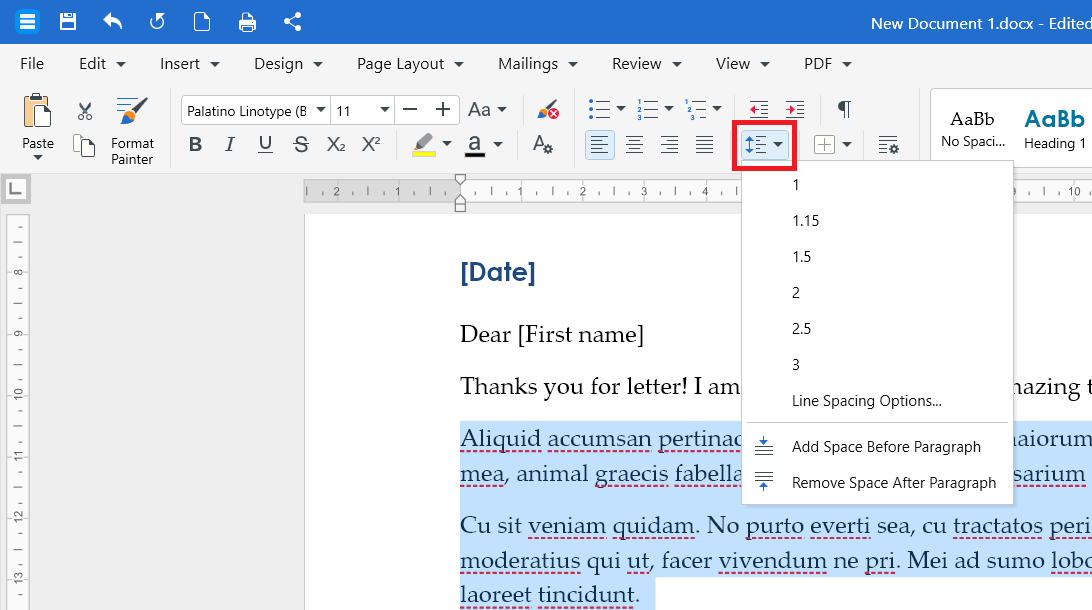
3. Выберите значение, например, 1, 1.15, 2.0 и так далее.
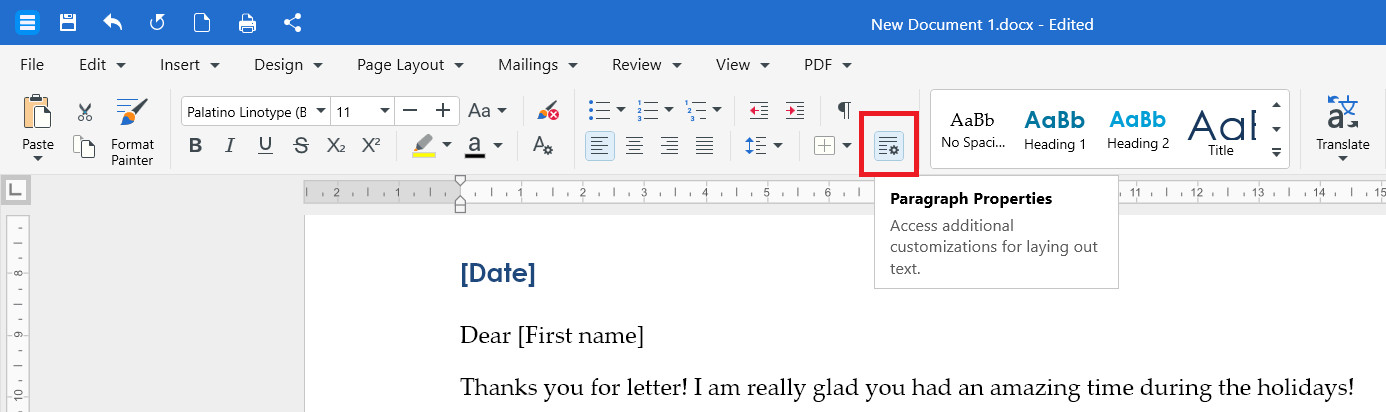
Чтобы точно настроить интервалы, отступы и разбиение на страницы, нажмите «Свойства абзаца» на ленте.
Добавление и удаление пробелов до и после абзаца
1. Щелкните внутри абзаца, который хотите изменить.
2. На ленте щелкните Межстрочный интервал.
3. Выберите Добавить пробел перед абзацем. Чтобы удалить пробел, выберите соответствующий параметр Удалить.
Отступы в абзацах
1. Щелкните внутри абзаца.
2. На ленте нажмите Увеличить отступ, чтобы переместить абзац вправо, или Уменьшить отступ, чтобы переместить его влево.
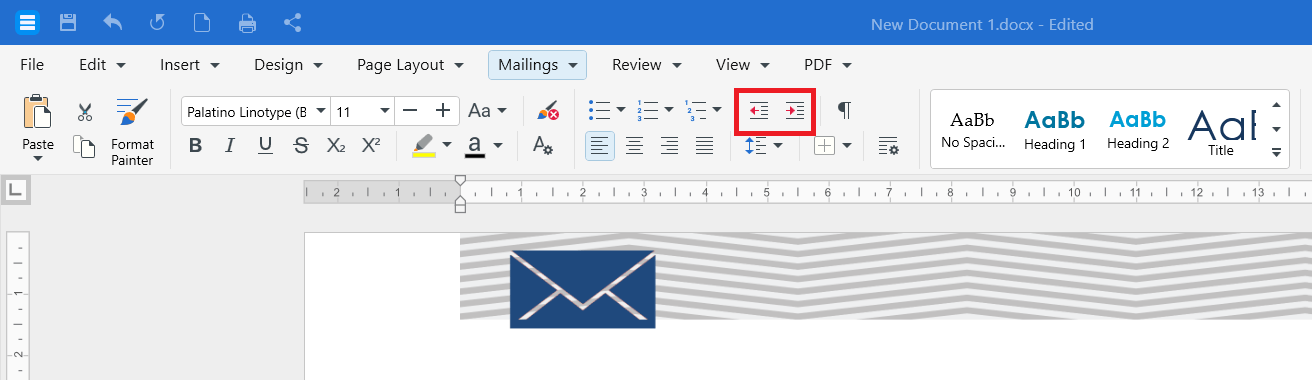
Для более точной настройки откройте Свойства абзаца и введите точные значения в полях отступа Слева, Справа и Особый.
Применить стиль
Стили позволяют форматировать заголовки, названия и основной текст одним щелчком мыши, обеспечивая единообразие документа.
1. Установите курсор в нужный абзац или выделите текст.
2. На ленте откройте галерею Стили.
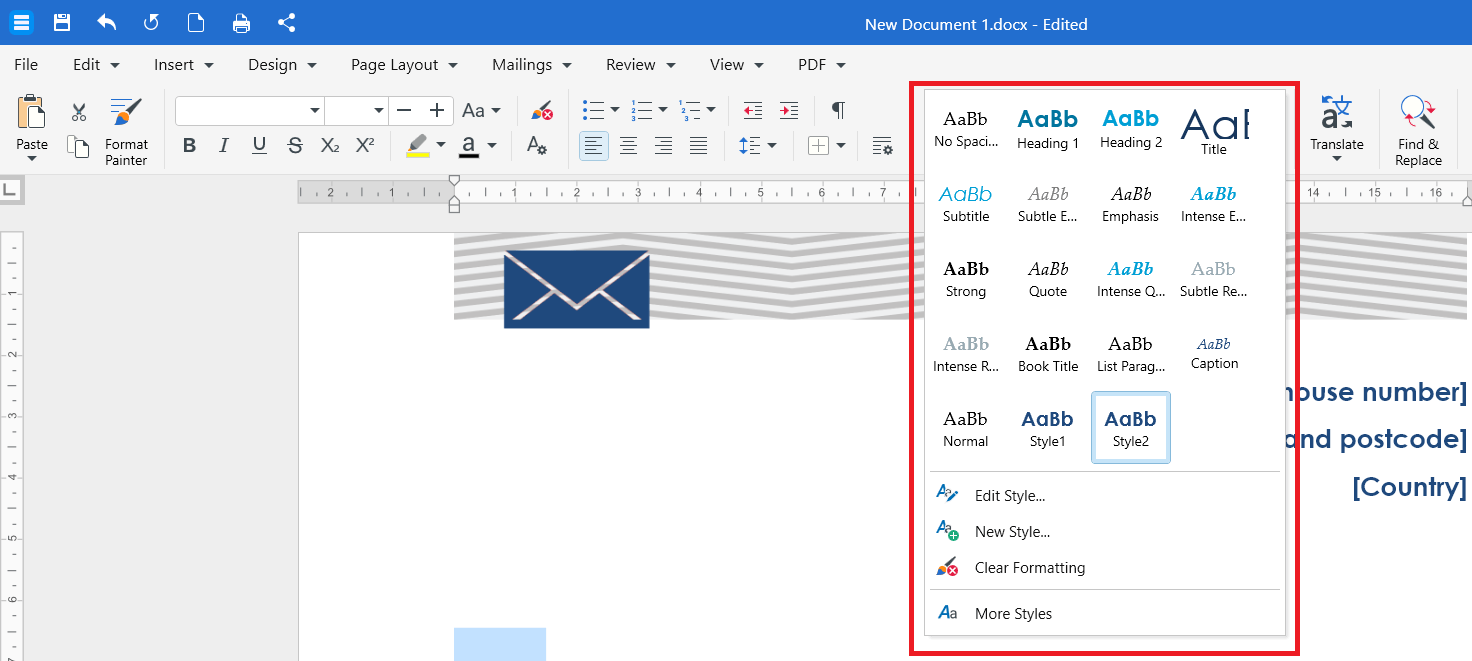
3. Выберите стиль, например, Заголовок 1, Заголовок 2 или Заголовок.
Совет: Если вы измените стиль позже, каждый абзац, использующий этот стиль, автоматически обновится.
Используйте «Формат по образцу» для повторного применения форматирования
«Формат по образцу» копирует форматирование из одного места документа в другое.
Примечание: Инструмент «Формат по образцу» — это функция премиум-класса. Если вы используете бесплатный тарифный план, нажатие кнопки «Формат по образцу» предложит вам перейти на платный тариф или начать пробный период, прежде чем вы сможете им воспользоваться.
1. Выделите текст с нужным форматированием.
2. На ленте нажмите Формат по образцу.
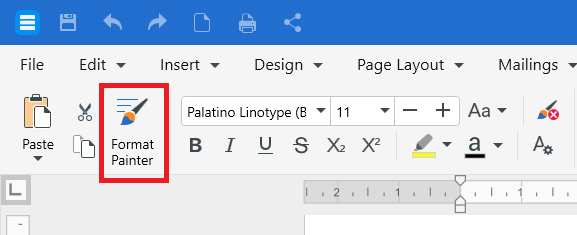
3. Щелкните и перетащите курсор по тексту, который хотите обновить. Форматирование будет применено.
Чтобы применить одинаковое форматирование в нескольких местах, сначала дважды щёлкните Формат по образцу. Закончив, ещё раз щёлкните Формат по образцу или нажмите Esc, чтобы отключить его.
Форматирование текста и абзацев на Android или iOS
1. Откройте документ в приложении MobiDocs.
2. Нажмите и удерживайте, чтобы выделить текст, затем перетащите маркеры, чтобы расширить выделение.
3. Нажмите на панель инструментов форматирования внизу экрана.
4. Выберите нужный параметр: шрифт, размер, полужирный, курсив, цвет, выравнивание, межстрочный интервал или отступ.
Устранение неисправностей
Кнопки форматирования неактивны. Сначала щелкните внутри документа. Если документ открылся в режиме только для чтения, переключитесь в режим редактирования.
Моего шрифта нет в списке. MobiDocs использует шрифты, установленные на вашем устройстве. Установите шрифт в вашей системе, затем перезапустите MobiDocs.
Мое форматирование не переносится на другие устройства. Если вы использовали шрифт, который есть только на вашем компьютере, на другом устройстве может быть использован другой шрифт. Используйте стандартные шрифты, если вы часто переключаетесь между устройствами.
Стили выглядят иначе, чем я ожидал. Стили наследуются от темы документа. Попробуйте другую тему на вкладках Дизайн или Макет страницы.
Инструмент «Формат по образцу» не подойдет. Убедитесь, что у вас Premium план или активная пробная версия — инструмент «Формат по образцу» недоступен в бесплатной версии.
Куда пойти дальше
Вы научились форматировать текст и абзацы. Попробуйте следующее:


