

Настройка пользовательских макетов страниц
Макет страницы определяет, как документ выглядит на странице: поля, ориентацию, размер, колонки, обтекание текста и разрывы. В этом руководстве вы узнаете, как настроить макет страницы в MobiDocs для резюме, новостной рассылки или многостраничного отчёта.
Прежде чем начать
Убедитесь, что у вас есть:
MobiDocs установлен и авторизован.
Документ открыт в MobiDocs.
Настройте поля страницы
Поля — это пустое пространство по краям страницы. Изменив их, вы настроите место для текста и изображений.
1. На ленте щелкните вкладку Макет страницы.
2. Нажмите Поля.
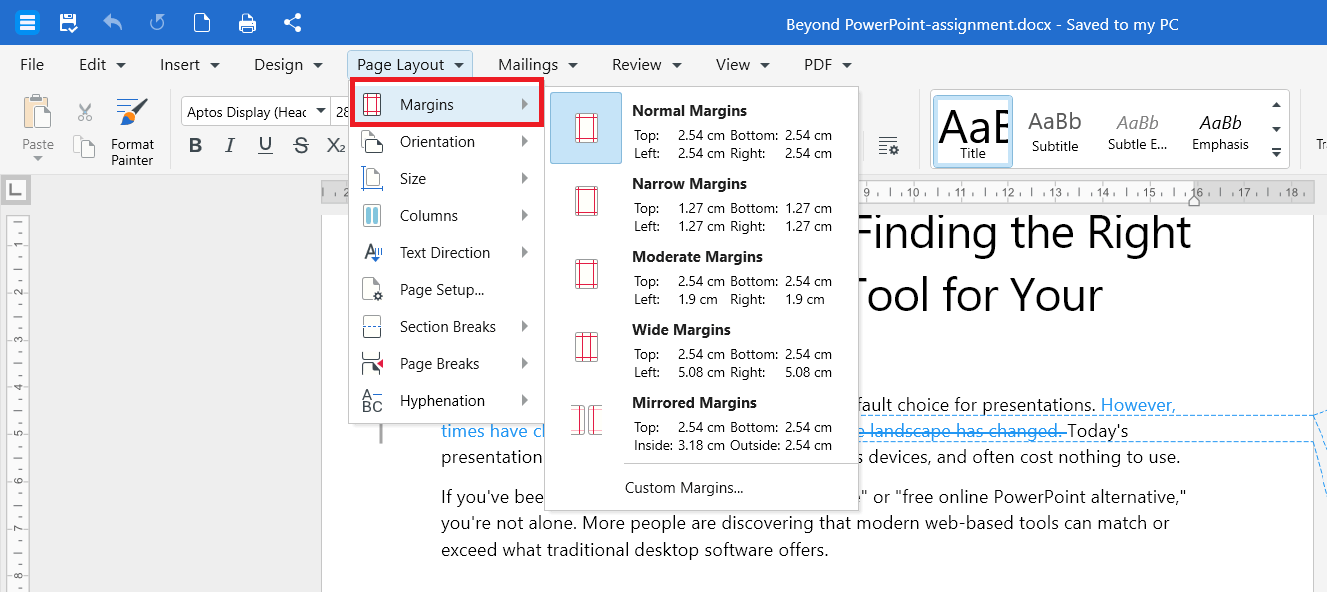
3. Выберите один из готовых вариантов: Обычные, Узкие, Умеренные, Широкие или Зеркальные.
Чтобы задать собственные значения полей:
1. На ленте нажмите Макет страницы.
2. Нажмите Параметры страницы.
3. На вкладке Поля введите нужные значения для Верхнего, Нижнего, Левого и Правого полей.
4. Нажмите ОК.
Изменить ориентацию страницы
По умолчанию используется книжная ориентация. Выберите альбомную для широких таблиц, диаграмм или макетов.
1. На ленте нажмите Макет страницы.
2. Нажмите Ориентация.
3. Выберите Книжная ориентация или Альбомная ориентация.
Изменить размер страницы
Используйте другой размер страницы для юридических документов, плакатов или нестандартной бумаги.
1. На ленте нажмите Макет страницы.
2. Нажмите Размер.
3. Выберите готовый формат, например Letter, Legal или A4.
Чтобы задать нестандартный размер:
1. На ленте нажмите Макет страницы.
2. Нажмите Параметры страницы.
3. На вкладке Бумага введите свои значения Ширины и Высоты.
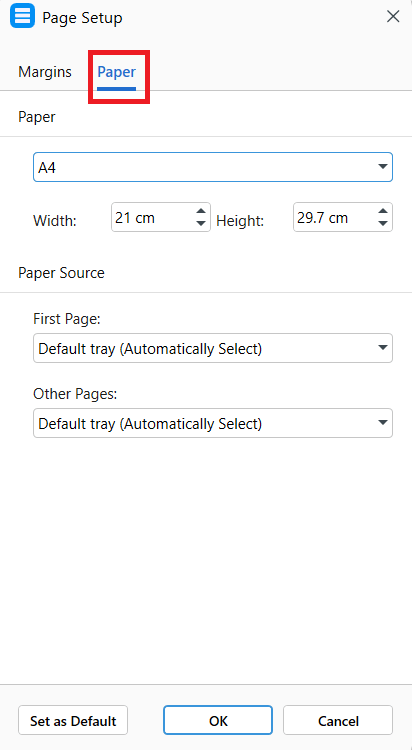
4. Нажмите ОК.
Добавить столбцы
Столбцы удобны для информационных бюллетеней, брошюр и статей.
1. На ленте нажмите Макет страницы.
2. Нажмите Колонки.
3. Выберите нужное количество колонок.
Чтобы настроить формат столбца:
1. На ленте выберите Макет страницы.
2. Выберите Столбцы, затем снова выберите Столбцы.
3. Укажите количество столбцов, ширину и интервал между ними.
4. Нажмите ОК.
Совет: чтобы применить колонки только к части документа, сначала выделите текст, затем выполните указанные выше действия.
Настройте направление текста
Направление текста определяет его ориентацию на странице. Используйте его, чтобы поворачивать текст для подписей, заголовков или вертикальной разметки.
1. На ленте нажмите Макет страницы.
2. Нажмите Направление текста.
3. Выберите один из следующих вариантов:
«Горизонтально» — отображает текст в обычном направлении слева направо.
Вертикально — отображает текст вертикально.
Повернуть весь текст на 90° — поворачивает каждый символ на 90 градусов по часовой стрелке.
Повернуть весь текст на 270° — поворачивает каждый символ на 270 градусов по часовой стрелке.
Повернуть азиатский текст на 270° — поворачивает на 270 градусов только символы азиатских языков, сохраняя обычную ориентацию остального текста.
Примечание: функции «Повернуть весь текст на 90°» и «Повернуть весь текст на 270°» доступны только для текста в таблицах.
Добавление разрыва раздела
Разрывы разделов позволяют применять к разным частям одного документа разное форматирование, например менять ориентацию, поля или количество колонок.
1. Щёлкните в месте, где должен начинаться раздел.
2. На ленте выберите Макет страницы.
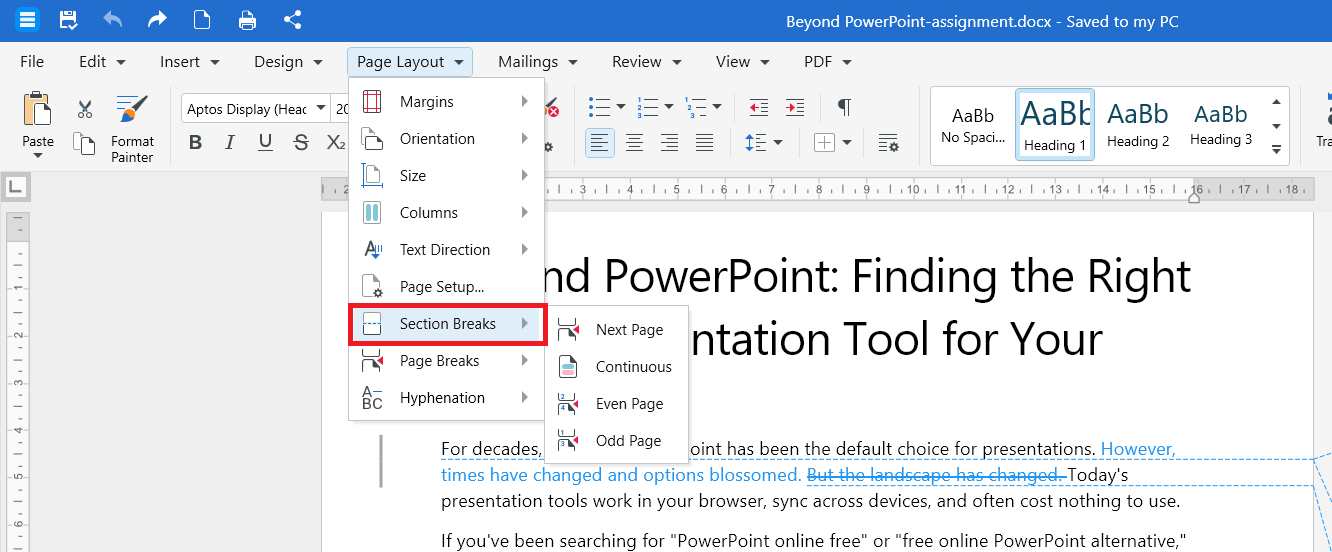
3. Выберите Разрывы разделов, затем один из следующих вариантов:
Выберите Со следующей страницы, чтобы новый раздел начинался с новой страницы.
Выберите Непрерывно, чтобы новый раздел начинался на текущей странице.
Выберите С чётной страницы, чтобы новый раздел начинался со следующей чётной страницы.
Выберите С нечётной страницы, чтобы новый раздел начинался со следующей нечётной страницы.
Включите непечатаемые символы, выберите разрыв раздела и нажмите Delete, чтобы удалить его.
Добавить разрыв страницы
Разрывы управляют тем, как содержимое располагается на странице. В MobiDocs доступны три типа: разрывы страниц, разрывы столбцов и разрывы обтекания текста.
1. Щёлкните в месте, где должен появиться разрыв.
2. На ленте нажмите Разметка страницы.
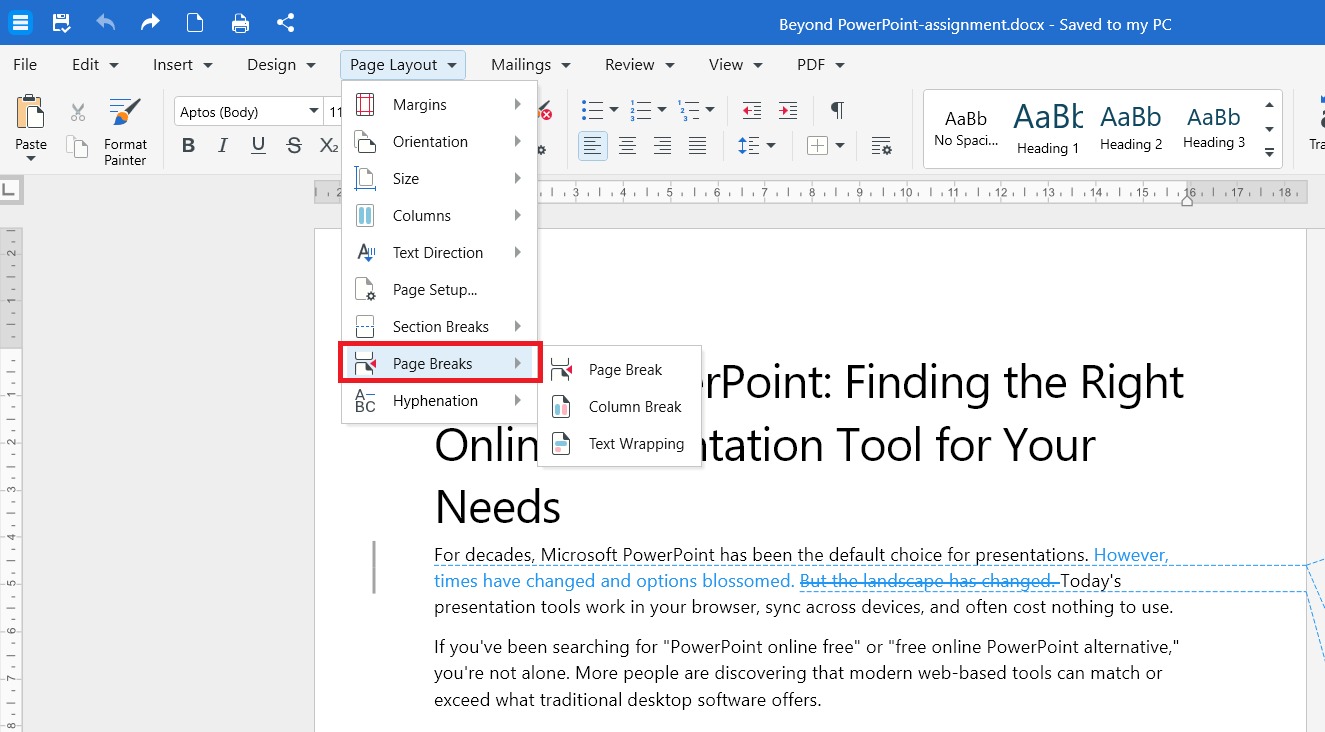
3. Нажмите Разрывы страниц, затем выберите один из следующих вариантов:
Разрыв страницы — для перемещения следующего абзаца в начало новой страницы.
Разрыв столбца — для перемещения следующего абзаца в начало следующего столбца. Используйте эту функцию в документах с несколькими столбцами.
Обтекание текстом — для завершения текущей строки и продолжения текста после объекта с обтеканием, например изображения или таблицы.
Совет: чтобы вставить разрыв страницы, можно также нажать Ctrl + Enter (или Cmd + Enter на Mac).
Настройка расстановки переносов
Переносы разбивают длинные слова в конце строки. Они помогают сделать выровненный по ширине текст более ровным и уменьшить большие пробелы между словами.
1. На ленте нажмите Макет страницы.
2. Нажмите Расстановка переносов.
3. Выберите один из следующих вариантов:
Нет, чтобы отключить переносы.
Автоматически, чтобы MobiDocs добавлял переносы там, где это нужно.
Настройте макеты страниц на Android или iOS
1. Откройте документ в приложении MobiDocs.
2. Нажмите меню и выберите режим Макет.
3. Выберите нужный параметр: Поля, Ориентация, Размер, Столбцы, Направление текста или Разрывы.
4. Настройте параметры и подтвердите изменения.
Устранение неисправностей
Ширина столбцов различается. Перейдите в Макет страницы > Колонки > Колонки. Снимите флажок Одинаковая ширина колонок, чтобы настроить ширину каждого столбца, или установите его, чтобы выровнять их.
Не удаётся переместить разрыв страницы. Разрыв страницы состоит из одного символа. Выделите его и нажмите Backspace, чтобы удалить.
Не удаётся найти разрыв раздела для удаления. Включите отображение знаков форматирования, чтобы увидеть скрытые символы, в том числе разрывы разделов и страниц. Выделите нужный разрыв и нажмите Delete.
Не работает перенос слов. Расстановка переносов зависит от языка текста. Проверьте, что для абзаца выбран верный язык проверки.
Куда пойти дальше
Вы настроили макет страницы. Теперь попробуйте:


