

Вставка таблиц, изображений и ссылок
Из этого руководства вы узнаете, как вставлять таблицы, изображения и ссылки в MobiDocs, чтобы упорядочивать содержимое, добавлять визуальные материалы и направлять читателей к полезным и актуальным ресурсам.
Прежде чем начать
Убедитесь, что у вас есть:
MobiOffice установлен, выполнен вход в аккаунт.
Документ открыт в MobiDocs.
Вставить таблицу
Таблицы удобно использовать для расписаний, сравнений, цен и любых данных со строками и столбцами.
1. Щёлкните место в документе, где должна появиться таблица.
2. На ленте нажмите Вставка.
3. Нажмите Таблица.
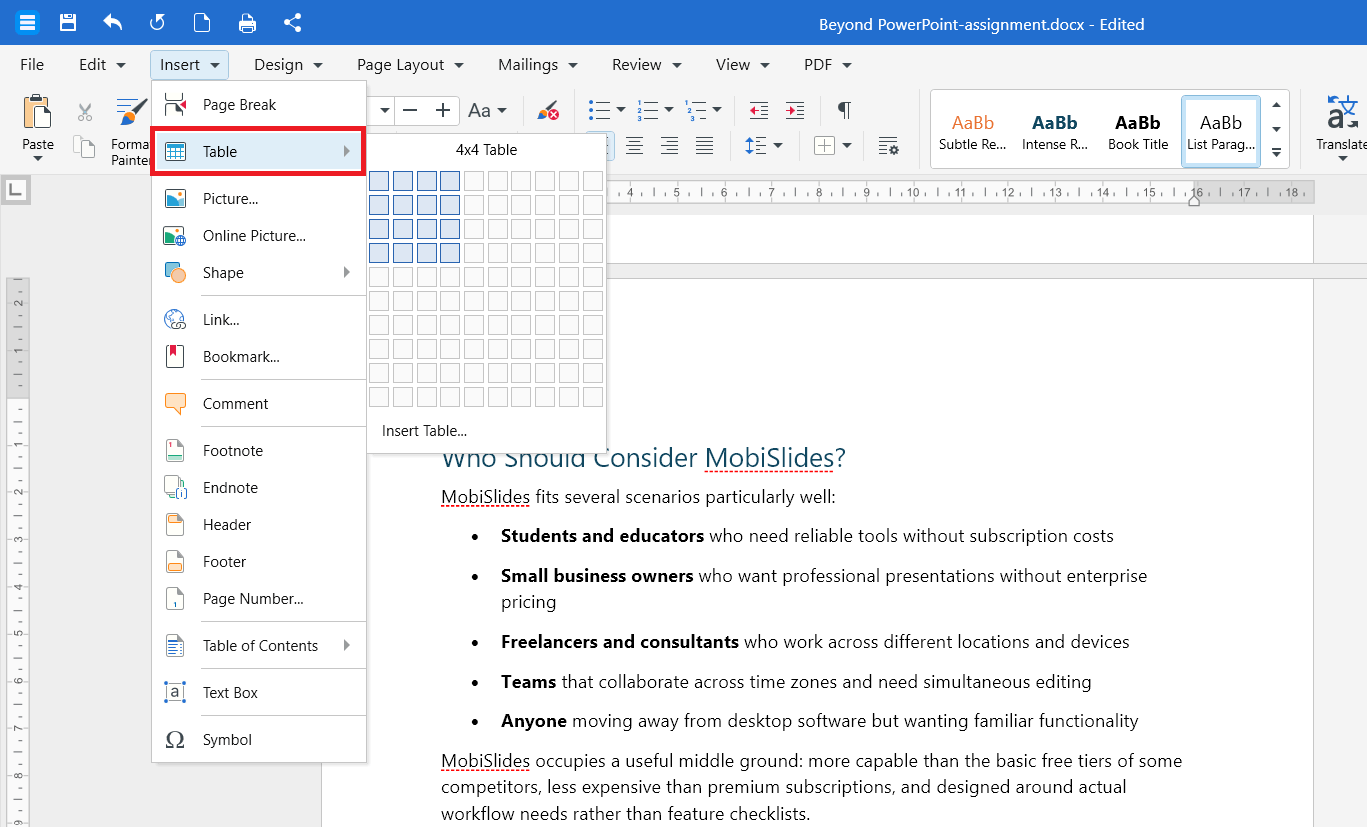
4. Наведите курсор на сетку и выделите нужное количество строк и столбцов.
5. Щёлкните, чтобы вставить таблицу.
Чтобы ввести данные, выберите любую ячейку и начните печатать. Нажимайте клавишу Tab, чтобы перейти к следующей ячейке.
Добавьте строку или столбец
1. Щёлкните внутри таблицы.
2. На ленте выберите Таблица.
3. Нажмите Вставить и выберите, куда добавить новую строку или столбец: Столбцы слева, Столбцы справа, Строки выше или Строки ниже.
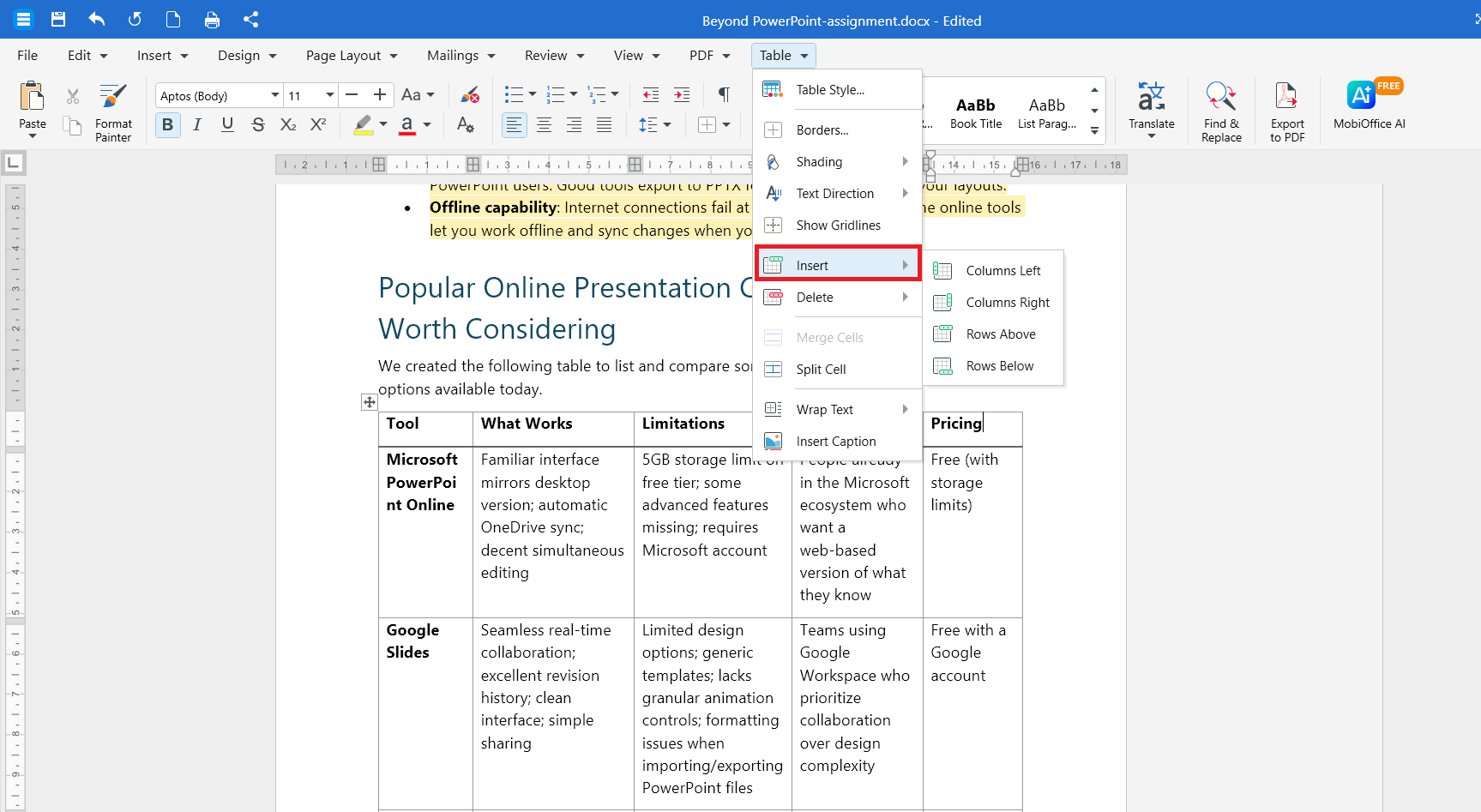
Чтобы добавить строку или столбец, также можно щёлкнуть правой кнопкой мыши любую ячейку и выбрать Вставить.
Удаление ячейки, строки, столбца или таблицы
1. Щёлкните правой кнопкой мыши внутри таблицы.
2. Нажмите Удалить и выберите, что нужно удалить:
Сдвинуть ячейки влево или Сдвинуть ячейки вверх, чтобы удалить одну ячейку.
Столбцы, чтобы удалить выбранный столбец.
Строки, чтобы удалить выбранную строку.
Таблица, чтобы удалить всю таблицу.
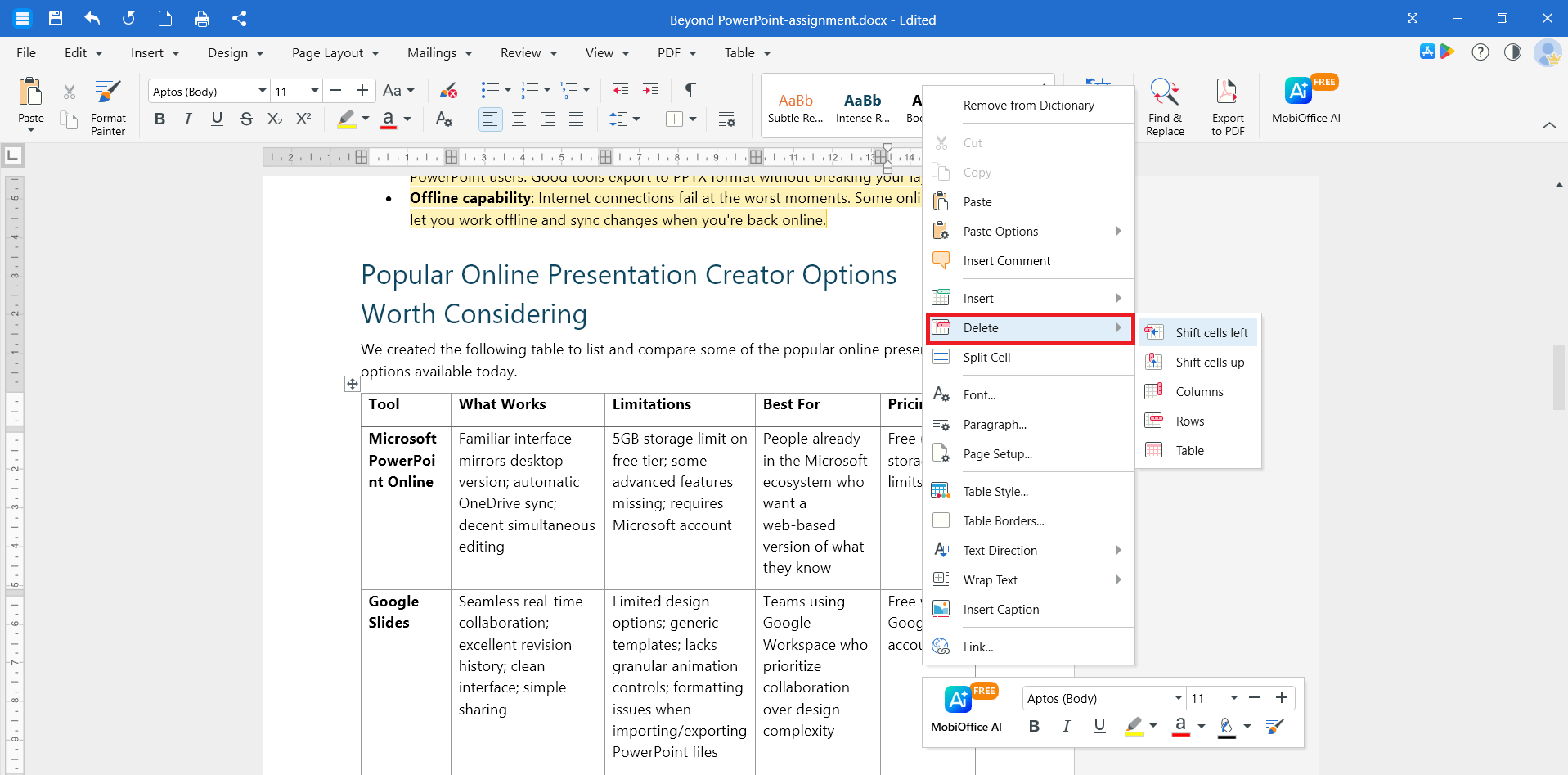
Также можно нажать Таблица > Удалить на ленте и выбрать, что удалить.
Изменение размера таблицы
Чтобы изменить размер всей таблицы, перетащите маркер в правом нижнем углу.
Чтобы изменить размер отдельной строки или столбца, наведите указатель на его границу, дождитесь изменения курсора, затем нажмите и перетащите.
Вставьте изображение
Вы можете добавить изображения с устройства или из интернета.
1. Щёлкните там, где должно появиться изображение.
2. На ленте нажмите Вставка.
3. Выберите один из следующих вариантов:
Изображение, чтобы добавить изображение с устройства.
Изображение из интернета, чтобы найти изображение в интернете.
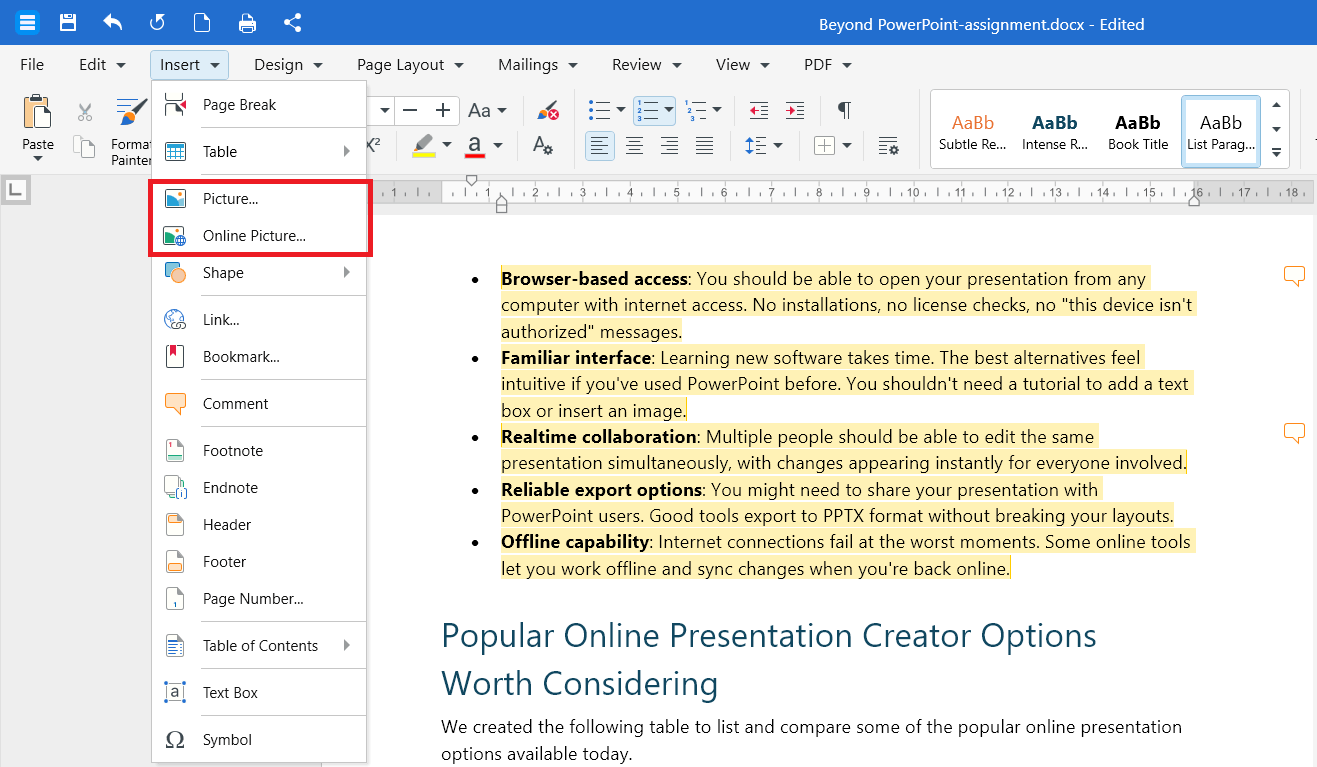
4. Выберите изображение и нажмите Вставить.
Изменение размера изображения
1. Щёлкните изображение, чтобы выделить его.
2. Перетащите угловой маркер, чтобы увеличить или уменьшить изображение. Чтобы сохранить пропорции, используйте угловой, а не боковой маркер.
Обтекание изображения текстом
По умолчанию изображение располагается в строке с текстом. Чтобы текст обтекал его:
1. Щёлкните правой кнопкой мыши по изображению.
2. Нажмите Обтекание текстом.
3. Выберите вариант обтекания, например Квадрат, По контуру или За текстом.
Перемещение или удаление изображения
Чтобы переместить изображение, перетащите его в новое место.
Чтобы удалить изображение, выделите его и нажмите Delete.
Вставка гиперссылки
Гиперссылки позволяют читателям перейти на сайт, отправить электронное письмо или перейти к закладке.
1. Выделите текст, который хотите сделать ссылкой.
2. На ленте нажмите Вставка.
3. Нажмите Ссылка.
4. В диалоговом окне выберите тип ссылки:
URL, чтобы создать ссылку на веб-сайт.
Эл. почта, чтобы открыть новое электронное письмо.
Закладка, чтобы создать ссылку на раздел в документе.
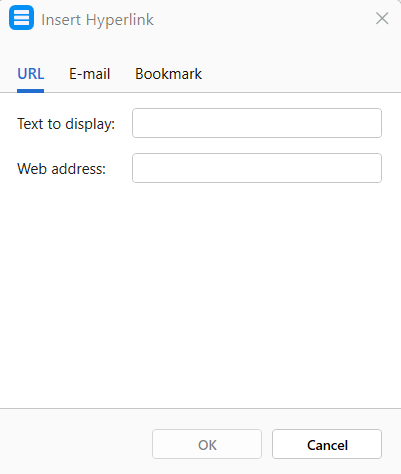
5. Введите сведения о ссылке или адресе электронной почты, на которые хотите создать гиперссылку.
6. Необязательно: в поле Текст для отображения введите текст, который увидят читатели.
7. Нажмите ОК.
Изменить или удалить гиперссылку
1. Щёлкните правой кнопкой мыши по ссылке.
2. Выберите один из следующих вариантов:
Изменить ссылку, чтобы изменить отображаемый текст или URL-адрес.
Удалить ссылку, чтобы сохранить текст, но удалить ссылку.
Совет: чтобы перейти по гиперссылке в документе, удерживайте Ctrl (или Cmd на Mac) и нажмите ссылку.
Вставка таблиц, изображений и ссылок на Android или iOS
1. Откройте документ в приложении MobiDocs.
2. Нажмите там, куда хотите вставить элемент.
3. Нажмите Вставить на панели инструментов.
4. Выберите Таблица, Изображение или Ссылка.
5. Следуйте подсказкам, чтобы добавить и настроить элемент.
Устранение неисправностей
Таблица выходит за пределы страницы. Щёлкните внутри таблицы, затем перетащите границу столбца, чтобы сделать его уже. Также можно уменьшить поля документа в параметрах Макет страницы.
Изображение слишком большое. Щёлкните изображение и перетащите угловой маркер внутрь, чтобы изменить его размер. Используйте угол, а не сторону, чтобы сохранить пропорции.
Ссылка не открывается. Убедитесь, что адрес начинается с http:// или https://. Удерживайте Ctrl (или Cmd на Mac) и щёлкните ссылку, чтобы перейти по ней.
Параметры вставки недоступны. Сначала щёлкните внутри документа. Если документ открыт в режиме только для чтения, переключитесь в режим редактирования.
Куда пойти дальше
Вы добавили в документ таблицы, изображения и ссылки. Теперь попробуйте:


