

Советы по созданию профессиональных документов
В этом руководстве вы узнаете практические советы, как сделать ваши документы в MobiDocs аккуратными, единообразными и легко читаемыми. Это небольшие приемы, которые превращают повседневные задачи в действия в один клик: от применения стилей до повторного использования форматирования и добавления оглавления. Используйте их, как только освоите основы. Шаги начинаются с Windows, затем следуют более короткие разделы для Mac, Android и iOS.
Примечание: Некоторые из приведенных ниже советов — «Формат по образцу», смена тем, отслеживание изменений, комментарии и экспорт в PDF — являются премиумфункциями. Если вы используете бесплатный план, использование этих функций приведет к запросу на обновление.
Прежде чем начать
Убедитесь, что у вас есть:
MobiOffice установлен на вашем устройстве. См. Установка MobiOffice на нескольких устройствах.
Документ открыт в MobiDocs. См. Создание и редактирование документов.
Вы вошли в MobiDocs. См. Вход в MobiDocs.
Подключение к интернету, если хотите сохранить файл в облаке.
Начать с шаблона
Шаблоны придают вашему документу профессиональную структуру еще до того, как вы наберете хотя бы одно слово.
На главной странице найдите шаблон для нужной задачи.
Доступны шаблоны резюме, сопроводительных писем, договоров и отчетов.
Выберите шаблон и замените текст-заполнитель своим содержимым.
Сохраняйте структуру и интервалы шаблона, чтобы документ оставался единообразным. См. Создание и редактирование документов.
Используйте стили вместо ручного форматирования
Стили обеспечивают единообразие заголовков, названий и абзацев основного текста, а также позволяют изменить стиль всего документа за считанные секунды.
Щелкните внутри абзаца, который хотите отформатировать.
В меню ленты откройте галерею Стили.
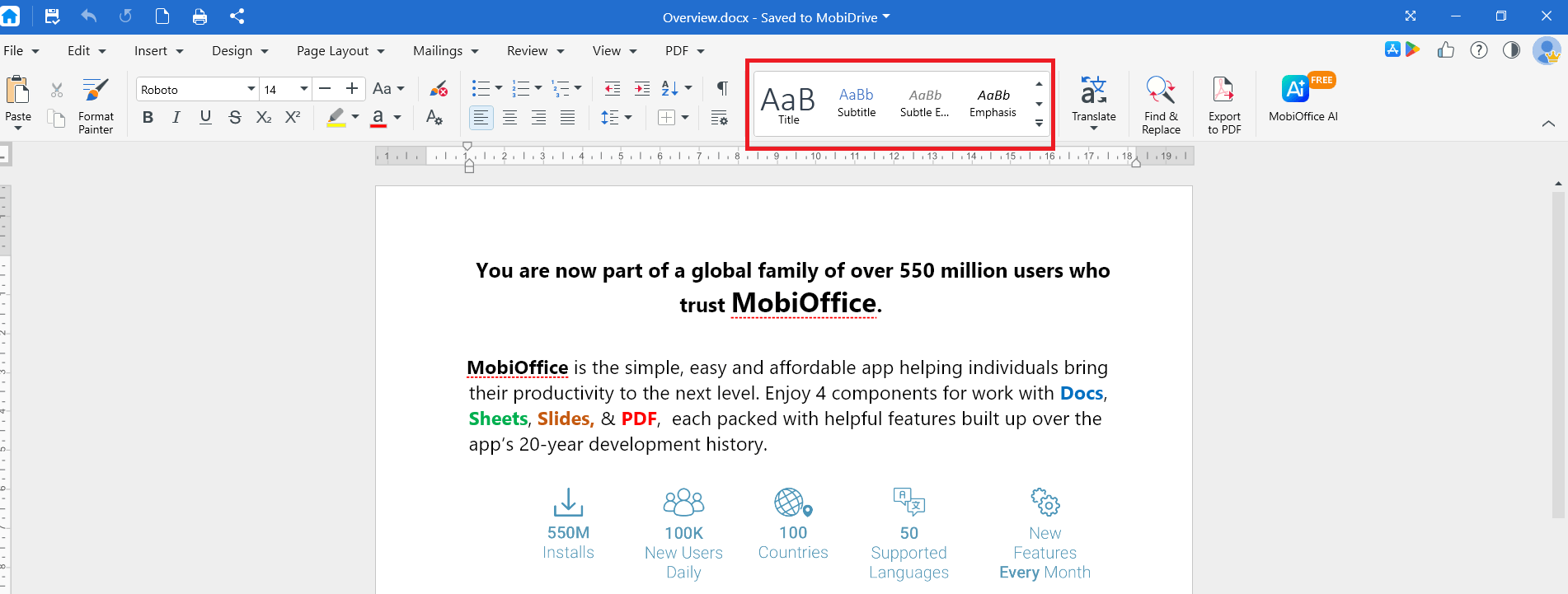
Выберите стиль, например, Заголовок 1, Заголовок 2 или Заголовок.
Если вы позже измените стиль, каждый абзац, использующий этот стиль, автоматически обновится. Это быстрее и надежнее, чем форматирование каждого заголовка вручную. См. Форматирование текста и абзацев.
Используйте «Формат по образцу» для повторного применения форматирования
Вместо того чтобы форматировать текст по одному фрагменту, скопируйте стиль оформления из одного места в другое.
Выберите текст с нужным форматированием.
На ленте нажмите Формат по образцу.
Выделите текст, к которому хотите применить форматирование.
Шрифт, размер, цвет и стиль переносятся за один шаг. Чтобы применить одно и то же форматирование в нескольких местах, дважды щелкните Формат по образцу, примените его столько раз, сколько необходимо, а затем нажмите Esc, чтобы отключить его.
Примените тему для единообразного внешнего вида
Тема оформления задает шрифты и цвета для всего документа, чтобы все выглядело гармонично.
В меню ленты нажмите Дизайн.
Нажмите Темы.
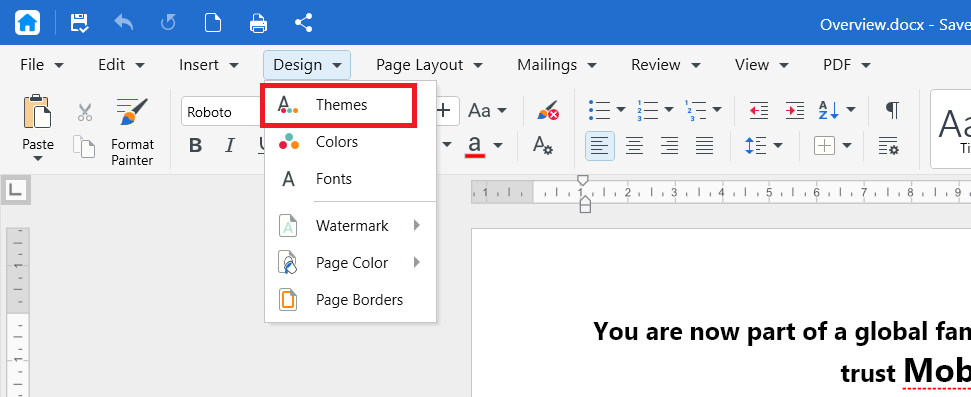
Выберите тему оформления. Шрифты и цвета обновятся во всем документе.
Темы хорошо работают со стилями. Сначала примените стили к заголовкам, а затем переключитесь на другую тему, чтобы изменить стиль всего документа сразу.
Используйте сочетания клавиш для более быстрой работы
Сочетания клавиш экономят время при выполнении часто используемых действий.
Ctrl+S для сохранения
Ctrl+Z для отмены
Ctrl+Y для повтора
Ctrl+C для копирования
Ctrl+X для вырезания
Ctrl+V для вставки
Ctrl+F для поиска
Ctrl+H для поиска и замены
Ctrl+A для выделения всего
Ctrl+B, Ctrl+I, Ctrl+U для применения жирного, курсивного или подчеркнутого шрифта
На Mac используйте Cmd вместо Ctrl.
Выбирайте простые и универсальные шрифты
Шрифты оказывают большое влияние на профессиональный вид документа.
Используйте один или два шрифта. Используйте один шрифт для заголовков и один для основного текста.
Используйте стандартные шрифты, если переключаетесь между устройствами. Шрифт, установленный только на вашем компьютере, может быть заменен другим на другом устройстве. Стандартные шрифты выглядят одинаково везде.
Установите шрифт по умолчанию для новых документов, чтобы не менять его каждый раз. Нажмите Ctrl+D, выберите шрифт и размер, затем нажмите Установить как шрифт по умолчанию.
Создайте понятную структуру страницы
Хорошая структура документа облегчает его восприятие.
Задавайте одинаковые поля, чтобы текст не располагался слишком близко к краям страницы. См. раздел «Настройка пользовательских макетов страниц».
Используйте один столбец для основного текста. Столбцы подходят только для информационных бюллетеней и брошюр.
Добавляйте разрывы разделов, если для части документа нужны другие поля или ориентация, а не создавайте макет пустыми строками.
Добавляйте колонтитулы и номера страниц в длинные документы, чтобы читателям было проще ориентироваться.
Добавить оглавление в длинные документы
Оглавление помогает читателям ориентироваться в длинном документе и автоматически обновляется по мере редактирования.
Сначала задайте заголовкам разделов стили Заголовок 1 и Заголовок 2.
Щелкните место, где должно появиться оглавление, обычно в начале документа.
На ленте выберите Вставка, затем — Оглавление.
Выберите стиль оглавления.
При добавлении или переименовании заголовков щелкните правой кнопкой мыши оглавление и выберите Обновить, чтобы обновить его.
Поддерживайте порядок в таблицах и изображениях
Таблицы и изображения добавляют ясности, но только если они выглядят аккуратно.
Делайте таблицы простыми. Используйте их для данных с понятными строками и столбцами, а не для разметки страницы.
Задавайте столбцам одинаковую ширину и выравнивайте таблицу по странице.
Меняйте размер изображений за угловой маркер, а не за боковой, чтобы сохранить пропорции.
Используйте обтекание текстом, чтобы аккуратно расположить изображения рядом с текстом.
Добавляйте понятный текст ссылок вместо веб-адресов. Например, используйте ссылку «скачать отчет», а не полный URL-адрес.
См. раздел «Вставка таблиц, изображений и ссылок».
Улучшите свой текст с помощью ИИ-помощника
ИИ-помощник поможет сделать текст короче и лучше.
Выделите текст, который хотите улучшить.
Откройте помощник AI на панели инструментов.
Выберите действие, например: Перефразировать для перефразирования текста в соответствии со стилем (Формальный, Стандартный) или Исправить грамматику для исправления грамматических и орфографических ошибок.
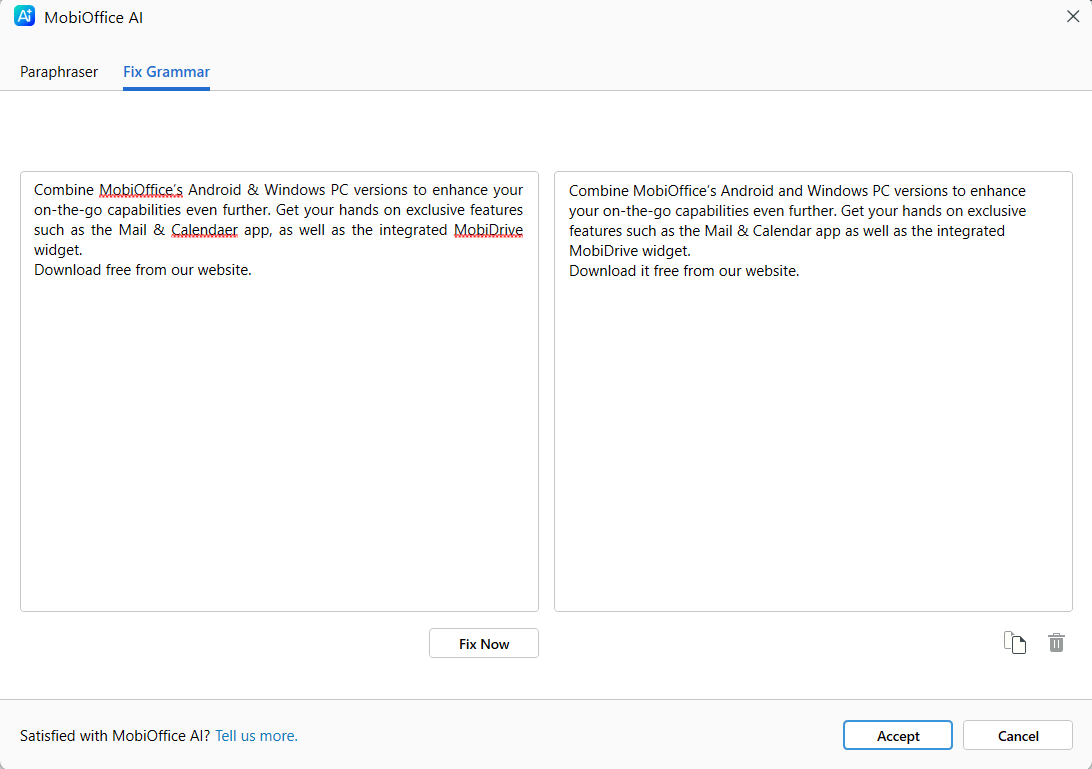
Перед принятием предложения ознакомьтесь с ним.
Всегда читайте подсказки ИИ, прежде чем применять их, чтобы формулировка звучала так, как будто она ваша.
Обновите текст везде с помощью функции «Найти и заменить»
Если вам нужно изменить одно и то же слово во всем документе, используйте функцию «Найти и заменить» вместо редактирования каждого слова по отдельности.
Нажмите Ctrl+H, чтобы открыть окно Найти и заменить.
В поле Найти укажите слово или фразу для замены.
В поле Заменить введите текст, на который нужно заменить.
Нажмите Заменить все или Заменить, чтобы выполнять замену по одной.
Это полезно для обновления имен, дат или терминов, которые встречаются много раз.
Проверьте текст перед тем, как поделиться
Небольшие ошибки подрывают профессиональный вид документа.
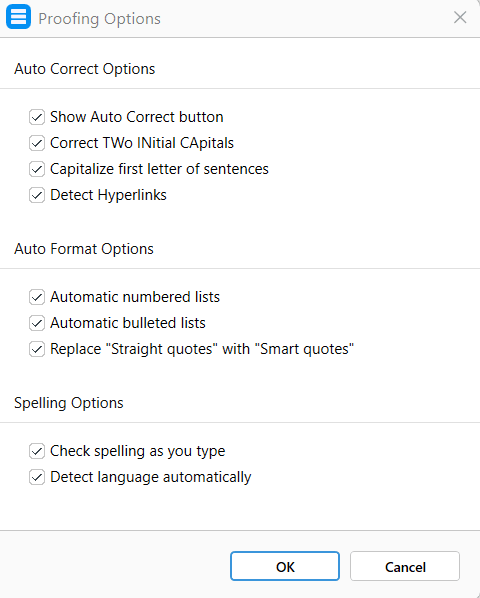
Включите Параметры проверки орфографиив меню Рецензирование, чтобы убедиться, что проверка орфографии и автокоррекция и автоматическое форматирование включены во время написания текста.
Прочитайте документ один раз, скрыв метки форматирования, чтобы вы увидели его так, как его увидит ваш читатель.
Убедитесь, что заголовки, интервалы и шрифты одинаковы от первой до последней страницы.
Используйте инструменты проверки для совместной работы
Когда над документом работает несколько человек, инструменты рецензирования помогают упорядочить изменения.
Включите Отслеживание изменений, чтобы все могли видеть внесенные изменения.
Используйте комментарии, чтобы задавать вопросы или оставлять отзывы, не изменяя текст.
Примите или отклоните все изменения и удалите все комментарии перед отправкой окончательной версии.
Поделитесь чистой финальной версией
Способ сохранения и отправки документа влияет на то, как он будет выглядеть для читателя.
Экспортируйте в PDF, если документ должен выглядеть одинаково на любом устройстве и получателю не нужно его редактировать.
Дайте файлу понятное имя перед началом работы, например 2026-Project-Proposal, вместо Document1.
Сохраните копию в MobiDrive, чтобы открывать финальную версию с любого устройства.
Советы по Mac
Используйте Cmd вместо Ctrl для сочетаний клавиш, например, Cmd+S для сохранения и Cmd+Z для отмены.
Стили, «Формат по образцу», темы и помощник с искусственным интеллектом работают так же, как и в Windows, включая те же требования к Premium.
Некоторые команды меню также доступны из строки меню macOS в верхней части экрана.
Советы по Android и iOS
На телефонах и планшетах MobiDocs входит в приложение MobiOffice.
Нажмите и удерживайте текст, чтобы выделить, скопировать, вырезать или вставить.
Примените стили и форматирование с панели инструментов внизу экрана.
Используйте помощника с искусственным интеллектом из значка меню, чтобы перефразировать или резюмировать текст на ходу.
Устранение неисправностей
Изменения стиля не применились. Сначала щёлкните внутри абзаца или выделите текст, а затем выберите стиль. Стиль применяется ко всему абзацу, в котором находится курсор.
Моё оглавление пустое. Оглавление создаётся на основе стилей заголовков. Примените Заголовок 1 и Заголовок 2 к названиям разделов, затем обновите оглавление.
На другом устройстве шрифт выглядит иначе. Возможно, вы использовали шрифт, который не установлен на другом устройстве. Переключитесь на стандартный шрифт, чтобы сохранить единообразное оформление.
ИИ-помощник недоступен. Для работы ИИ-помощника нужны подключение к интернету и вход в аккаунт. Также требуется тариф Premium. Проверьте оба условия и повторите попытку.
Оглавление не обновилось после редактирования. Щёлкните правой кнопкой мыши по оглавлению и выберите Обновить, чтобы обновить номера страниц и заголовки.


