

MobiPDF Reader — заполнение и подписание PDF-форм
В этом руководстве показано, как заполнять PDF‑форму и добавлять подпись в MobiPDF Reader на Windows. Вы узнаете, как вводить текст в поля формы, ставить флажки и даты и подписывать документ вручную. Заполнение форм входит в вашу лицензию MobiOffice. Ручные подписи в MobiPDF Reader ограничены тремя использованиями, поэтому перед началом стоит прочитать раздел о подписи.
Прежде чем начать
Убедитесь, что у вас есть:
MobiOffice установлена на вашем устройстве Windows, в комплект входит MobiPDF Reader. См. Introduction to MobiPDF Reader.
Вы выполнили вход в учётную запись MobiSystems.
PDF-форма открыта в MobiPDF Reader. См. Opening and navigating PDF files.
Как заполнить форму PDF
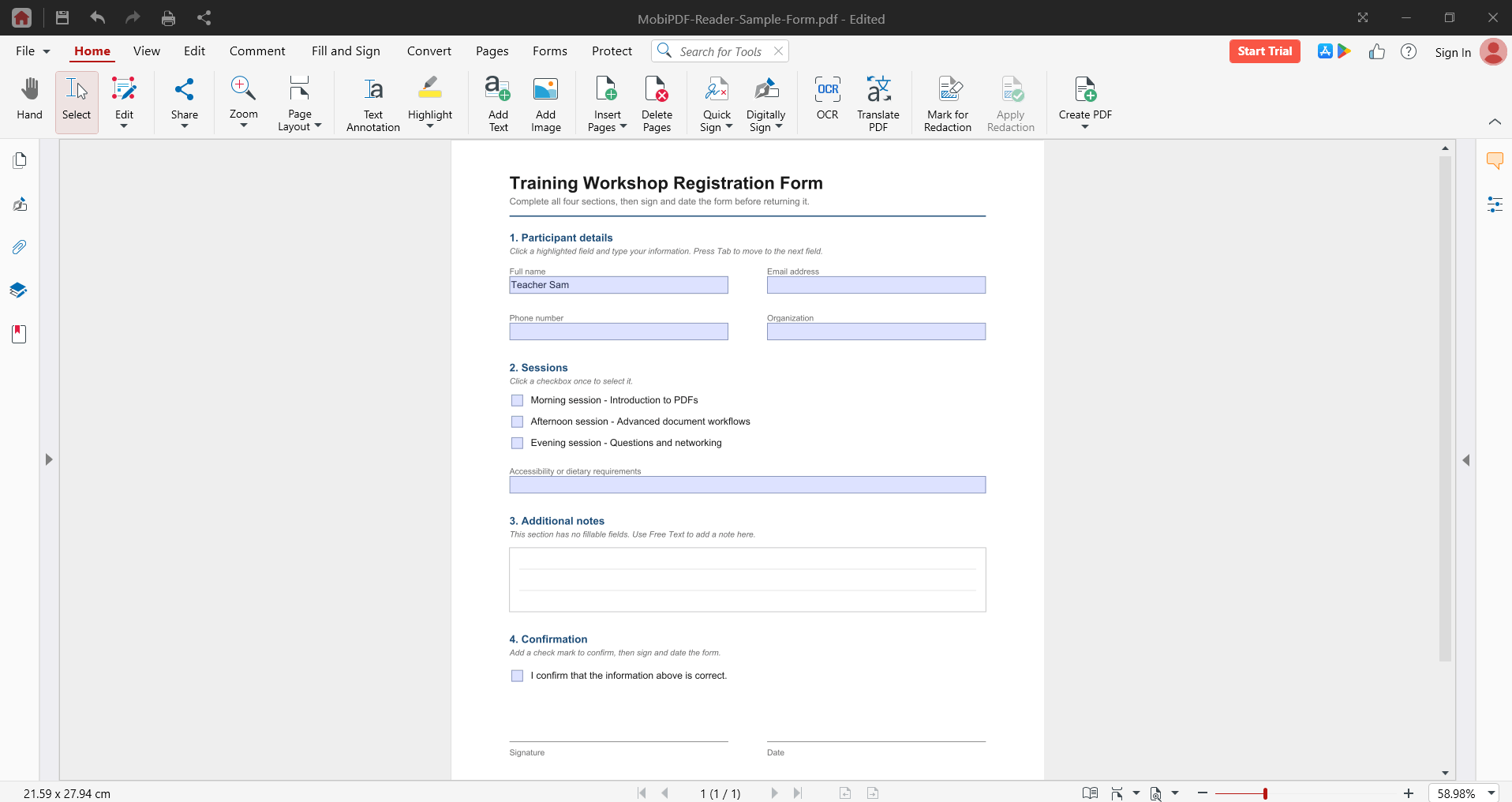
Если форма настроена правильно, MobiPDF Reader подсветит поля для заполнения синим.
1. Откройте PDF-форму в MobiPDF Reader.
2. Щёлкните по выделенному полю.
3. Введите свои данные.
4. Нажмите Tab, чтобы перейти к следующему полю.
5. Щёлкните по флажку, чтобы установить его.
6. Нажмите Ctrl+S, чтобы сохранить.
Примечание: если форма защищена паролем, вы не сможете её заполнить, пока не введёте правильный пароль.
Заполнить форму без заполняемых полей
Некоторые PDF состоят только из плоских страниц без интерактивных полей. Используйте инструменты «Заполнить и подписать», чтобы добавить свои данные поверх страницы.
1. Нажмите Заполнение и подпись.
2. Нажмите Текстовая аннотация.
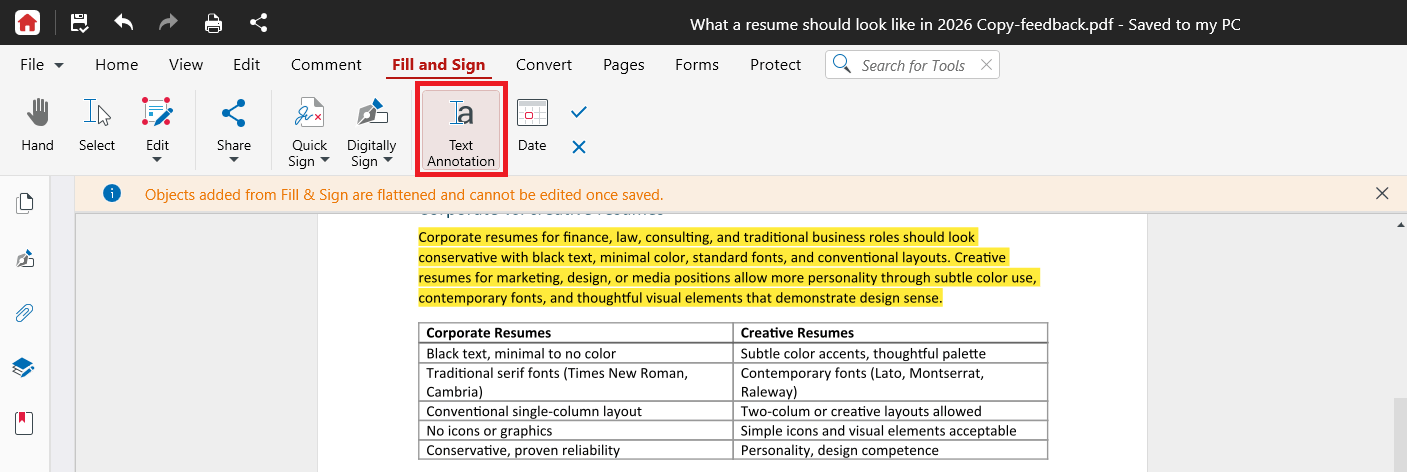
3. Щёлкните в месте, где хотите ввести текст, и начните печатать.
4. Перетащите рамку, чтобы изменить её положение, или потяните за края, чтобы изменить размер.
Добавьте галочки, крестики и даты
В меню «Заполнить и подписать»:
Щёлкните «Добавить галочку» (значок галочки), затем щёлкните там, где хотите поставить галочку.
Щёлкните «Добавить X» (значок X), затем щёлкните там, где хотите поставить X.
Щёлкните «Добавить дату» (значок даты), затем щёлкните там, где хотите поставить текущую дату. Дата будет добавлена автоматически.
Как подписать форму PDF
В MobiPDF Reader вы можете добавить рукописную подпись в документ.
Важно. В MobiPDF Reader можно использовать рукописную подпись три раза. После этого для подписи нужен полный MobiPDF. Внимательно создайте подпись в первый раз и проверьте её положение перед сохранением.
1. Нажмите Заполнить и подписать.
2. Нажмите Быстрая подпись, затем нажмите Создать подпись.
3. Выберите, как создать подпись:
Рисунок: нарисуйте подпись с помощью мыши.
Текст: введите своё имя и выберите шрифт.
Изображение: используйте картинку с вашей подписью.
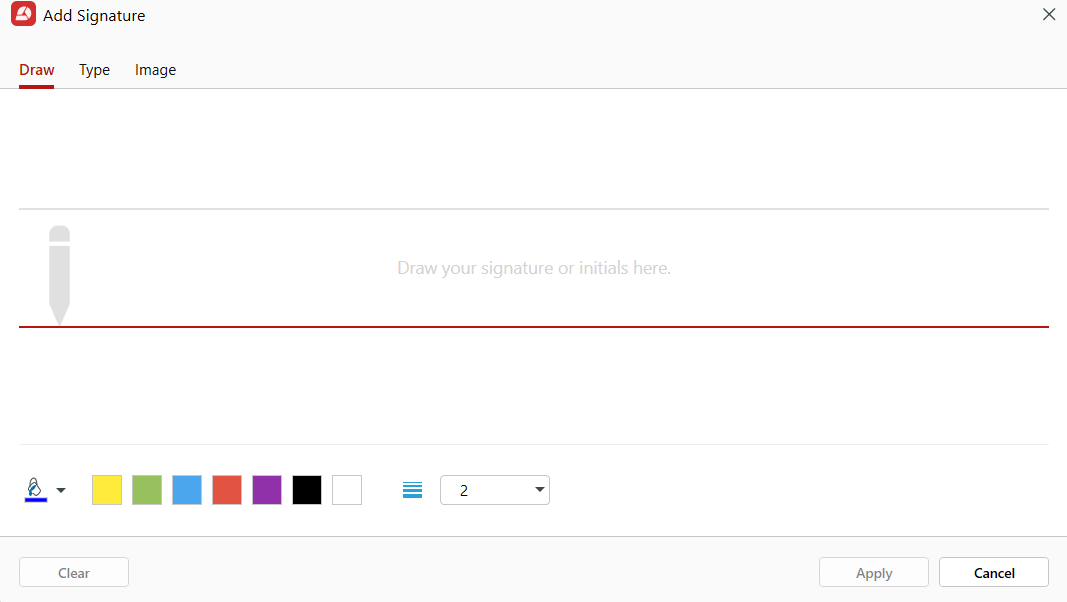
4. Нажмите Применить.
5. Разместите созданную подпись в PDF. Проверьте её положение и размер перед продолжением.
6. Нажмите Ctrl+S, чтобы сохранить.
Совет: перед сохранением выберите «Файл» > «Сохранить как», чтобы сохранить под новым именем. Так исходный бланк останется без изменений.
Проверьте, действительна ли подпись
Вы можете проверить, что подпись в документе подлинная и файл не изменялся после подписания.
Щёлкните подпись в документе, чтобы просмотреть её сведения.
О подписи и её необратимости
После сохранения файла ваша подпись и все заполненные данные станут постоянной частью документа. Потом вы не сможете их удалить. Чтобы удалить подпись, нужна полная версия MobiPDF.
Поэтому перед сохранением проверяйте введённые данные и храните неподписанную копию важных форм.
Поставить цифровую подпись с использованием сертификата
Рукописная подпись — это изображение вашей подписи. Сертификатная электронная подпись работает иначе: она использует шифрование, чтобы подтвердить, кто подписал файл, и показать, что его не меняли после подписания. Такой тип подписи часто требуется для договоров, юридических форм и финансовых документов.
Подписание цифровым сертификатом недоступно в MobiPDF Reader. Чтобы подписывать с помощью сертификата, перейдите на MobiPDF.
Устранение неисправностей
Поля формы не выделяются. Возможно, в этом PDF нет интерактивных полей. Вместо этого используйте текстовую аннотацию, чтобы вводить текст прямо на странице.
Не получается ввести текст в форму. Проверьте, не защищена ли форма паролем. Введите пароль и попробуйте ещё раз.
Мои три подписи уже израсходованы. Для дальнейших рукописных подписей нужна полная версия MobiPDF.
Я поставил(а) подпись не там и не могу её отменить. Если вы ещё не сохранили файл, отмените последнее действие. После сохранения подписи становятся постоянными, и удалить их можно только в полной версии MobiPDF. Работайте с копией важных форм.
На распечатанной форме есть водяной знак. Печатать без водяных знаков можно только в полной версии MobiPDF.
Куда пойти дальше
Теперь вы можете заполнять формы и подписывать документы в MobiPDF Reader. Вот что делать дальше:


