

Печать и экспорт PDF
В этом руководстве показано, как распечатать PDF в MobiPDF Reader в Windows и поделиться им с другими. Вы узнаете, как отправить PDF на принтер и как поделиться PDF по облачной ссылке или по электронной почте. Вы также увидите, как экспортировать PDF в Word, Excel или другие форматы — для этого нужна полная версия MobiPDF. Печать и совместный доступ входят в вашу лицензию MobiOffice, так что можно начать прямо сейчас.
Прежде чем начать
Убедитесь, что у вас есть:
На вашем устройстве Windows установлено MobiOffice с включённым MobiPDF Reader. См. Introduction to MobiPDF Reader.
Вы выполнили вход в аккаунт MobiSystems.
В MobiPDF Reader открыт PDF-файл. См. Opening and navigating PDF files.
Подключение к интернету, если нужно печатать на сетевом принтере или делиться файлом по облачной ссылке.
Как распечатать PDF
1. Откройте PDF в MobiPDF Reader.
2. Нажмите Ctrl+P или откройте меню и выберите Печать.
3. Выберите принтер из списка.
4. Укажите количество копий и страницы для печати.
5. (Необязательно) Задайте ориентацию и размер бумаги.
6. Нажмите Печать.
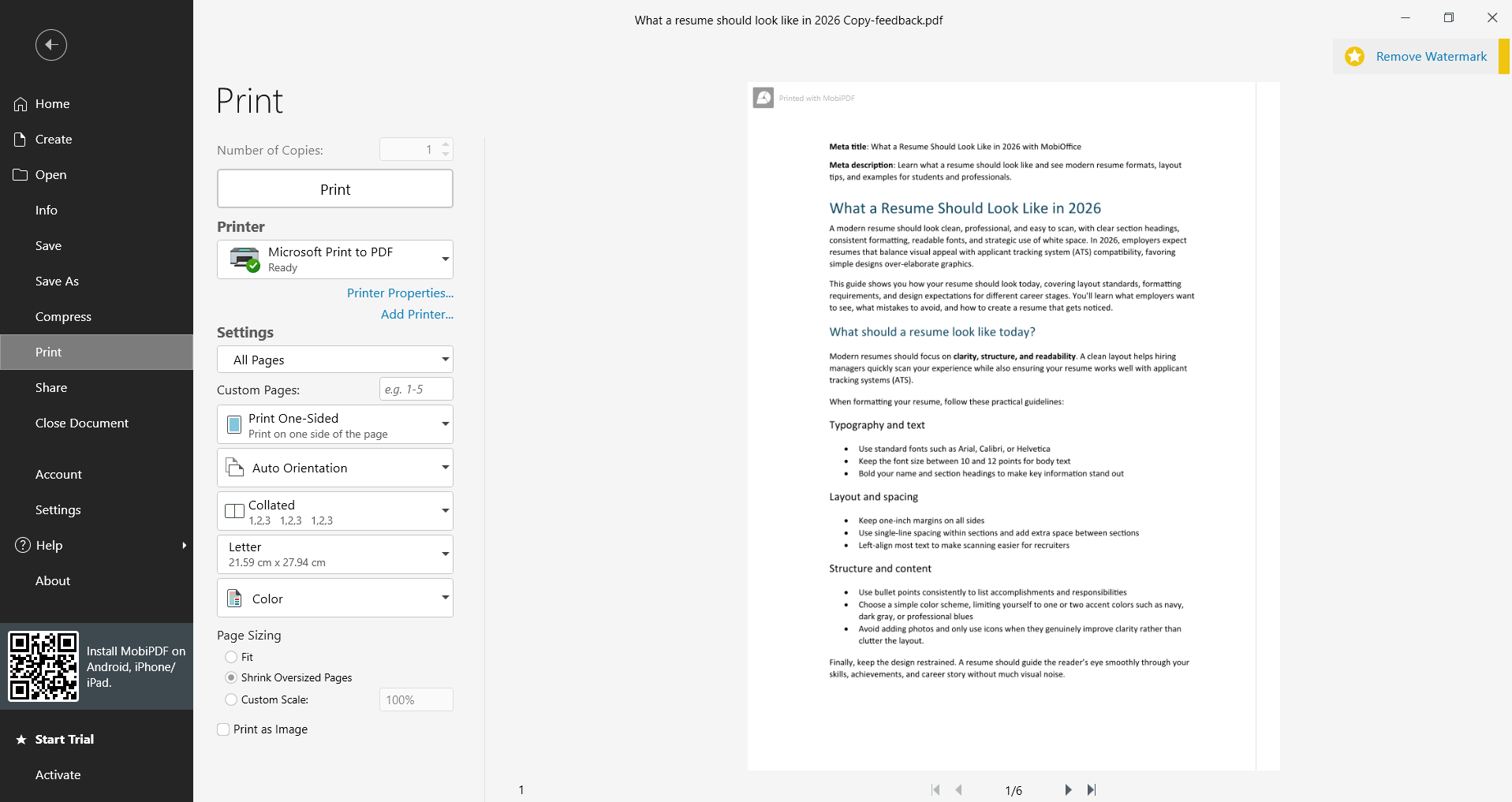
Важно: MobiPDF Reader добавляет водяной знак на распечатанные страницы. Чтобы печатать без водяного знака, обновитесь до полной версии MobiPDF.
Как поделиться PDF
Вы можете отправить PDF прямо из MobiPDF Reader, не сохраняя его заранее в другое место.
1. Откройте свой PDF в MobiPDF Reader.
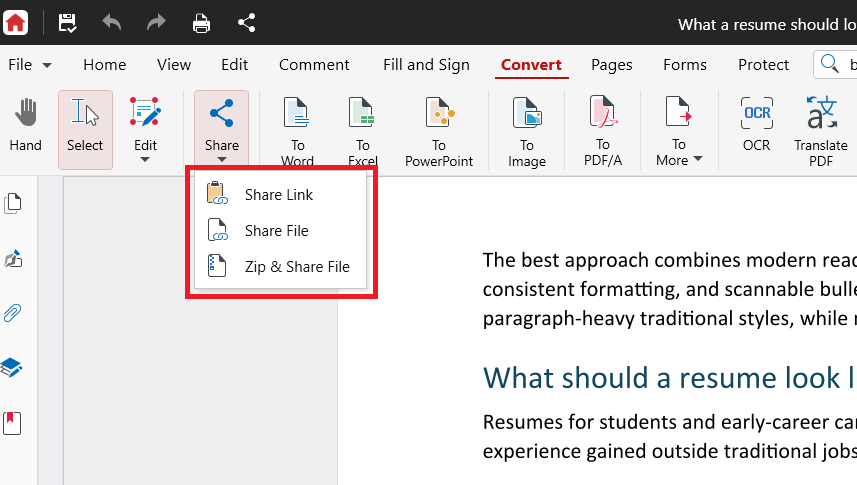
2. Нажмите Поделиться.
3. Выберите, как отправить файл:
Поделиться ссылкой: поделитесь ссылкой на файл в MobiDrive.
Поделиться файлом: прикрепите файл к новому письму.
Заархивировать и поделиться файлом: прикрепите файл как сжатый архив .zip.
4. Следуйте подсказкам, чтобы завершить отправку.
Примечание: для отправки ссылки на облачный файл нужны подключение к интернету и свободное место в MobiDrive.
Как экспортировать PDF в Word, Excel или другие форматы
Экспорт — это преобразование PDF в другой формат, который можно редактировать, например документ Word, таблицу Excel, презентацию PowerPoint или файл изображения.
MobiPDF Reader не включает конвертер PDF, поэтому экспорт недоступен в бесплатной версии Reader. Чтобы экспортировать PDF, перейдите на полную версию MobiPDF.
С полной версией MobiPDF вы можете:
Преобразуйте PDF в файлы Word, Excel, PowerPoint, EPUB и изображения.
Преобразуйте эти же форматы обратно в PDF.
Сохраняйте исходное оформление и форматирование при конвертации.
Чтобы сравнить тарифы и разблокировать экспорт, откройте страницу продукта MobiPDF.
Устранение неисправностей
На распечатанном файле есть водяной знак. MobiPDF Reader добавляет водяной знак на печатные страницы. Печать без водяных знаков доступна в полной версии MobiPDF.
Ничего не происходит, когда я нажимаю «Печать». Проверьте, что принтер включён и подключён.
Я не могу найти опцию сохранения в Word или Excel. Экспорт в другие форматы не входит в возможности MobiPDF Reader. Для этого нужна полная версия MobiPDF.
Инструменты «Преобразовать» или «Экспорт» недоступны. Это ожидаемо. MobiPDF Reader предназначен для чтения, печати и обмена. Для редактирования и преобразования нужен полный MobiPDF.
Не удаётся отправить ссылку для общего доступа. Проверьте подключение к интернету. Для отправки облачной ссылки также нужно свободное место в хранилище MobiDrive.
Куда пойти дальше
Теперь в MobiPDF Reader можно печатать и отправлять файлы PDF. Вот что делать дальше:


