В этом руководстве вы узнаете, как делать разметку PDF в MobiPDF Reader на Windows. Мы разберём, как выделять текст, добавлять стикеры, рисовать на странице и собирать всю разметку в одном месте. Эти инструменты помогают выделять важные части и оставлять заметки для себя и команды. Подсветка и комментарии входят в вашу лицензию MobiOffice, поэтому можно сразу начать без обновления.
Прежде чем начать
Убедитесь, что у вас есть:
Как выделить текст
1. Откройте PDF в MobiPDF Reader.
2. В меню Главная нажмите Выделить.
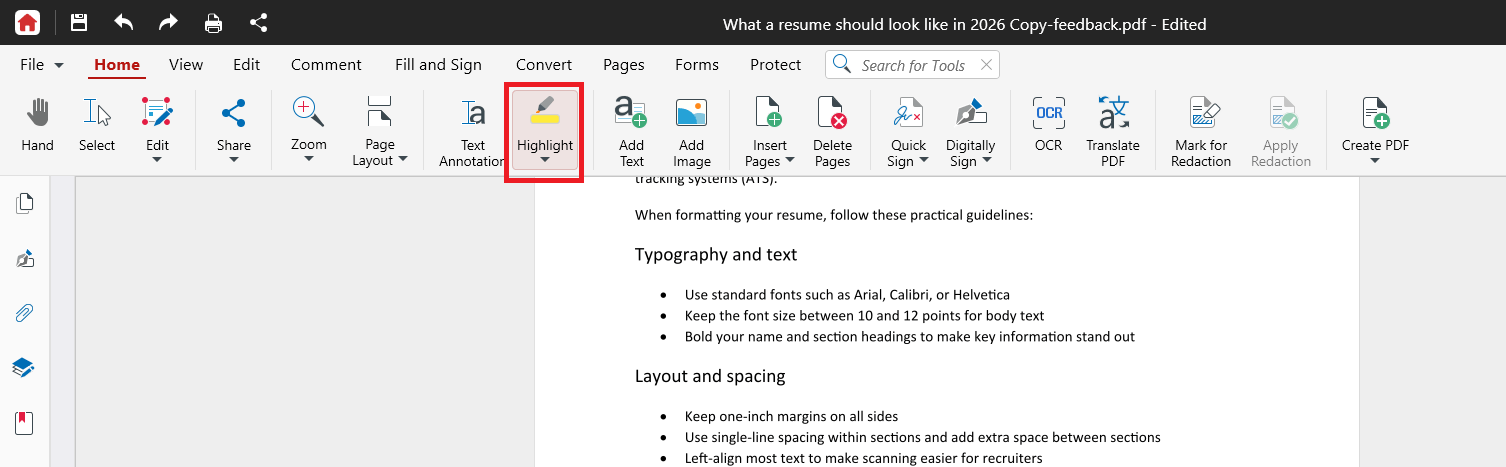
3. Выделите текст, который хотите подсветить. Подсветка появится автоматически.
4. Можно также нажать и протянуть курсор по нужному тексту, а затем выбрать карандаш. Или щёлкнуть правой кнопкой по выделенному тексту и выбрать Подсветка в контекстном меню.
Текст сразу выделяется. Чтобы выделить ещё фрагменты, продолжайте проводить по нужному тексту.
Изменить цвет подсветки
1. Нажмите на раскрывающееся меню инструмента Выделение цветом.
2. Выберите цвет в параметрах инструмента перед выделением.
Совет: используйте разные цвета для разных целей, например один цвет для вопросов, а другой — для ключевых фактов.
Подчёркивание и зачеркивание текста
Инструменты Подчёркивание и Зачёркивание работают так же, как Выделение:
1. Щёлкните и перетащите курсор по тексту, который нужно подчеркнуть или зачеркнуть.
2. В появившемся контекстном меню выберите U, чтобы подчеркнуть текст, или S, чтобы зачеркнуть выделенный текст.
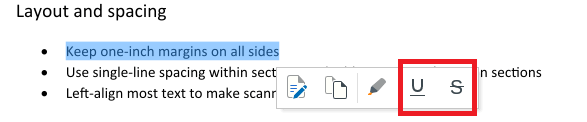
3. Также вы можете щёлкнуть правой кнопкой мыши по тексту и выбрать Подчёркивание или Зачёркивание.
Примечание. Выделение цветом, подчеркивание и зачеркивание работают только с обычным текстом. На отсканированной странице текст является частью изображения, поэтому его нельзя выделить. Чтобы сделать текст на сканах доступным для выделения, требуется функция распознавания текста (OCR), которая доступна в полной версии MobiPDF.
Как рисовать на странице
Используйте Свободное рисование, чтобы сделать набросок, обвести фигуру или указать на что-то от руки.
1. Нажмите меню Комментарий.
2. Нажмите Свободное рисование.
3. (Необязательно) Выберите цвет и толщину линии.
4. Щёлкните и перетащите курсор по странице, чтобы рисовать.
Как добавить комментарий
Используйте стикер, чтобы прикрепить письменный комментарий к нужному месту на странице.
1. Откройте меню Комментарий.
2. Выберите Примечание.
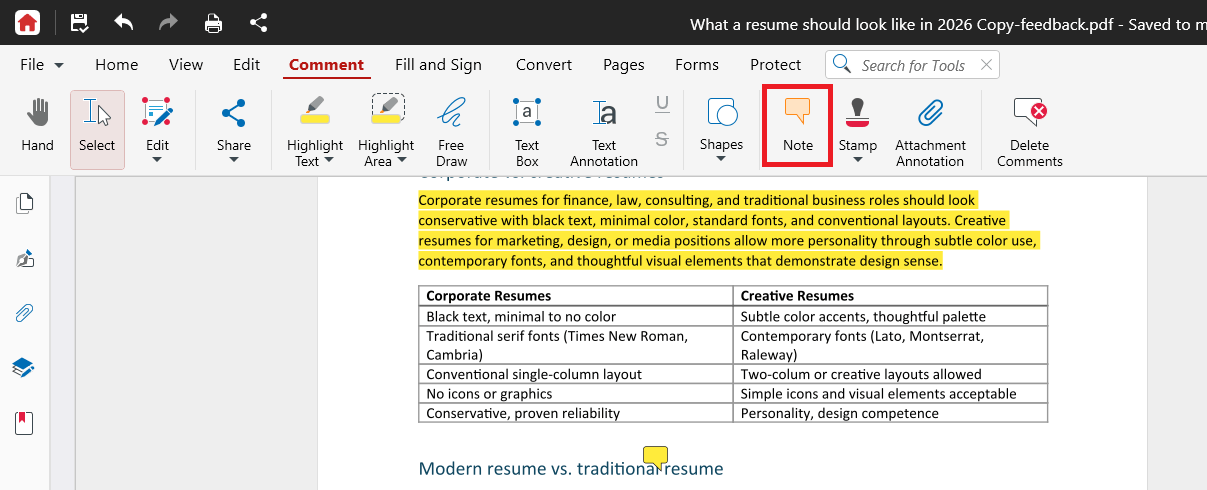
3. Нажмите в том месте страницы, где хотите оставить заметку.
4. Введите комментарий в открывшемся поле.
5. Нажмите вне поля, чтобы сохранить его.
Маленький значок заметки отмечает это место. В любой момент нажмите на значок, чтобы снова открыть и прочитать комментарий.
Ответить на комментарий или изменить его
1. Нажмите значок заметки, чтобы открыть комментарий.
2. Отредактируйте текст или добавьте ответ.
3. Нажмите вне поля, чтобы сохранить.
Как просматривать разметку
Панель «Комментарии» показывает все пометки в документе в одном месте.
1. Откройте панель «Комментарии» на правой боковой панели.
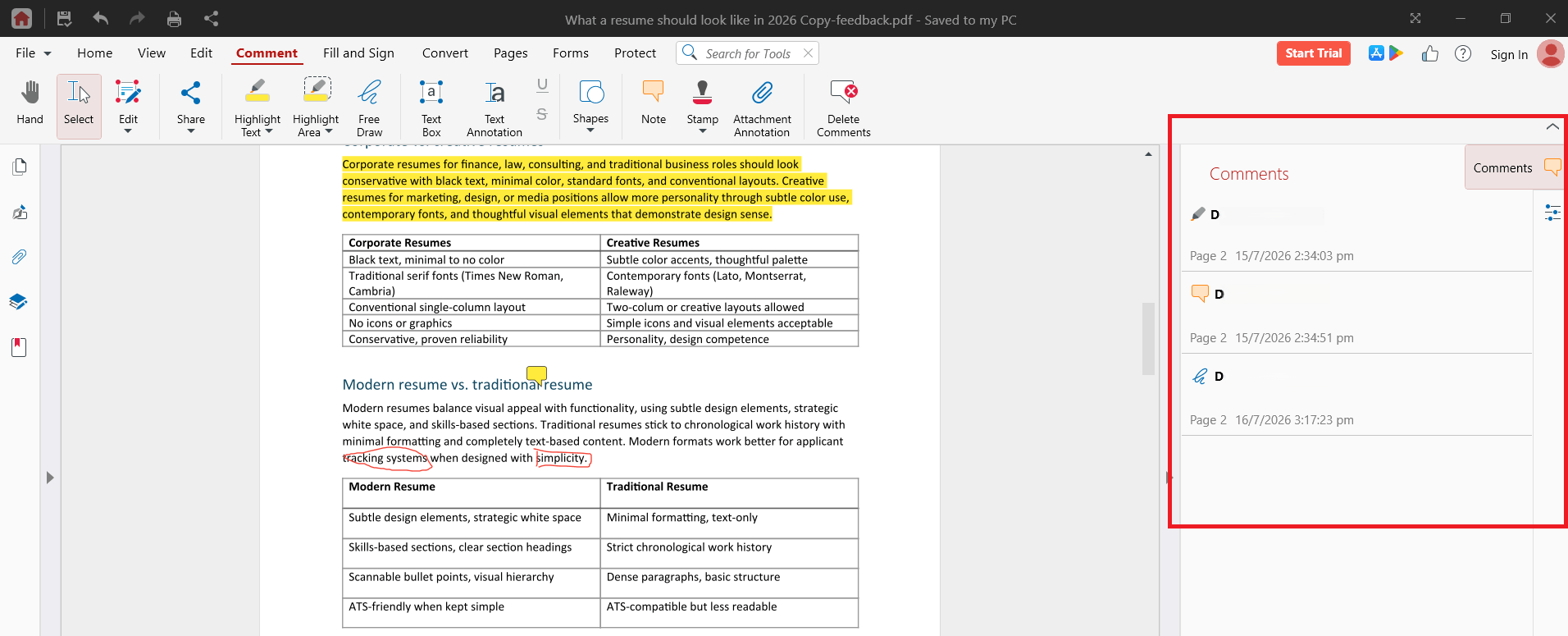
2. Просматривайте свои пометки в порядке их добавления.
3. Нажмите на любой элемент, чтобы перейти на соответствующую страницу.
4. Чтобы удалить пометку, нажмите на неё правой кнопкой мыши и выберите Удалить.
Как сохранить разметку
Нажмите Ctrl+S, чтобы сохранить изменения в файле PDF.
Чтобы сохранить исходный файл без изменений, воспользуйтесь меню «Файл» > «Сохранить как» и сохраните файл под новым именем.
Примечание. При печати из MobiPDF Reader на распечатанный файл добавляется водяной знак. Чтобы распечатать размеченный PDF без водяного знака, оформите подписку на MobiPDF.
Устранение неисправностей
Я не могу выделить текст, который хочу подчеркнуть. Вероятно, страница представляет собой скан или изображение. Текст внутри скана можно выделить только после применения OCR в полной версии MobiPDF.
Инструменты разметки заблокированы. Убедитесь, что PDF-файл не защищён паролем и не имеет ограничений, установленных автором.
На моей распечатке есть водяной знак. Для печати без водяных знаков требуется полная версия MobiPDF.
Мои комментарии не сохраняются. Нажмите Ctrl+S после внесения изменений. Если файл хранится в облаке, проверьте подключение к Интернету.
Я не могу редактировать сам текст, а только добавлять пометки. Это нормально. Для изменения текста и изображений требуется полная версия MobiPDF.
Куда пойти дальше
Теперь вы можете выделять, комментировать и рисовать в своих PDF. Вот что делать дальше:
Выделение и комментирование PDF
MobiPDF Reader — выделение и комментирование в PDF
В этом руководстве вы узнаете, как делать разметку PDF в MobiPDF Reader на Windows. Мы разберём, как выделять текст, добавлять стикеры, рисовать на странице и собирать всю разметку в одном месте. Эти инструменты помогают выделять важные части и оставлять заметки для себя и команды. Подсветка и комментарии входят в вашу лицензию MobiOffice, поэтому можно сразу начать без обновления.
Прежде чем начать
Убедитесь, что у вас есть:
На вашем устройстве с Windows установлена программа MobiOffice, которая включает MobiPDF Reader. См. Введение в MobiPDF Reader.
Вы вошли в систему под своей учётной записью MobiSystems.
В MobiPDF Reader открыт PDF-файл. См. Открытие и навигация по PDF-файлам.
Как выделить текст
1. Откройте PDF в MobiPDF Reader.
2. В меню Главная нажмите Выделить.
3. Выделите текст, который хотите подсветить. Подсветка появится автоматически.
4. Можно также нажать и протянуть курсор по нужному тексту, а затем выбрать карандаш. Или щёлкнуть правой кнопкой по выделенному тексту и выбрать Подсветка в контекстном меню.
Текст сразу выделяется. Чтобы выделить ещё фрагменты, продолжайте проводить по нужному тексту.
Изменить цвет подсветки
1. Нажмите на раскрывающееся меню инструмента Выделение цветом.
2. Выберите цвет в параметрах инструмента перед выделением.
Совет: используйте разные цвета для разных целей, например один цвет для вопросов, а другой — для ключевых фактов.
Подчёркивание и зачеркивание текста
Инструменты Подчёркивание и Зачёркивание работают так же, как Выделение:
1. Щёлкните и перетащите курсор по тексту, который нужно подчеркнуть или зачеркнуть.
2. В появившемся контекстном меню выберите U, чтобы подчеркнуть текст, или S, чтобы зачеркнуть выделенный текст.
3. Также вы можете щёлкнуть правой кнопкой мыши по тексту и выбрать Подчёркивание или Зачёркивание.
Примечание. Выделение цветом, подчеркивание и зачеркивание работают только с обычным текстом. На отсканированной странице текст является частью изображения, поэтому его нельзя выделить. Чтобы сделать текст на сканах доступным для выделения, требуется функция распознавания текста (OCR), которая доступна в полной версии MobiPDF.
Как рисовать на странице
Используйте Свободное рисование, чтобы сделать набросок, обвести фигуру или указать на что-то от руки.
1. Нажмите меню Комментарий.
2. Нажмите Свободное рисование.
3. (Необязательно) Выберите цвет и толщину линии.
4. Щёлкните и перетащите курсор по странице, чтобы рисовать.
Как добавить комментарий
Используйте стикер, чтобы прикрепить письменный комментарий к нужному месту на странице.
1. Откройте меню Комментарий.
2. Выберите Примечание.
3. Нажмите в том месте страницы, где хотите оставить заметку.
4. Введите комментарий в открывшемся поле.
5. Нажмите вне поля, чтобы сохранить его.
Маленький значок заметки отмечает это место. В любой момент нажмите на значок, чтобы снова открыть и прочитать комментарий.
Ответить на комментарий или изменить его
1. Нажмите значок заметки, чтобы открыть комментарий.
2. Отредактируйте текст или добавьте ответ.
3. Нажмите вне поля, чтобы сохранить.
Как просматривать разметку
Панель «Комментарии» показывает все пометки в документе в одном месте.
1. Откройте панель «Комментарии» на правой боковой панели.
2. Просматривайте свои пометки в порядке их добавления.
3. Нажмите на любой элемент, чтобы перейти на соответствующую страницу.
4. Чтобы удалить пометку, нажмите на неё правой кнопкой мыши и выберите Удалить.
Как сохранить разметку
Нажмите Ctrl+S, чтобы сохранить изменения в файле PDF.
Чтобы сохранить исходный файл без изменений, воспользуйтесь меню «Файл» > «Сохранить как» и сохраните файл под новым именем.
Примечание. При печати из MobiPDF Reader на распечатанный файл добавляется водяной знак. Чтобы распечатать размеченный PDF без водяного знака, оформите подписку на MobiPDF.
Устранение неисправностей
Я не могу выделить текст, который хочу подчеркнуть. Вероятно, страница представляет собой скан или изображение. Текст внутри скана можно выделить только после применения OCR в полной версии MobiPDF.
Инструменты разметки заблокированы. Убедитесь, что PDF-файл не защищён паролем и не имеет ограничений, установленных автором.
На моей распечатке есть водяной знак. Для печати без водяных знаков требуется полная версия MobiPDF.
Мои комментарии не сохраняются. Нажмите Ctrl+S после внесения изменений. Если файл хранится в облаке, проверьте подключение к Интернету.
Я не могу редактировать сам текст, а только добавлять пометки. Это нормально. Для изменения текста и изображений требуется полная версия MobiPDF.
Куда пойти дальше
Теперь вы можете выделять, комментировать и рисовать в своих PDF. Вот что делать дальше:
Введение в MobiPDF Reader
Открытие PDF-файлов и навигация по ним
Сравните тарифы и откройте возможности редактирования на странице продукта MobiPDF
Посетите справочный центр MobiOffice