

Открытие и просмотр файлов PDF
В этом руководстве вы узнаете, как открыть PDF в MobiPDF Reader на Windows и удобно просматривать его. Вы научитесь открывать файлы с устройства и из облака, переходить между страницами, менять масштаб, настраивать вид страницы и искать текст. Это базовые приёмы чтения, которые вы будете использовать чаще всего. Если у вас установлен MobiOffice и выполнен вход в аккаунт, можно начинать.
Прежде чем начать
Убедитесь, что у вас есть:
На вашем устройстве Windows установлено MobiOffice с включённым MobiPDF Reader. См. Introduction to MobiPDF Reader.
Вы авторизованы в аккаунте MobiSystems.
На устройстве или в подключённом облачном сервисе сохранён PDF‑файл.
Доступ в интернет, если нужно открывать файлы из облака.
Как открыть файл PDF
1. Откройте MobiPDF из меню «Пуск» Windows.
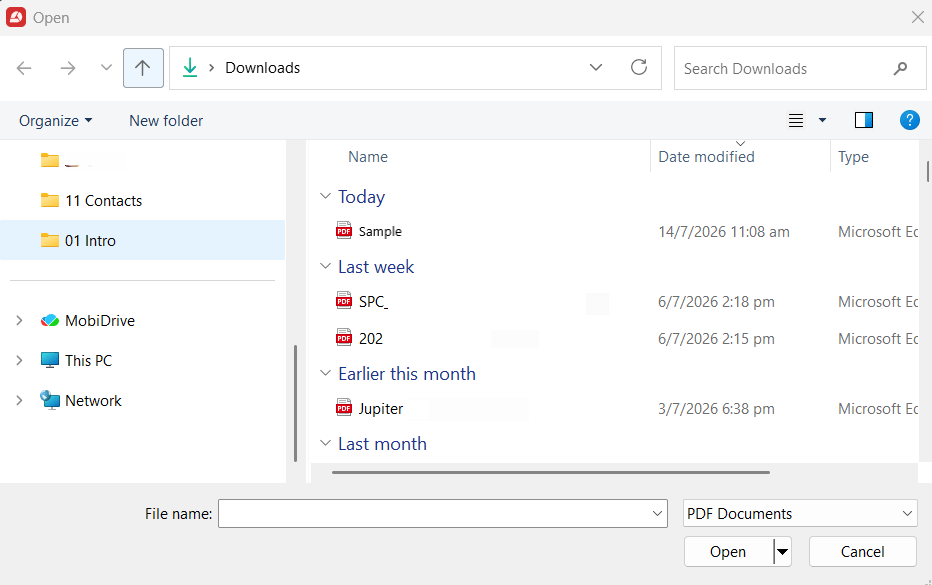
2. Нажмите Открыть в левом меню.
3. Выберите место хранения файла: на вашем устройстве, в MobiDrive или в подключенном сервисе, таком как Google Drive, OneDrive или Dropbox.
4. Выберите PDF-файл, который хотите открыть.
5. Нажмите Открыть.
Ваш PDF-файл откроется во всю рабочую область, и вы сможете сразу приступить к чтению.
Открыть недавно использованный файл
На экране Главная найдите файл в списке недавних файлов и нажмите его.
Открыть PDF из Проводника
В Проводнике щёлкните правой кнопкой мыши по файлу PDF.
Выберите Открыть с помощью, затем MobiPDF.
Навигация по PDF-файлу
Когда PDF откроется, используйте эти инструменты, чтобы быстро просматривать документ.
Переход между страницами
Прокручивайте вверх или вниз, чтобы перемещаться по документу.
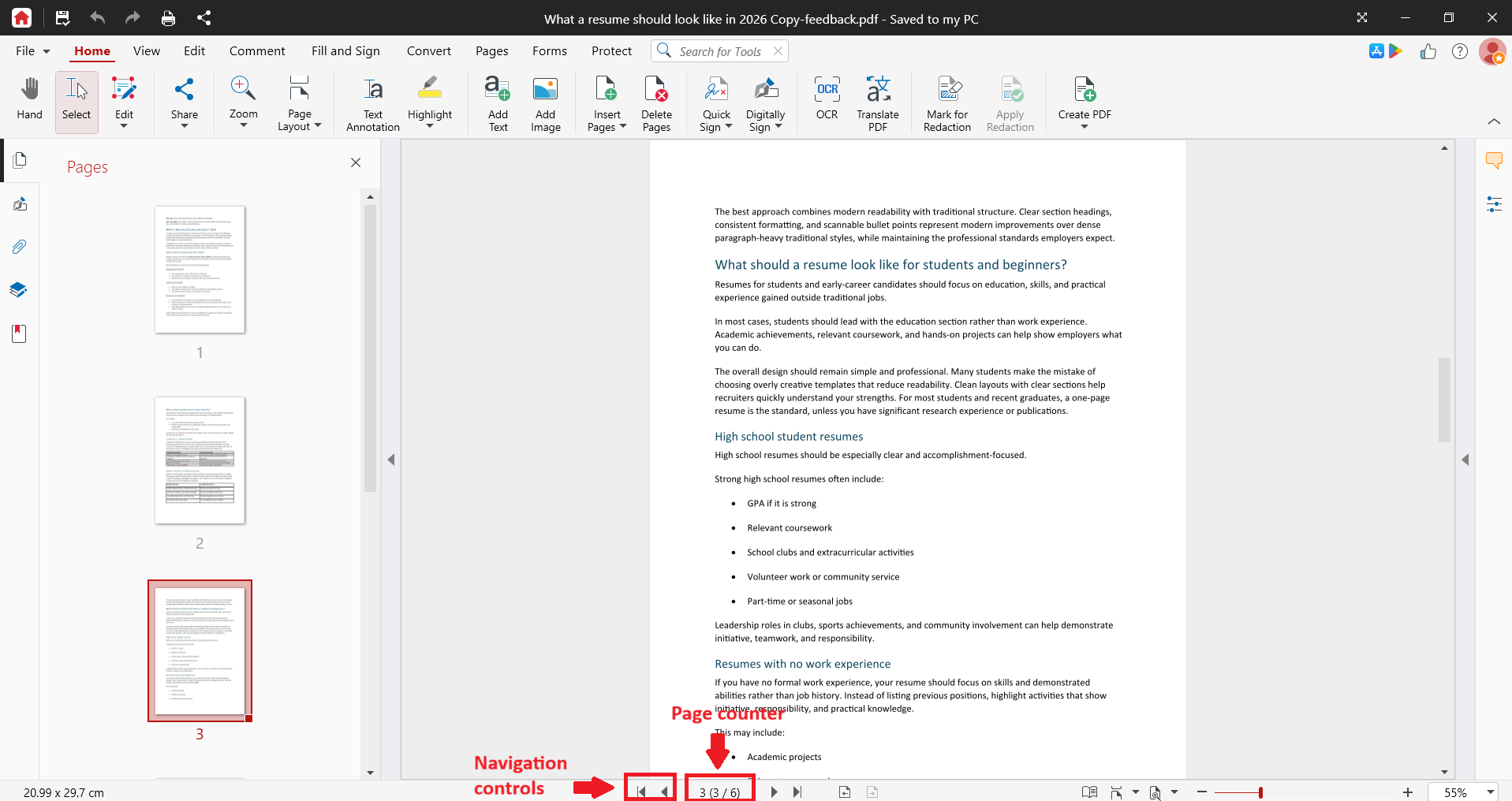
Используйте элементы навигации, чтобы перейти на предыдущую или следующую страницу, а также перейти к первой или последней странице.
Чтобы открыть нужную страницу, дважды щёлкните по счётчику страниц, введите номер страницы и нажмите Enter.
Откройте панель «Страницы», чтобы увидеть прокручиваемый список миниатюр страниц. Щёлкните по любой миниатюре, чтобы сразу перейти на эту страницу.
Масштабирование
Нажмите на элементы управления масштабированием, чтобы увеличить или уменьшить масштаб с шагом 10 %.
Чтобы установить собственное значение, дважды щелкните значение масштаба и введите нужное значение.
Выберите «По странице», чтобы увидеть всю страницу, «По ширине», чтобы страница соответствовала ширине окна, или «Фактический размер», чтобы просмотреть PDF-файл в исходном размере.
Изменить вид страницы
Страница за страницей: показывает по одной странице без необходимости прокручивать.
Непрерывно: отображает все страницы в одном окне с прокруткой.
Повернуть страницы: поворачивает изображение по часовой стрелке или против неё — удобно для сканов и горизонтальных страниц.
Рука: перетаскивайте страницу, чтобы сдвинуть область просмотра.
Выделение: используйте для выделения текста и изображений в документе.
Найти текст
Нажмите Найти или клавиши Ctrl+F.
Введите слово или фразу, которую вы ищете.
(Необязательно) Уточните результаты с помощью С учётом регистра или Только целые слова.
Примечание. Отсканированные страницы и изображения — это картинки, а не текст, поэтому поиск не может найти слова внутри них. Чтобы сделать сканы доступными для поиска, нужен OCR, который доступен в полной версии MobiPDF.
Устранение неисправностей
Не удаётся найти MobiPDF Reader в меню «Пуск». Вместо этого найдите «MobiPDF» — так приложение называется в Windows. «Reader» отображается только в самом приложении.
PDF не открывается. Убедитесь, что файл имеет формат PDF и не повреждён. Если он хранится в облаке, проверьте подключение к интернету и войдите в аккаунт снова.
Поиск не находит видимый текст. Возможно, страница представляет собой отсканированное изображение. Текст на сканах можно искать только после применения OCR в полной версии MobiPDF.
Текст слишком мелкий или слишком крупный. Используйте По ширине или По размеру страницы либо задайте масштаб вручную.
Нет нужного инструмента. MobiPDF Reader включает базовую разметку (выделение, комментарии, подчёркивание, зачёркивание, рисование) и ограниченные возможности «Заполнить и подписать». Для более продвинутых инструментов, таких как конвертация, сжатие, безопасность и защита PDF, OCR или создание форм, нужна полная версия MobiPDF.
Куда пойти дальше
Теперь вы можете уверенно открывать PDF-файлы и работать с ними. Вот что можно сделать дальше:


