

Режим чтения для лучшей концентрации
Режим чтения разворачивает документ на весь экран и скрывает всё остальное, включая меню приложения и панель задач Windows. Это удобно для чтения длинных отчётов, электронных книг и договоров без отвлекающих элементов. В этом руководстве показано, как открыть Режим чтения в MobiPDF Reader на Windows, пользоваться панелью инструментов для навигации и разметки PDF и как выйти из режима, когда закончите.
Прежде чем начать
Убедитесь, что у вас есть:
MobiOffice, установленный на вашем устройстве Windows, с установленным MobiPDF Reader. См. Знакомство с MobiPDF Reader.
Вы вошли в аккаунт MobiSystems.
PDF-файл, открытый в MobiPDF Reader. См. Открытие и навигация по PDF-файлам.
Как открыть режим чтения
Есть два способа запустить режим чтения.
Из открытого PDF:
1. Откройте PDF в MobiPDF Reader.
2. Нажмите Ctrl+H.
С главного экрана:
1. Нажмите Вид.
2. Выберите Режим чтения.
Ваш PDF отображается во весь экран. Меню и панель задач Windows скрыты.
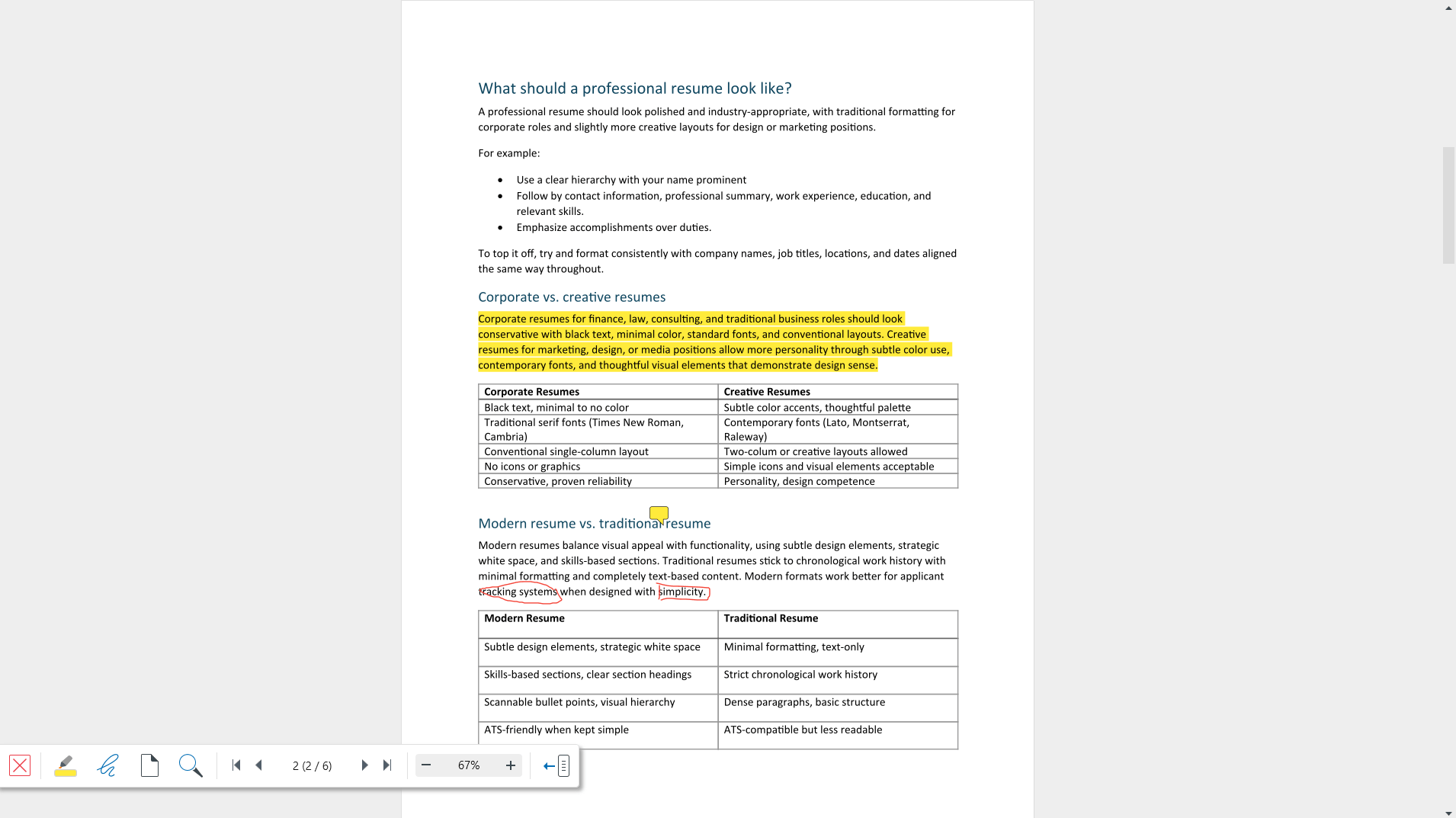
Панель инструментов режима чтения
Вам не нужно выходить из режима чтения, чтобы пользоваться нужными инструментами. Они находятся на панели инструментов в левом нижнем углу экрана.
Слева направо на панели инструментов расположены:
X: выход из режима чтения.
Выделение текста: выделяет слова и фразы выбранным цветом.
Свободное рисование: позволяет рисовать в любом месте страницы.
Просмотр страницы: масштабирует и переключает режимы просмотра страниц.
Поиск: находит текст в вашем PDF.
Элементы навигации: переход между страницами.
Элементы масштабирования: увеличение и уменьшение масштаба.
Свернуть: скрывает панель инструментов.

Как перемещаться по документу
Используйте элементы навигации на панели инструментов:
1. Нажимайте на стрелки, чтобы перейти на одну страницу назад или вперед.
2. Нажмите кнопки первой или последней страницы, чтобы быстро перейти в начало или конец документа.
3. Чтобы перейти на определенную страницу, дважды нажмите на счетчик страниц посередине, введите номер страницы и нажмите Enter.
Масштабирование
Нажимайте кнопки масштаба, чтобы увеличить или уменьшить масштаб с шагом 10%.
Чтобы задать свой уровень, дважды щёлкните процент масштаба и введите значение.
Нажмите Вид страницы, чтобы переключаться между режимами страниц.
Как найти текст
1. Нажмите Найти или клавиши Ctrl+F.
2. Введите слово или фразу, которую ищете.
Примечание. Отсканированные страницы — это изображения, а не текст, поэтому поиск не может находить слова внутри них. Чтобы сделать сканы доступными для поиска, нужен OCR, который доступен в полной версии MobiPDF.
Как выделять и рисовать
Можно разметить PDF, не выходя из режима чтения.
Чтобы выделить текст:
1. Нажмите Выделить текст на панели инструментов.
2. (Необязательно) Выберите цвет.
3. Выделите текст, который нужно подсветить.
Чтобы рисовать на странице:
1. Нажмите Свободное рисование на панели инструментов.
2. Нажмите и перетащите по странице, чтобы рисовать.
Ваши выделения и рисунки сохраняются вместе с документом так же, как и в основном режиме. Нажмите Ctrl+S, чтобы сохранить изменения.
Подсказка. Чтобы использовать стикеры и видеть полный список пометок, перейдите в основной режим просмотра. См. раздел Выделение и комментарии в PDF.
Как скрыть панель инструментов
Чтобы полностью очистить экран, вы можете скрыть панель инструментов.
Нажмите Свернуть, чтобы скрыть панель инструментов.
Нажмите ещё раз, чтобы вернуть панель инструментов.
Как выйти из режима чтения
Нажмите Esc или
нажмите X на панели инструментов.
Вы возвращаетесь к основному виду, и меню снова на месте.
Устранение неисправностей
Не получается найти панель инструментов. Возможно, она свернута. Наведите указатель в левый нижний угол экрана и нажмите «Развернуть», чтобы снова её показать.
Ctrl+H ничего не делает. Сначала откройте PDF. Для режима чтения нужен документ для отображения.
Поиск не находит текст, который я вижу. Страница, скорее всего, сканирована. Текст в сканах можно искать только после распознавания (OCR) в полной версии MobiPDF.
Хочу добавить стикер, но не могу. В режиме чтения доступны только выделение и свободное рисование. Нажмите Escape и используйте меню «Комментарий» в основном окне.
Мои выделения пропали. Нажмите Ctrl+S, чтобы сохранить файл. Если файл в облаке, проверьте подключение к интернету.
Куда пойти дальше
Теперь вы можете читать без отвлечений в MobiPDF Reader. Вот что можно сделать дальше:


