

Введение в MobiPDF Reader
MobiPDF Reader — встроенный просмотрщик PDF, который входит в состав MobiOffice для Windows. В этом руководстве описано, что такое MobiPDF Reader, какие у него возможности и как он встроен в пакет MobiOffice. Вы узнаете, как открывать, просматривать и отправлять PDF-файлы, а также как получить расширенные инструменты, такие как редактирование и аннотации, при переходе на MobiPDF. Если у вас есть действующая лицензия MobiOffice, вы можете сразу начать работать с MobiPDF Reader — без дополнительной загрузки.
Прежде чем начать
Убедитесь, что у вас есть:
MobiOffice, установленный на устройстве под управлением Windows. См. Установка MobiOffice на нескольких устройствах.
Учетная запись MobiSystems, чтобы вы могли войти и открывать файлы. См. Создание и управление учетной записью MobiOffice.
Подключение к интернету, если вы хотите открывать файлы из облака.
Что такое MobiPDF Reader?
MobiPDF Reader — один из модулей, входящих в пакет MobiOffice вместе с MobiDocs, MobiSheets, MobiSlides и MobiMail. Когда вы устанавливаете MobiOffice на Windows, вместе с ним устанавливается и MobiPDF Reader. Любой пользователь с действующей лицензией MobiOffice может использовать MobiPDF Reader, чтобы открывать важные PDF-файлы — документы, отчёты и электронные книги — без установки отдельной программы для работы с PDF.
MobiPDF Reader — это простой и лёгкий инструмент. Он помогает в повседневной работе: открывать, просматривать и отправлять PDF-файлы. Более сложные задачи — редактирование, конвертирование и подпись — выполняет полноценное приложение MobiPDF .
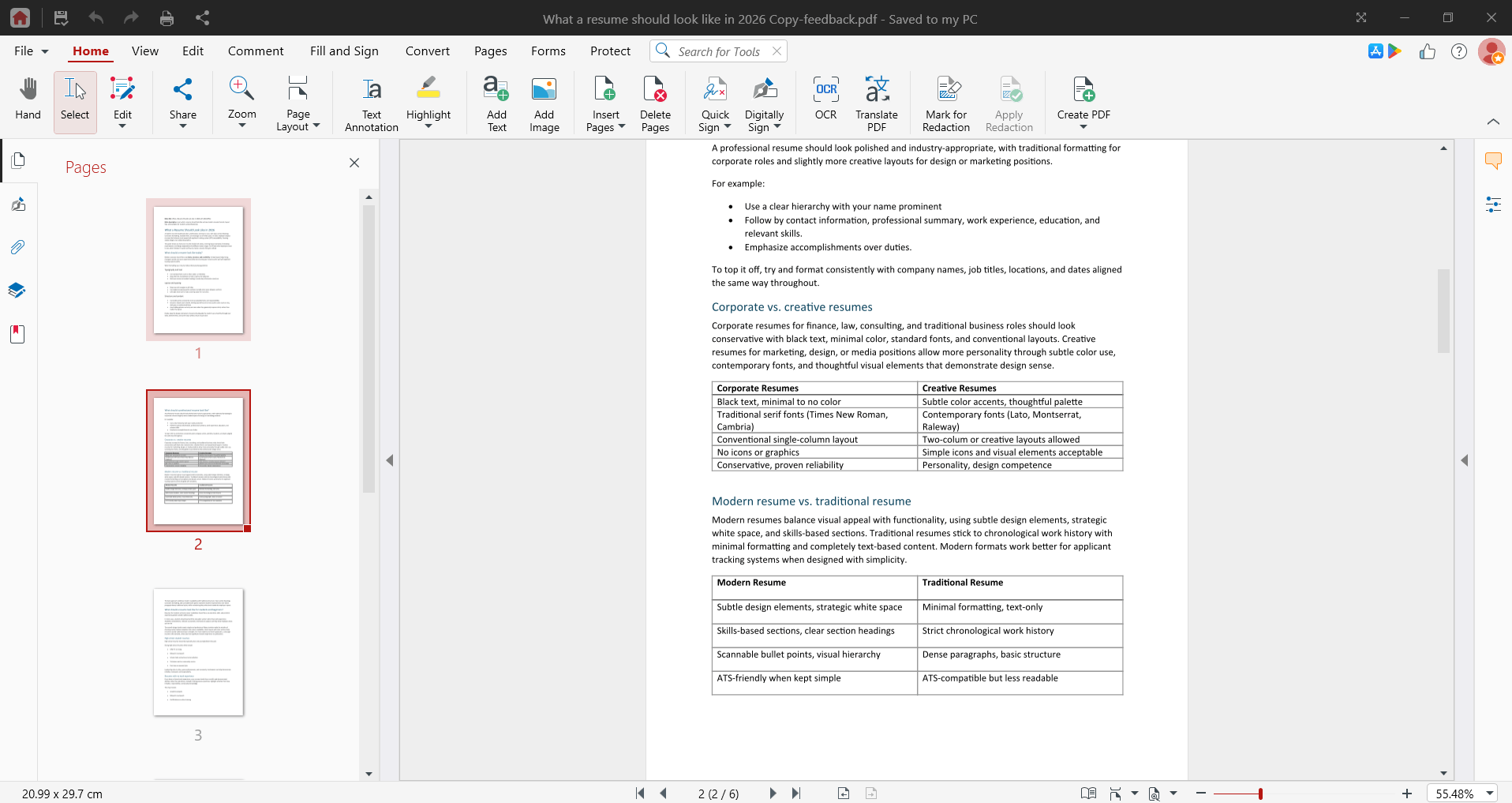
Что вы можете делать в MobiPDF Reader
С MobiPDF Reader в Windows вы можете:
Открывайте файлы PDF с устройства или из подключённого облачного сервиса, например MobiDrive, Google Drive, OneDrive или Dropbox.
Просматривайте файлы PDF без искажений, включая многостраничные документы, отчёты и электронные книги.
Делитесь файлами PDF с другими прямо из приложения.
Эти функции доступны каждому владельцу лицензии MobiOffice без дополнительной платы.
Просматривайте, комментируйте и управляйте PDF-файлами
Полная работа с PDF включает три этапа: просмотр, аннотирование и управление. Вот что делает MobiPDF Reader и что вы получите при обновлении.
Просмотр, разметка и подпись (включены в MobiOffice)
MobiPDF Reader открывает и отображает любые PDF-файлы. Нажмите Открыть в левом меню и выберите, откуда загрузить файл.
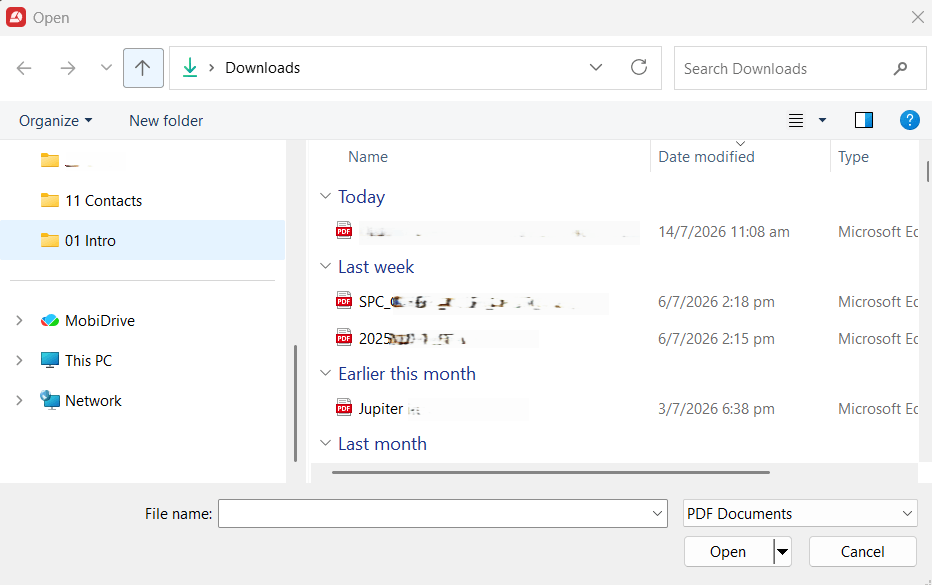
Кроме того, вы можете использовать инструменты в MobiPDF Reader, чтобы:
Размечайте PDF: выделяйте, подчёркивайте, зачеркивайте, рисуйте и добавляйте комментарии — полный набор инструментов разметки включён без доплат.
Заполняйте и подписывайте: заполняйте формы и добавляйте подписи (использование в бесплатном тарифе ограничено — проверьте текущий лимит в приложении).
Добавление аннотаций и управление (с лицензией MobiPDF)
Чтобы подробно разметить или изменить PDF, обновитесь до MobiPDF. Полная версия приложения даёт вам:
Оптическое распознавание символов (OCR): сканируйте бумажные документы и превращайте их в полностью редактируемые текстовые файлы.
Электронные подписи: добавляйте или удаляйте подписи.
Редактирование PDF: изменяйте текст и изображения, добавляйте или удаляйте страницы, переставляйте содержимое и объединяйте или разделяйте документы.
Конвертер PDF: конвертируйте PDF в Word, Excel, PowerPoint и файлы изображений и обратно.
Защита документов: защищайте файлы паролем и шифруйте их.
Вы можете активировать полную версию, купив лицензию MobiPDF или войдя в аккаунт, где она уже есть.
Как открыть MobiPDF Reader в Windows
1. Установите MobiOffice на устройство с Windows, если вы ещё этого не сделали. См. раздел «Установка MobiOffice на несколько устройств».
2. По завершении установки найдите MobiPDF в списке установленных приложений и нажмите Открыть приложение.
3. На приветственном экране нажмите Аккаунт.
4. Нажмите Войти и авторизуйтесь с помощью своей учетной записи MobiSystems.
5. Нажмите Открыть в левом меню, а затем выберите, откуда открыть PDF-файл.
Когда вы войдёте в аккаунт, PDF‑файл откроется, и вы сможете начать чтение.
MobiPDF Reader vs. MobiPDF
Сравните эти инструменты, чтобы выбрать подходящий:
Если вам нужно только просматривать и делиться PDF-файлами, достаточно MobiPDF Reader. Если нужно редактировать, комментировать или конвертировать, перейдите на MobiPDF.
Устранение неисправностей
Я не могу найти MobiPDF Reader после установки MobiOffice. Откройте меню «Пуск» в Windows и введите в поиске «MobiPDF», а не «MobiPDF Reader». Приложение отображается под базовым названием, а «Reader» указано только внутри самого приложения.
PDF не открывается из облака. Проверьте подключение к интернету, затем войдите в аккаунт и попробуйте ещё раз через меню Открыть.
Нет инструментов редактирования. MobiPDF Reader включает полный набор инструментов разметки (выделение, подчёркивание, зачёркивание, рисование, комментарии) и ограниченные возможности Fill & Sign. Для редактирования текста и страниц, конвертирования и цифровой подписи нужен полный MobiPDF.
Я вошёл в аккаунт, но не вижу свою лицензию. Убедитесь, что вы используете тот же аккаунт MobiSystems, с которого оформили подписку. Если сменить поставщика входа, создаётся отдельный аккаунт.
Куда пойти дальше
Теперь вы знаете, что такое MobiPDF Reader и как он работает в MobiOffice. Что можно сделать дальше:


