

Добавление диаграмм, сортировка и фильтрация
В этом руководстве вы узнаете, как превратить данные в диаграмму, отсортировать их и отфильтровать, чтобы показывать только нужные строки. Так вы сможете быстрее замечать тренды и находить значения в больших наборах данных. Диаграммы, сортировка и фильтрация лучше всего работают с подписанными столбцами, поэтому используйте таблицу с понятными заголовками столбцов. Сначала описаны шаги для Windows, затем более короткие разделы для Mac, Android и iOS.
Прежде чем начать
Убедитесь, что у вас есть:
MobiOffice установлен на вашем устройстве. См. раздел «Установка MobiOffice на нескольких устройствах».
В MobiSheets открыта таблица с данными. См. раздел «Создание и редактирование таблиц».
Вы вошли в MobiSheets. См. раздел «Вход в MobiSheets».
Есть подключение к интернету, если хотите сохранять данные в облако.
Добавьте диаграмму в Windows
1. Выделите диапазон ячеек для диаграммы, включая заголовки столбцов.
2. Нажмите Диаграмма на ленте. Можно также открыть вкладку Вставка в раскрывающемся меню и нажать Диаграмма.
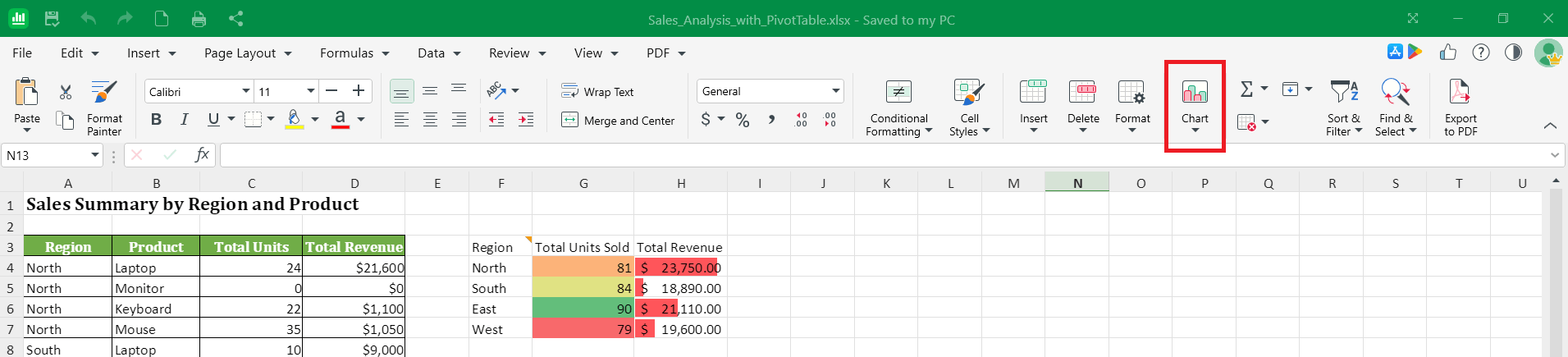
3. Выберите тип диаграммы, например столбчатую, линейную или круговую.
4. Настройте диаграмму с помощью доступных параметров, затем измените её размер или переместите на листе. Для дополнительных настроек щёлкните диаграмму правой кнопкой мыши и выберите Формат области диаграммы в контекстном меню.
Совет: подберите тип диаграммы под ваши данные. Столбчатая или ленточная диаграмма подойдёт для сравнения значений, линейная — для отображения изменений во времени, а круговая — для наглядного представления долей целого.
Сортировать данные
Сортировка меняет порядок строк на основе значений в одном или нескольких столбцах, например от А до Я или от меньшего к большему.
1. Выберите ячейку в столбце, по которому хотите сортировать, или выделите весь диапазон.
2. Откройте вкладку Данные из выпадающего меню.
3. Выберите способ сортировки:
От А до Я, чтобы отсортировать по возрастанию, или
От Я до А, чтобы отсортировать по убыванию.
4. Чтобы сортировать по нескольким столбцам, выберите Настраиваемая сортировка и задайте условия.
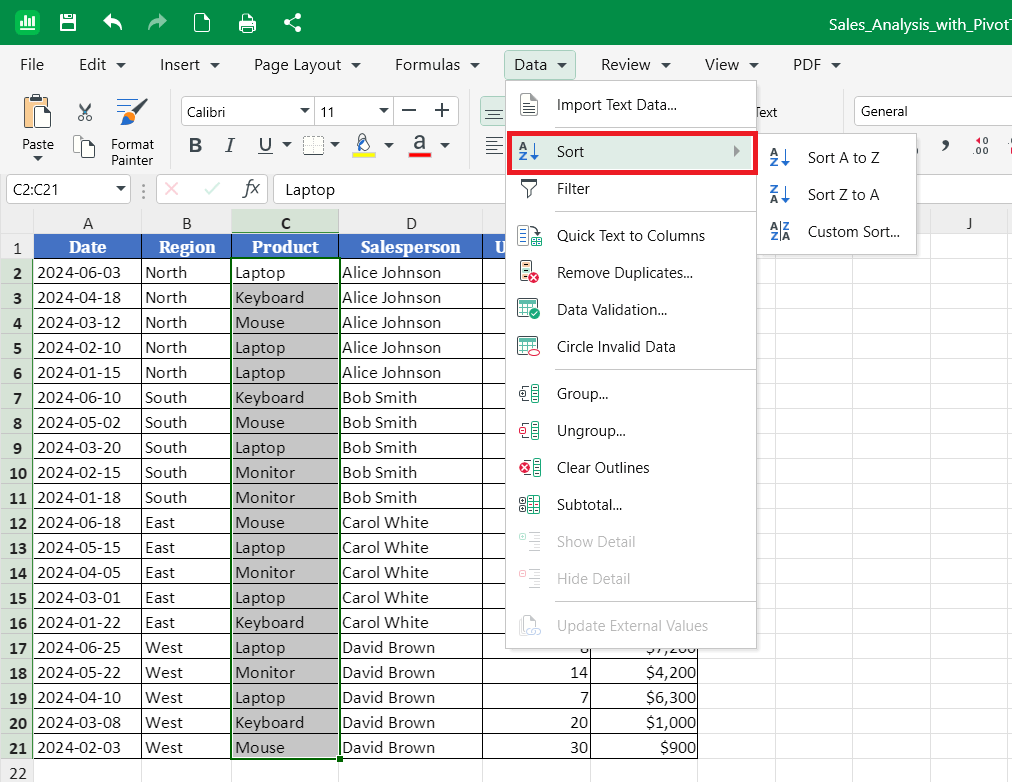
Примечание: включите строку заголовков в данные, чтобы MobiSheets мог сортировать по названию столбца и сохранял заголовки на месте.
Фильтрация данных
Фильтрация скрывает ненужные строки, чтобы вы могли сосредоточиться на конкретных значениях, не удаляя при этом данные.
1. Щёлкните любую ячейку в нужном диапазоне данных.
2. На ленте меню нажмите Сортировка и фильтр. Либо откройте вкладку Данные через раскрывающееся меню и выберите Фильтр.
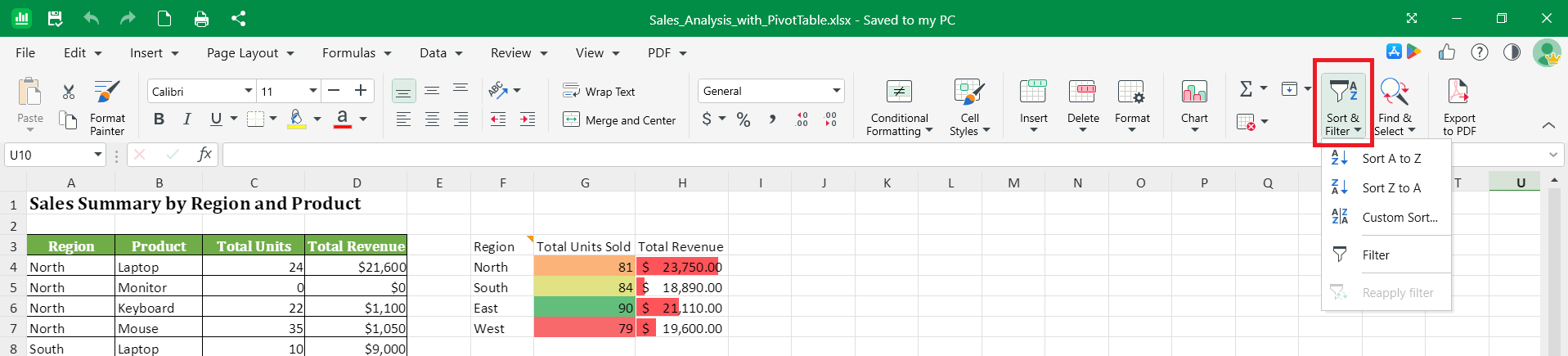
3. В заголовке каждого столбца появятся небольшие стрелки фильтра.
4. Нажмите стрелку фильтра в столбце, который нужно отфильтровать.
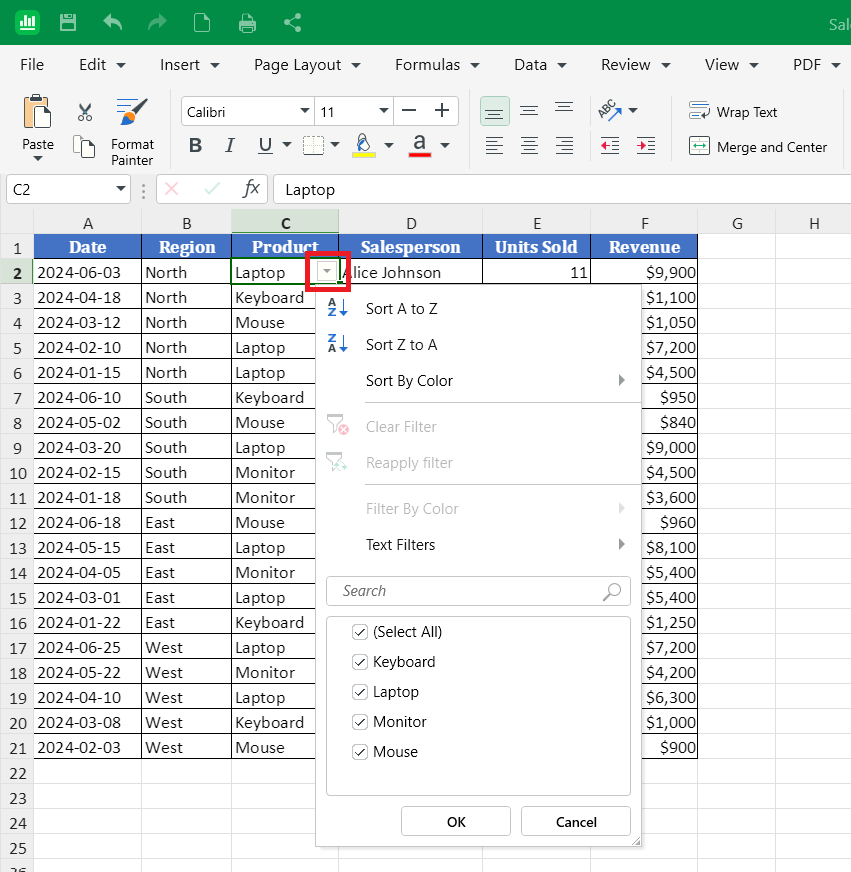
5. Выберите, что показывать:
Отметьте или снимите отметку с нужных значений, чтобы отобразить только нужные строки, или
Используйте текстовый фильтр, например Равно, Содержит или Начинается с, чтобы задать свои условия.
6. Нажмите ОК.
Чтобы снова показать все строки, откройте стрелку фильтра и сбросьте фильтр или нажмите Фильтр на вкладке Данные, чтобы отключить фильтрацию.
Диаграммы, сортировка и фильтры на Mac
1. Откройте таблицу в MobiSheets.
2. Чтобы добавить диаграмму, выделите данные, откройте вкладку Вставка и выберите Диаграмма.
3. Чтобы отсортировать или отфильтровать данные, выделите их, откройте вкладку Данные и выберите Сортировка или Фильтр.
Диаграммы, сортировка и фильтрация на Android и iOS
На телефонах и планшетах MobiSheets входит в приложение MobiOffice.
1. Откройте таблицу в приложении MobiOffice.
2. Выберите данные: коснитесь ячейки и перетащите маркеры.
3. Чтобы добавить диаграмму, коснитесь Вставка, затем Диаграмма и выберите тип.
4. Чтобы отсортировать или отфильтровать данные, коснитесь Главная, выберите Данные, затем Сортировка или Фильтр.
Устранение неисправностей
Диаграмма пустая или отображается неправильно. Убедитесь, что перед вставкой диаграммы вы выделили диапазон данных вместе с заголовками. Проверьте, что ячейки содержат числа, а не текст.
После сортировки строки перемешались. Перед сортировкой выделяйте весь диапазон данных, а не один столбец — так строки останутся целыми. Используйте Отменить (Ctrl+Z), чтобы отменить сортировку.
Заголовки попали в данные при сортировке. Включите строку заголовков в выделение — тогда MobiSheets оставит её вверху.
Фильтр скрыл нужные строки. Фильтр скрывает строки, но не удаляет их. Сбросьте фильтр или отключите фильтрацию, чтобы снова показать все строки.


