

Советы по работе с электронными таблицами
В этом руководстве вы узнаете практические советы, которые помогут работать в MobiSheets быстрее и точнее. Это небольшие приёмы, которыми можно пользоваться, когда вы уже освоили основы: от закрепления заголовков до условного форматирования и сочетаний клавиш. Сначала описаны шаги для Windows, а затем — более короткие разделы для Mac, Android и iOS.
Примечание: некоторые советы ниже — «Формат по образцу», «Условное форматирование», «Проверка данных», «Определить имена» и преобразование диапазона в таблицу — относятся к Премиум функциям. Если вы используете Бесплатный тариф, при попытке воспользоваться ими вам будет предложено обновить тариф или начать пробный период.
Перед началом работы
Убедитесь, что у вас есть:
MobiOffice установлен на вашем устройстве. См. раздел «Установка MobiOffice на нескольких устройствах».
В MobiSheets открыта таблица с данными. См. раздел «Создание и редактирование таблиц».
Вы вошли в MobiSheets. См. раздел «Вход в MobiSheets».
Есть подключение к интернету, если хотите сохранять данные в облако.
Закрепите строку, чтобы заголовки всегда были видны
Закрепление фиксирует строку на месте, и она остаётся видимой, пока вы прокручиваете большую таблицу.
1. Щёлкните ячейку, которую нужно закрепить.
2. Откройте раскрывающееся меню Вид.
3. Нажмите Закрепить.
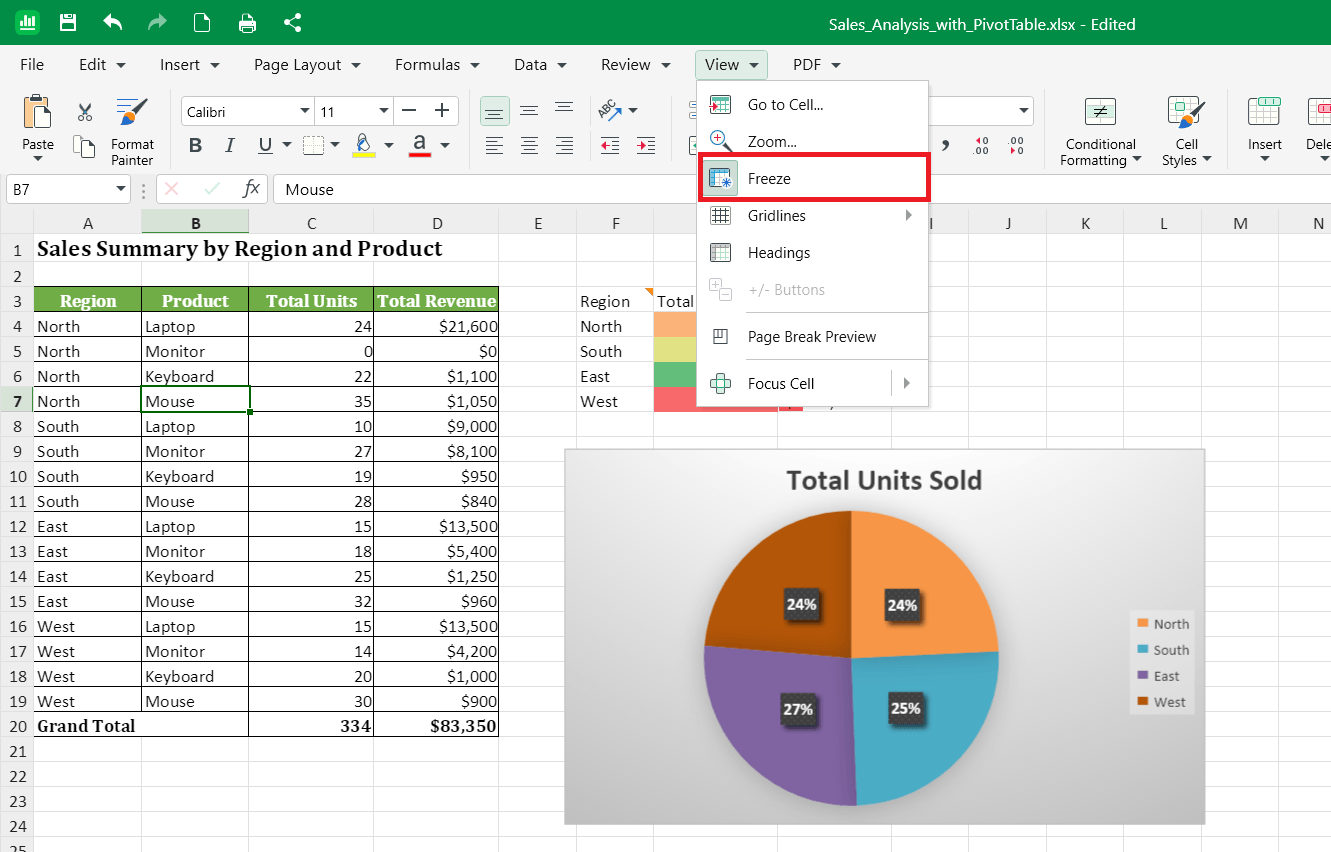
Чтобы снять закрепление, откройте меню Вид и снова нажмите Закрепить.
Используйте сочетания клавиш для более быстрой работы
Сочетания клавиш экономят время при выполнении часто используемых действий.
Ctrl+S для сохранения
Ctrl+Z для отмены
Ctrl+Y для повтора
Ctrl+C для копирования
Ctrl+X для вырезания
Ctrl+V для вставки
Ctrl+F для поиска
Ctrl+H для поиска и замены
Ctrl+A для выделения всего
Ctrl+B, Ctrl+I, Ctrl+U для применения жирного, курсивного или подчеркнутого шрифта
Полный список см. в статье Сочетания клавиш в MobiSheets.
Используйте «Формат по образцу» для повторного применения форматирования
Вместо того чтобы форматировать ячейки по одной, скопируйте оформление из одной ячейки в другую.
1. Выберите ячейку с нужным форматированием.
2. На ленте нажмите Формат по образцу.
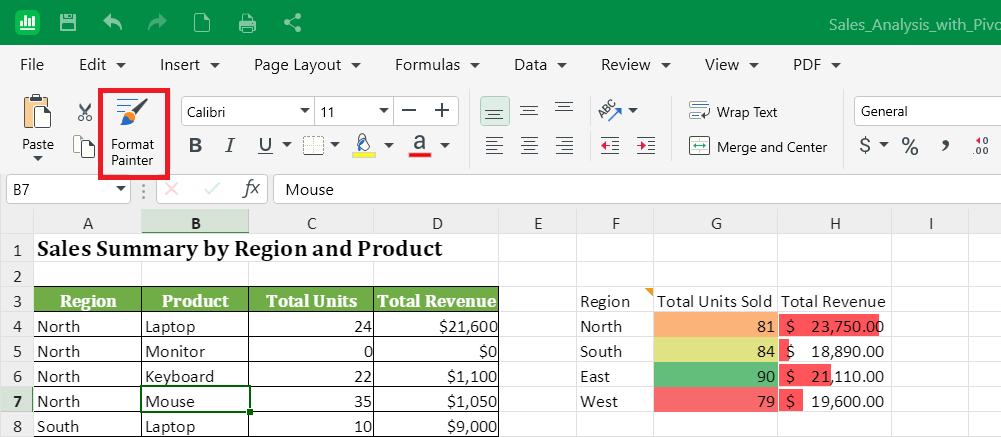
3. Выберите ячейки, которые нужно отформатировать.
Шрифт, цвет, числовой формат и границы переносятся за один шаг.
Выделяйте значения с помощью условного форматирования
Условное форматирование меняет вид ячейки в зависимости от её значения, поэтому важные числа сразу заметны и вам не нужно просматривать каждую строку.
1. Выберите ячейки, которые нужно отформатировать.
2. На ленте откройте Условное форматирование.
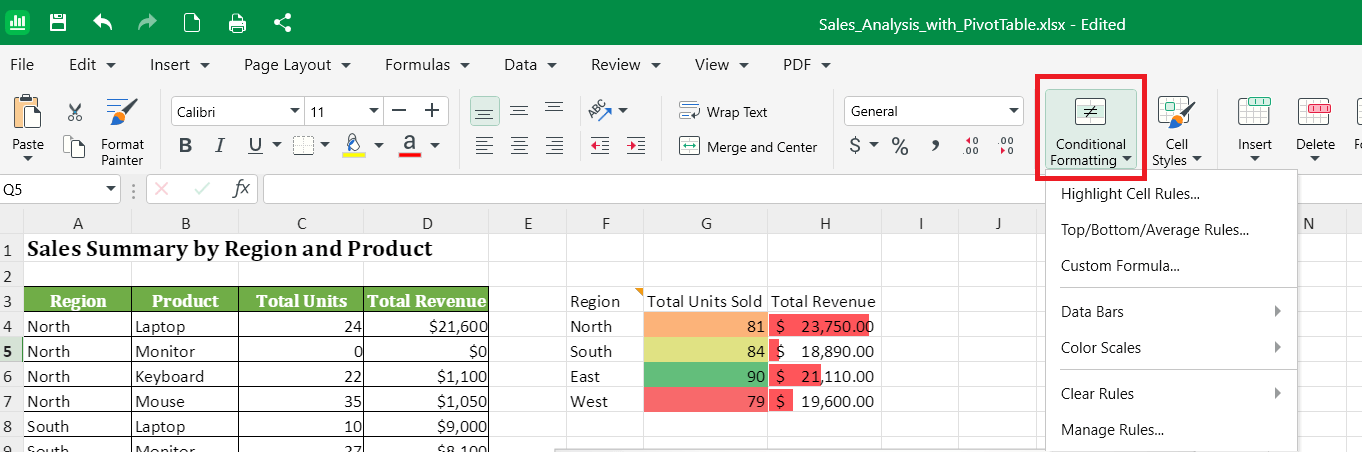
3. Выберите правило, например:
Цветовые шкалы — чтобы закрасить ячейки цветовым градиентом в зависимости от значения.
Правила выделения ячеек — чтобы выделить значения, которые соответствуют условию, например больше заданного числа.
Гистограммы — чтобы добавить в ячейки полосы, длина которых зависит от значения.
4. Задайте значение или стиль и подтвердите.
Управляйте вводом данных с помощью проверки данных
Проверка данных ограничивает то, что можно ввести в ячейку, и помогает поддерживать порядок в данных.
1. Выберите ячейку или диапазон.
2. Откройте вкладку Данные.
3. Нажмите Проверка данных.
4. Выберите, что разрешить, например:
Список значений для раскрывающегося меню.
Число в заданном диапазоне.
Определённый диапазон дат.
5. Подтвердите.
В каждой ячейке появляется стрелка раскрывающегося списка, и пользователи выбирают значение из вашего списка, а не вводят его вручную.
Задайте имена ключевым диапазонам
Именованный диапазон делает формулы понятнее. Например, =SUM(Sales) читается легче, чем =SUM(B2:B25).
1. Выберите диапазон, которому нужно задать имя.
2. Откройте раскрывающееся меню Формулы.
3. Нажмите Задать имена.
4. Введите короткое и понятное имя, например Sales или Q1Revenue.
5. Подтвердите.
Теперь это имя можно использовать в любой формуле в таблице.
Быстро заполняйте данные
С помощью маркера заполнения можно за секунды повторить или продолжить данные.
1. Введите значение в первую ячейку, например дату, число или день недели.
2. Выберите ячейку.
3. Перетащите маленький квадрат в правом нижнем углу вниз или в сторону.
MobiSheets продолжает ряд автоматически. Например, после янв появятся фев, мар, апр и так далее.
Примечание. Чтобы заполнить числовой ряд (например, 1, 2, 3 и т. д.), первые две ячейки должны быть заполнены.
Распределяйте работу по нескольким листам
Используйте несколько листов в одном файле, чтобы хранить связанные данные вместе и не перегружать одну сетку.
1. Внизу книги нажмите кнопку +, чтобы добавить новый лист.
2. Дважды щёлкните вкладку листа, чтобы переименовать его, например в Q1, Q2 или Итоги.
3. Щёлкните вкладку листа правой кнопкой мыши, чтобы открыть команды Переместить, Копировать, Удалить или изменить цвет вкладки.
Совет. Чтобы использовать в формуле значение с другого листа, укажите имя листа и восклицательный знак, например =Q1!B5.
Находите и заменяйте данные во всей таблице
Если нужно изменить одно и то же слово или значение во многих ячейках, используйте «Найти и заменить», а не редактируйте каждую ячейку отдельно.
1. Нажмите Ctrl+H, чтобы открыть окно Найти и заменить.
2. На вкладке Найти введите то, что нужно изменить.
3. На вкладке Заменить укажите, что нужно изменить, и введите новое значение.
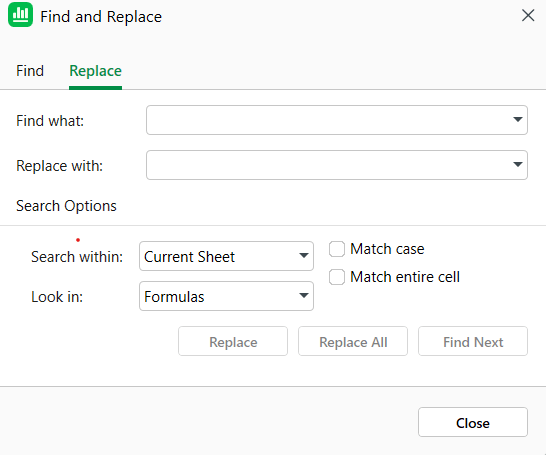
4. Нажмите Заменить все или Заменить, чтобы заменять значения по одному.
Пишите формулы эффективнее
Несколько простых привычек помогут легче писать, повторно использовать и отлаживать формулы.
Закрепите ссылку на ячейку с помощью $. При копировании формулы ссылки сдвигаются с каждой строкой или столбцом. Добавьте $, чтобы ссылка не менялась. Например, =A2*$B$1 всегда умножает на ячейку B1, куда бы вы ни скопировали формулу.
Используйте автосумму для быстрых итогов. На ленте нажмите значок Автосумма и выберите Автосумма в раскрывающемся меню. Или на вкладке Формулы нажмите Автосумма и выберите Сумма, Среднее, Число, Минимум, Максимум или Медиана, чтобы не вводить функцию вручную.
Комбинируйте функции с IF. Используйте IF, чтобы проверить условие перед вычислением. Например, =IF(B2>100,"Over","Under") помечает каждую строку в зависимости от её значения.
Используйте SUMIF и COUNTIF, чтобы суммировать только подходящие значения. Например, =SUMIF(A:A,"Sales",B:B) складывает значения в столбце B там, где в столбце A указано Sales.
Обращайте внимание на коды ошибок. #DIV/0!, #NAME? и #REF! указывают на разные проблемы. Что они означают, см. в статье «Использование формул и функций».
Подготовьте данные для таблиц и сводных таблиц
От чистоты исходных данных зависит, будет ли сводная таблица сразу работать или её вообще не удастся создать.
Используйте одну строку заголовков. Поместите названия столбцов в одну строку вверху. Не используйте объединённые ячейки и заголовки в две строки.
Без пустых строк и столбцов внутри данных. Если выбрана одна ячейка и диапазон определяется автоматически, сводная таблица считывает данные до первой пустой строки или столбца и останавливается. Удалите пустые места или перенесите разрозненные данные. Если перед вставкой сводной таблицы вручную выбрать весь диапазон, пустые места игнорируются, а остальные данные включаются.
Один тип значений в столбце. Если в столбце числа, не смешивайте их с текстом вроде «n/a». Вместо этого оставьте ячейку пустой или введите 0.
Используйте таблицу для изменяющихся данных. Преобразуйте диапазон в таблицу с помощью команды Вставка > Таблица — тогда новые строки будут автоматически учитываться при обновлении созданной на её основе сводной таблицы. (Вставка > Таблица — функция Premium. Пользователи плана Free увидят предложение перейти на более высокий план или начать пробный период.)
Подробные шаги см. в статье «Вставка обычных и сводных таблиц».
Создайте таблицу, которую легко обновлять
Несколько привычек помогут легко поддерживать таблицу в порядке и через недели, и через месяцы.
Назовите файл перед началом работы. Сохраните его с понятным именем, например 2026-Q1-Budget, а не оставляйте Book1.
Чаще сохраняйте с помощью Ctrl+S. MobiSheets сохраняет изменения на устройстве, а если вы сохраняете файл в MobiDrive, — и на других ваших устройствах.
Одно значение — одна ячейка. Храните числа и подписи в разных ячейках, чтобы их можно было сортировать, фильтровать и использовать в вычислениях.
Добавляйте примечания, а не редактируйте данные. Щёлкните ячейку правой кнопкой мыши и добавьте примечание, чтобы оставить заметку для себя или команды, не меняя значение.
Закрепите строку заголовков, как только данные перестанут помещаться на одном экране, чтобы всегда понимать, какой столбец что означает.
Советы по Mac
В сочетаниях клавиш используйте Cmd вместо Ctrl, например Cmd+S для сохранения и Cmd+Z для отмены.
Закрепляйте строку через меню Вид.
«Формат по образцу», «Условное форматирование», «Проверка данных» и «Задать имена» доступны так же, как в Windows.
«Формат по образцу», «Условное форматирование», «Проверка данных» и «Задать имена» работают так же, как в Windows, включая требование плана Premium.
Советы по Android и iOS
На телефонах и планшетах MobiSheets входит в приложение MobiOffice.
Нажмите и удерживайте ячейку, чтобы копировать, вырезать или вставить.
Используйте Закрепить в параметрах вида, чтобы зафиксировать строку.
Применяйте условное форматирование и проверку данных через параметры форматирования на панели инструментов.
Устранение неполадок
Сочетание клавиш не работает. Убедитесь, что таблица в фокусе. Сначала щёлкните внутри листа, а затем снова попробуйте сочетание клавиш.
Условное форматирование не применилось. Убедитесь, что вы выбрали ячейки до открытия меню и что в них есть значения того типа, который ожидает правило (например, числа для Правила выделения ячеек > Больше).
Не отображается раскрывающийся список проверки данных. Щёлкните ячейку в проверяемом диапазоне, чтобы увидеть стрелку списка. В ячейках за пределами диапазона она не отображается.
Сводная таблица не обновляется с новыми строками. Сводные таблицы, созданные на основе фиксированного диапазона, не учитывают строки, добавленные ниже. Сначала преобразуйте исходные данные в таблицу, а затем создайте сводную таблицу на её основе.
Не открывается «Формат по образцу», «Задать имена» или «Вставить таблицу». Убедитесь, что у вас план Premium или активный пробный период: в плане Free эти функции недоступны.


