

Создание и редактирование таблиц
В этом руководстве вы узнаете, как создать новую таблицу в MobiSheets, вводить и изменять данные и сохранять свою работу. Сначала описаны шаги для Windows, затем более короткие разделы для Mac, Android и iOS.
Прежде чем начать
Убедитесь, что у вас есть:
MobiOffice установлено на вашем устройстве. См. раздел «Установка MobiOffice на нескольких устройствах».
Вы вошли в MobiSheets, чтобы сохранять файлы и использовать все функции. См. раздел «Вход в MobiSheets».
Подключение к интернету, если вы хотите сохранять файлы в облако.
Создание новой таблицы в Windows
1. Найдите MobiSheets через поиск Windows или откройте его из меню «Пуск».
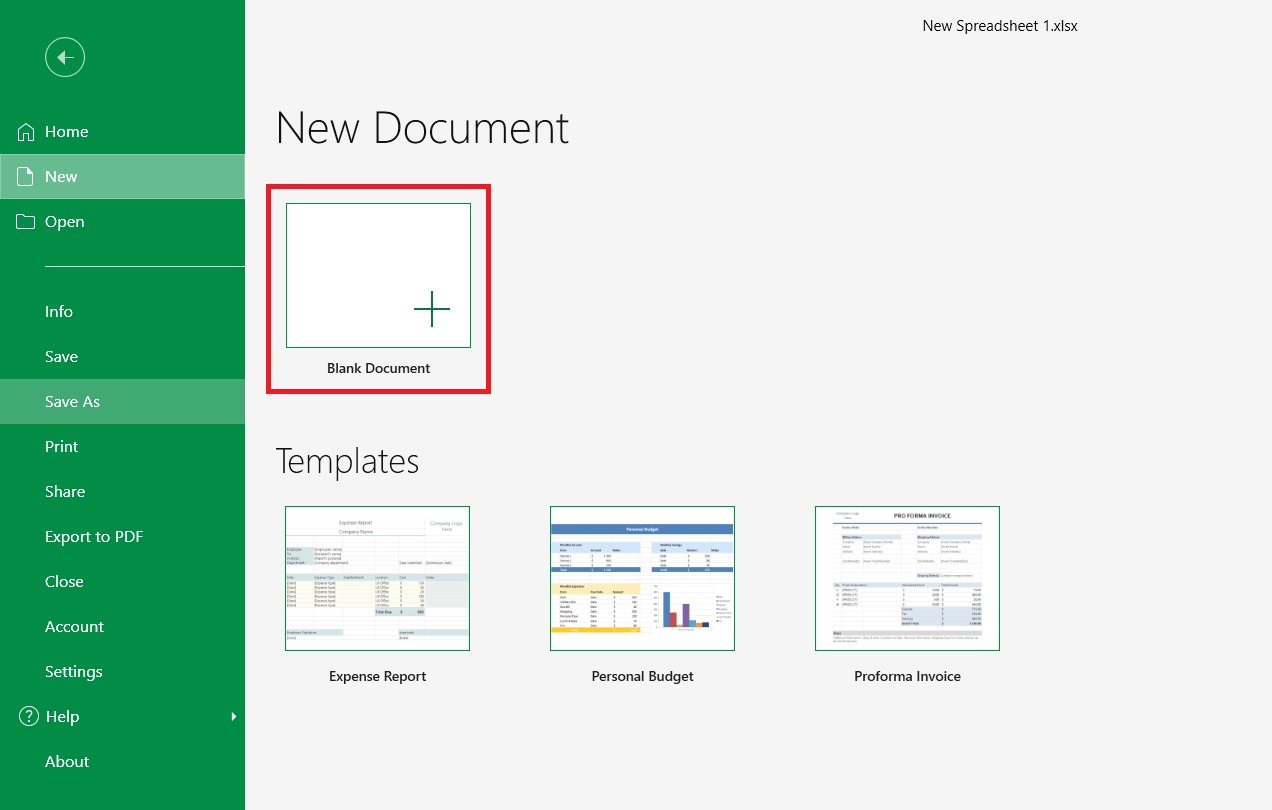
2. На главном экране выберите пункт «Создать».
3. Нажмите «Пустой документ», чтобы начать с нуля, или используйте один из шаблонов.
Ввод и редактирование данных
1. Щёлкните ячейку и введите текст или числа.
2. Нажмите Enter, чтобы подтвердить ввод и перейти вниз, или Tab, чтобы перейти вправо.
3. Чтобы изменить ячейку, дважды щёлкните её и отредактируйте содержимое или выделите её и введите новое значение, чтобы заменить текущее.
4. Чтобы переместить или скопировать данные, выделите ячейки, затем используйте команды Cut, Copy и Paste на вкладке Home.
5. Чтобы отменить изменение, нажмите Ctrl+Z, чтобы отменить действие, или Ctrl+Y, чтобы повторить его.
Подсказка: чтобы добавить больше пространства, нажмите правой кнопкой мыши на номер строки или букву столбца и выберите Вставить, чтобы добавить строку или столбец.
Сохраните таблицу
1. На вкладке Файл выберите Сохранить как.
2. Выберите, где сохранить файл:
Сохраните в MobiDrive, чтобы открыть его на других устройствах, или
выберите Обзор, чтобы сохранить его на устройстве или в другой папке.
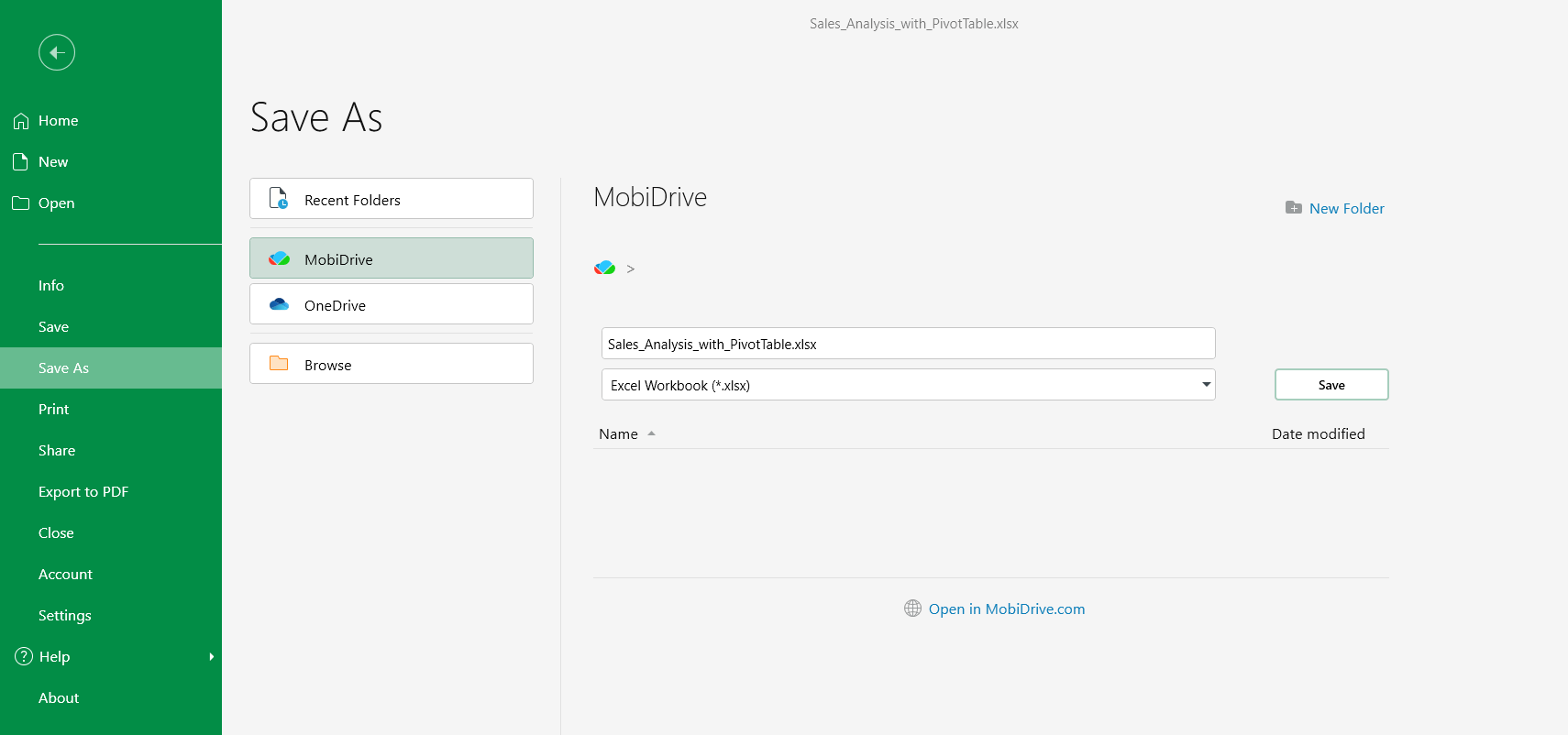
3. Введите название таблицы.
4. (Необязательно) Измените формат файла, например XLSX или CSV.
5. Нажмите Сохранить.
После первого сохранения выберите Файл > Сохранить (или нажмите Ctrl+S, чтобы сохранять изменения).
Открыть существующую таблицу
1. На экране Главная выберите Открыть.
2. Выберите, где сохранён файл: на устройстве, в MobiDrive или в подключённом сервисе, таком как Google Drive, OneDrive или Dropbox.
3. Выберите электронную таблицу и нажмите Открыть.
Создание и редактирование на Mac
1. Откройте MobiSheets через Launchpad или из папки Программы.
2. На вкладке Файл нажмите Создать, затем выберите Пустой файл или шаблон.
3. Вводите и редактируйте данные так же, как в Windows.
4. На вкладке Файл выберите Сохранить как, чтобы задать имя и сохранить электронную таблицу.
Создание и редактирование на Android и iOS
На телефонах и планшетах MobiSheets входит в приложение MobiOffice.
1. Откройте приложение MobiOffice.
2. Нажмите кнопку +, затем выберите Sheet, чтобы создать электронную таблицу.
3. Нажмите Пустой, чтобы создать пустую таблицу, или выберите шаблон.
4. Нажмите на ячейку и введите данные. Нажмите на ячейку ещё раз, чтобы отредактировать её.
5. Нажмите Сохранить, затем выберите, где хранить файл.
Устранение неисправностей
Изменения не сохраняются. После редактирования выберите Файл → Сохранить или нажмите Ctrl+S. Если сохраняете в облако, проверьте подключение к интернету.
В ячейке вместо числа отображается #####. Столбец слишком узкий. Расширьте его, перетащив границу буквы столбца, или дважды нажмите на границу, чтобы подогнать ширину под содержимое.


