

Вставка обычных и сводных таблиц
В этом руководстве вы вставите таблицу, чтобы упорядочить данные, и сводную таблицу, чтобы обобщать и анализировать большие наборы данных. Обычная таблица оформляет данные и упрощает работу с ними, а сводная таблица группирует и суммирует данные, чтобы вы быстрее находили закономерности. Сначала идут шаги для Windows, затем более короткие разделы для Mac, Android и iOS.
Прежде чем начать
Убедитесь, что у вас есть:
MobiOffice установлено на вашем устройстве. См. раздел «Установка MobiOffice на нескольких устройствах».
Таблица открыта в MobiSheets. См. раздел «Создание и редактирование таблиц».
Вы вошли в MobiSheets. См. раздел «Вход в MobiSheets».
Подключение к интернету, если хотите сохранять файлы в облако.
Вставка таблицы в Windows
1. Выберите диапазон ячеек, которые хотите добавить, или нажмите на любую ячейку в таблице с данными.
2. Откройте вкладку Вставка в раскрывающемся меню.
3. Выберите Таблица.
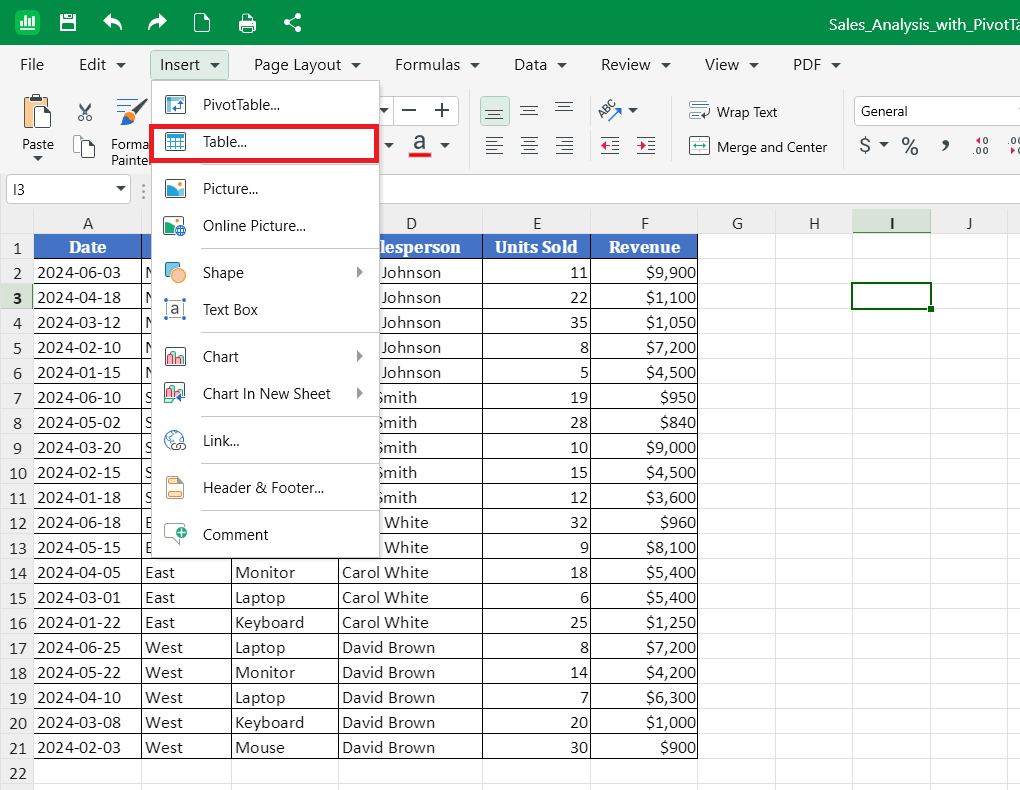
4. Проверьте диапазон таблицы. При необходимости измените его перед подтверждением.
5. Нажмите ОК.
6. Используйте параметры в окне Формат таблицы, чтобы оформить таблицу.
Чтобы позже преобразовать таблицу обратно в обычный диапазон, выделите таблицу и нажмите Преобразовать в диапазон. Данные останутся на месте, но оформление таблицы и её инструменты будут удалены.
Вставка сводной таблицы в Windows
Подготовьте данные для сводной таблицы. Для сводной таблицы требуются чистые исходные данные. Прежде чем приступить к работе, убедитесь, что ваши данные:
имеют одну строку заголовков вверху;
не содержат пустых строк или столбцов;
не содержат объединенных ячеек.
Это помогает сводной таблице правильно интерпретировать каждый столбец.
Чтобы вставить сводную таблицу, выполните следующие действия:
1. Щёлкните в любом месте исходных данных.
2. Откройте вкладку Вставка из раскрывающегося меню.
3. Выберите Сводная таблица. Откроется окно Вставка сводной таблицы.
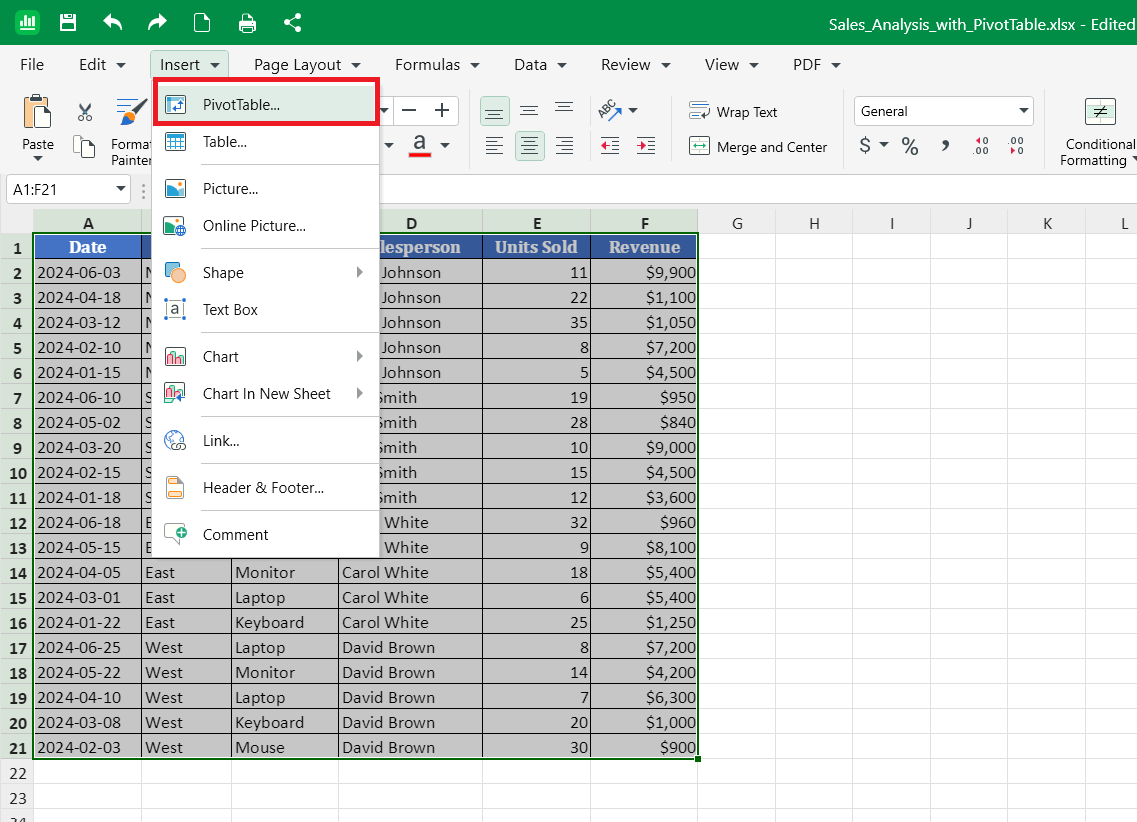
4. Проверьте область Таблица/диапазон. Чтобы изменить её, нажмите значок сетки и выберите нужный диапазон данных.
5. В разделе Расположение выберите, где разместить сводную таблицу:
Новый лист, чтобы добавить её на новый лист, или
Существующий лист, чтобы разместить её на текущем листе. Нажмите значок сетки, затем выберите ячейку за пределами исходных данных.
6. Нажмите ОК. Появится пустая сводная таблица, а также откроется панель Параметры сводной таблицы.
Создайте сводную таблицу
1. В панели Параметры сводной таблицы найдите список полей. Это заголовки столбцов.
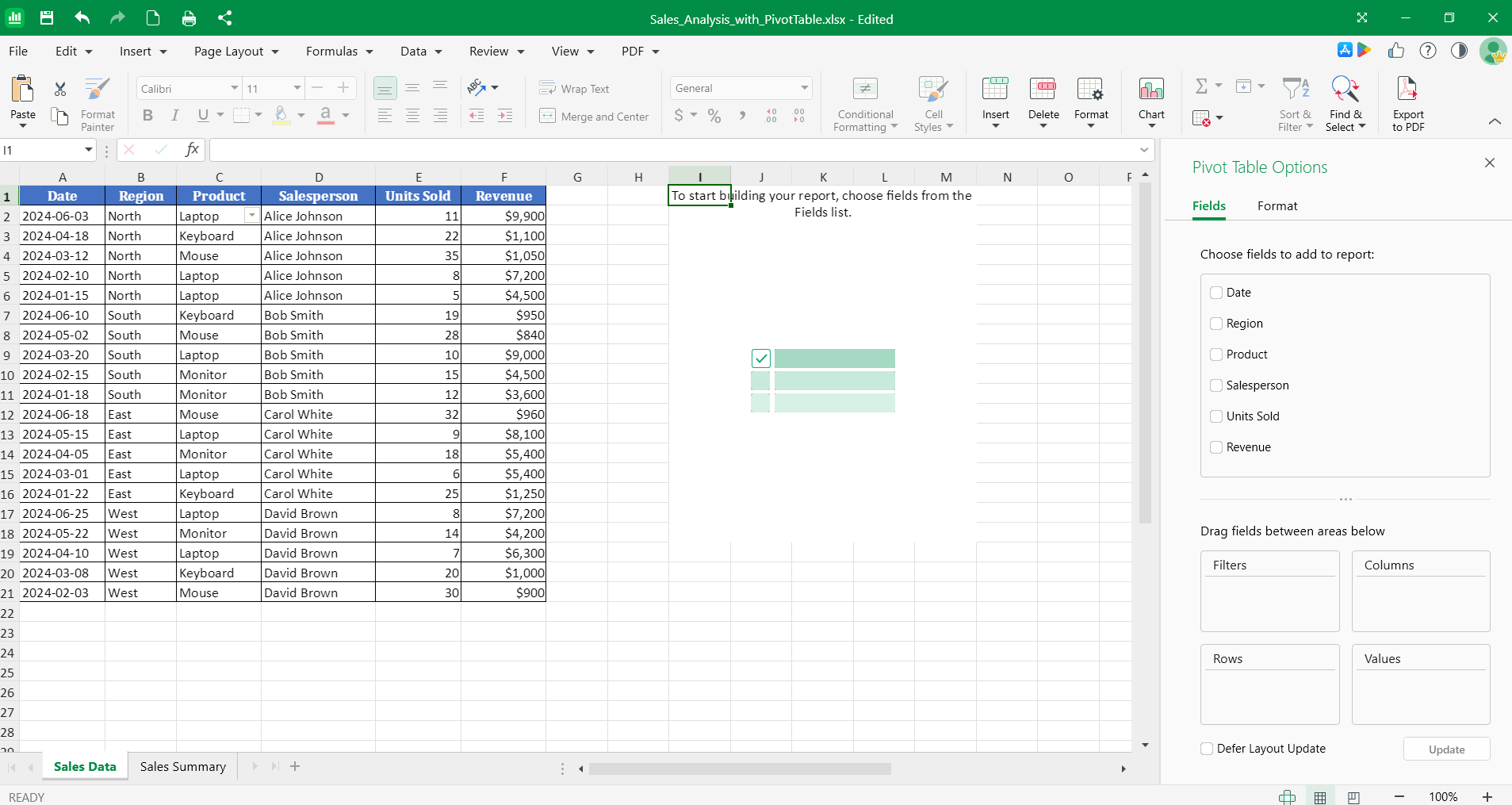
2. Добавьте поля в области, чтобы упорядочить данные:
Фильтры, чтобы отфильтровать данные.
Строки, чтобы вывести значения по вертикали.
Столбцы, чтобы разместить значения по горизонтали.
Значения, чтобы посчитать итоги, например Сумма или Количество.
3. Сводная таблица обновляется по мере добавления полей.
Совет. Чтобы изменить вычисление, выберите поле в области Значения и укажите другой вариант, например Количество вместо Суммы.
Оформить сводную таблицу
1. Щёлкните внутри сводной таблицы.
2. В области Параметры сводной таблицы нажмите Формат.
3. Выберите макет, который подходит для ваших данных.
Удалить сводную таблицу
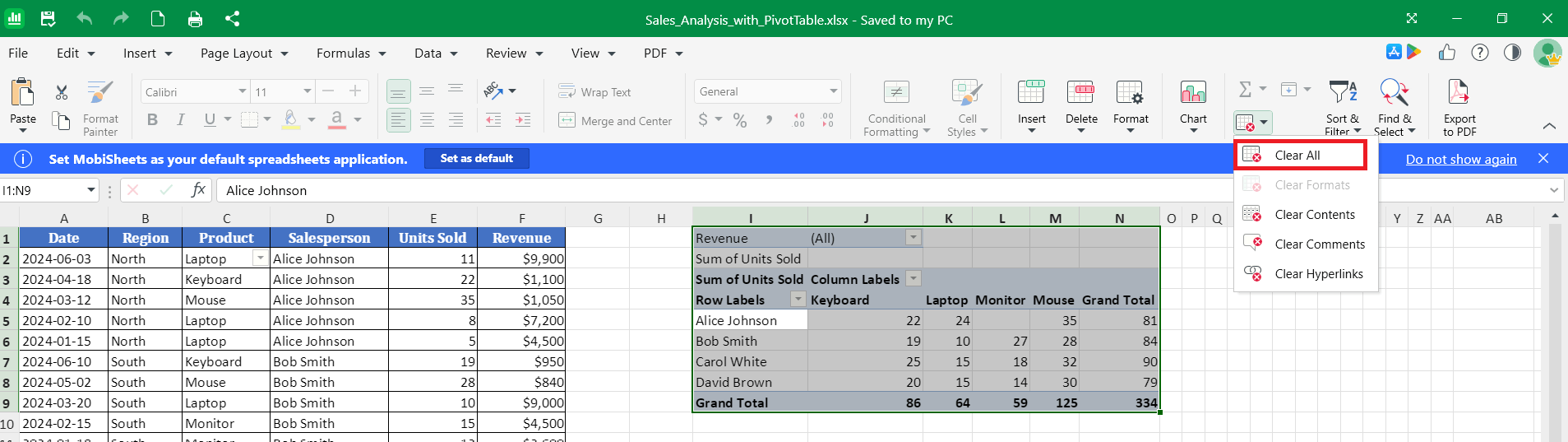
1. Щёлкните в любом месте сводной таблицы, затем нажмите Ctrl + A, чтобы выделить сводную таблицу.
2. На ленте нажмите кнопку Очистить, затем выберите Очистить всё.
Таблицы на Mac
1. Откройте свою электронную таблицу в MobiSheets.
2. Чтобы вставить таблицу, выделите данные, откройте вкладку Вставка и выберите Таблица.
Примечание: в macOS сводные таблицы можно только просматривать, но не создавать.
Таблицы на Android и iOS
На телефонах и планшетах MobiSheets входит в приложение MobiOffice.
1. Откройте таблицу в приложении MobiOffice.
2. Выделите данные: коснитесь ячейки и перетащите маркеры.
3. Нажмите Вставка, затем выберите Таблица.
Примечание: пользователи MobiOffice на Android и iOS могут только просматривать и изменять макет, имя и стиль сводной таблицы. Чтобы изменить сводную таблицу, выберите ячейку в ней и нажмите Сводная таблица.
Устранение неисправностей
Сводная таблица строится неправильно. Проверьте исходные данные. Удалите пустые строки, объединённые ячейки и лишние строки заголовков, затем попробуйте ещё раз.
Сводная таблица не обновилась после изменения данных. Сводные таблицы не всегда обновляются автоматически. Щёлкните правой кнопкой мыши в любом месте сводной таблицы и выберите «Обновить» в контекстном меню.
Не удаётся найти параметры оформления таблицы. Окно "Форматировать как таблицу" открывается при вставке таблицы. Чтобы изменить оформление позже, щёлкните правой кнопкой мыши внутри таблицы или сводной таблицы и выберите нужный параметр оформления в контекстном меню.


