

Добавление заметок докладчика и использование режима докладчика
Из этого руководства вы узнаете, как добавлять заметки докладчика к слайдам и проводить презентацию в режиме докладчика в MobiSlides. Заметки докладчика помогают помнить ключевые моменты, не размещая их на слайдах. В режиме докладчика заметки и элементы управления слайд-шоу отображаются на вашем экране, а аудитория видит только презентацию на втором дисплее. Сначала описаны действия для Windows, затем — более короткие разделы для Mac, Android и iOS.
Перед началом работы
Убедитесь, что у вас есть:
MobiOffice, установленный на вашем устройстве. Подробнее: Установка MobiOffice на нескольких устройствах.
Презентация, открытая в MobiSlides. Подробнее: Создание и редактирование презентаций.
Второй дисплей, например монитор или проектор, подключенный к устройству, если вы хотите использовать режим докладчика.
Как добавить заметки докладчика в Windows
1. В панели слайдов слева выберите слайд, к которому нужно добавить заметки.
2. Нажмите Вид, а затем — Заметки. Также можно нажать раздел Заметки в строке состояния внизу.
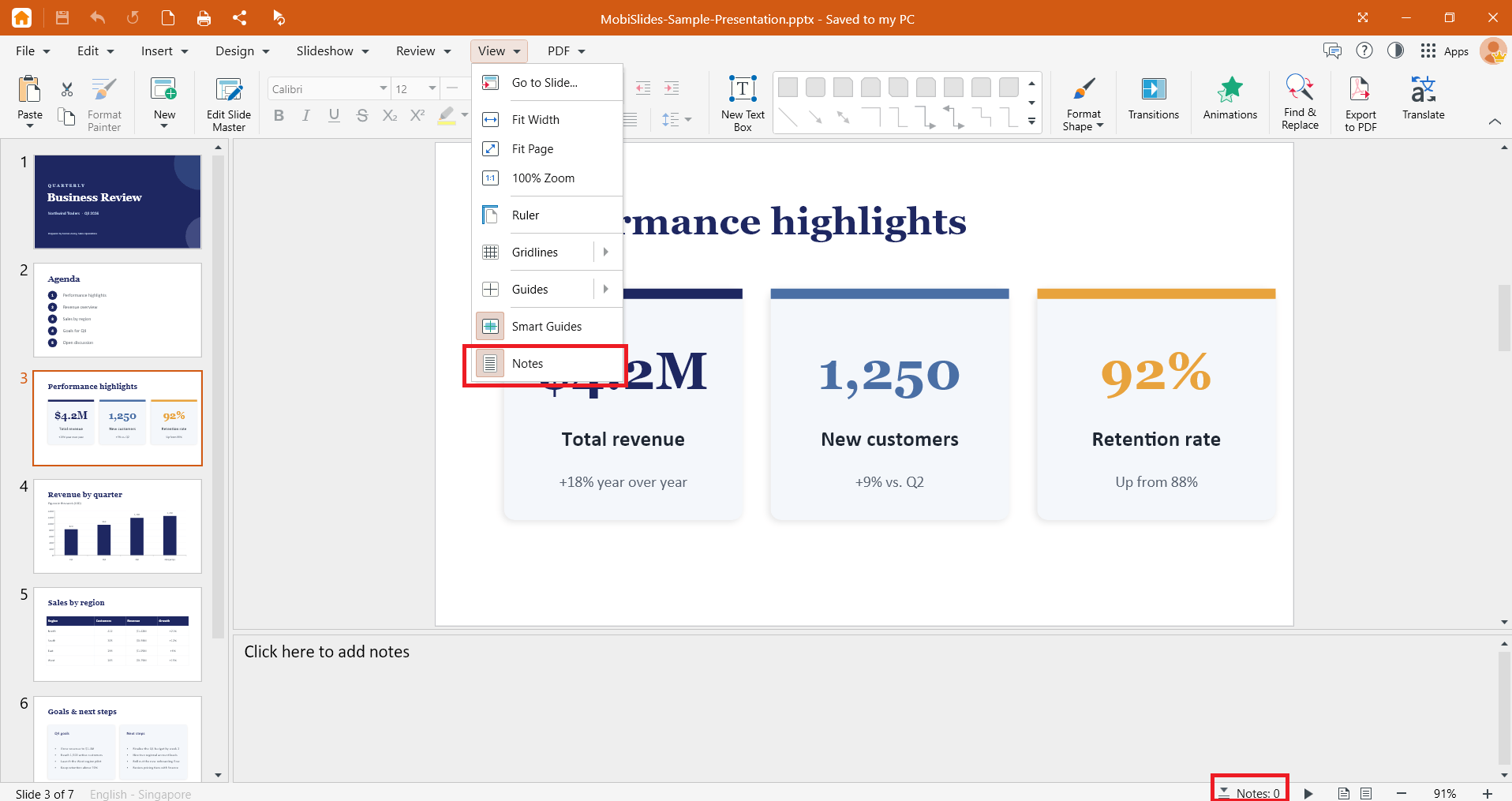
3. Введите заметки.
4. Повторите эти действия для каждого слайда, которому нужны заметки.
5. Нажмите Ctrl+S, чтобы сохранить изменения.
В строке состояния внизу окна показано, сколько заметок в вашей презентации.
Чтобы изменить заметку, нажмите раздел заметок и отредактируйте текст. Чтобы удалить заметку, выделите текст и нажмите Delete.
Совет: пишите короткие заметки. Используйте ключевые слова или краткие подсказки, которые можно прочитать с одного взгляда, а не полный текст выступления.
Использование режима докладчика в Windows
Аудитория не увидит ваши заметки докладчика. Они отображаются только на вашем экране в режиме докладчика.
1. Подключите второй дисплей.
2. Нажмите Windows + P и выберите Расширить, чтобы на каждом дисплее отображалось разное содержимое.
3. Нажмите Слайд-шоу на ленте.
4. Нажмите Использовать режим докладчика.
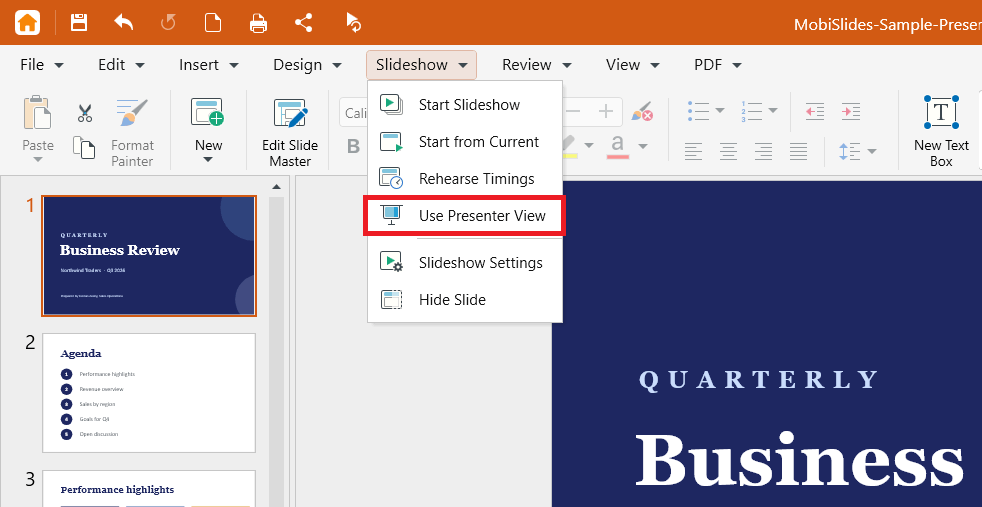
5. Заметки и элементы управления появятся на вашем экране, а слайды — на втором дисплее.
6. Переключайтесь между слайдами с помощью элементов управления слайд-шоу или клавиш со стрелками.
7. Нажмите Esc, чтобы завершить слайд-шоу.
Запуск слайд-шоу без режима докладчика
Чтобы показывать презентацию без заметок на экране, нажмите Слайд-шоу на ленте и выберите:
Начать слайд-шоу, чтобы начать с первого слайда.
С текущего слайда, чтобы начать с выбранного слайда.
Выбор способа смены слайдов
1. Нажмите Слайд-шоу на ленте.
2. Нажмите Параметры слайд-шоу.
3. Выберите Вручную, чтобы переключать слайды самостоятельно, Автоматически, чтобы слайды сменялись через заданное время, или Использовать время показа слайдов, если оно задано.
4. Если вы выбрали Автоматически, задайте интервал кнопками вверх и вниз.
Добавление заметок и использование режима докладчика на Mac
Макет на Mac соответствует макету в Windows.
1. Запустите MobiSlides через Launchpad или папку Программы, затем откройте презентацию.
2. Выберите слайд и добавьте заметки в поле под ним.
3. Подключите второй дисплей. В Системные настройки > Дисплеи проверьте, что дублирование экрана отключено.
4. На ленте выберите Слайд-шоу, затем нажмите Режим докладчика.
Добавление заметок и использование режима докладчика на Android и iOS
На телефонах и планшетах MobiSlides входит в приложение MobiOffice.
1. Откройте презентацию в приложении MobiOffice.
2. Выберите слайд, коснитесь раздела Заметки внизу и дважды коснитесь, чтобы добавить или изменить заметки.
3. Подключите устройство ко второму дисплею, например к внешнему монитору или телевизору.
4. Перейдите на вкладку Слайд-шоу и коснитесь Режим докладчика. Заметки и элементы управления появятся на устройстве, а слайды — на втором дисплее.
Примечание: на Android можно также транслировать презентацию на Google Chromecast. Убедитесь, что устройство и Chromecast подключены к одной сети Wi-Fi, затем коснитесь меню с тремя точками в презентации, чтобы начать трансляцию.
Устранение неполадок
Аудитория видит мои заметки. На дисплеях включено дублирование. В Windows нажмите Windows + P и выберите Расширить. На Mac выключите видеоповтор в разделе Системные настройки > Дисплеи.
Режим докладчика открывается не на том экране. В настройках дисплея на устройстве назначьте нужный дисплей основным, а затем снова запустите режим докладчика.
В режиме докладчика видны только слайды. Проверьте, что второй дисплей подключен и для него выбран режим Расширить.
Мои заметки не отображаются в режиме докладчика. Заметки относятся к конкретному слайду. Выберите слайд и проверьте, что в его разделе заметок есть текст.
Слайды переключаются сами. Нажмите Слайд-шоу > Параметры слайд-шоу и выберите Вручную.


