Можете да получите безплатен софтуер Microsoft Office по пет законни начина: да използвате Microsoft 365 Online в браузъра си, да се регистрирате за Microsoft 365 Education с училищен имейл, да инсталирате мобилните приложения на Office, да започнете безплатен пробен период на Microsoft 365 или да кандидатствате по програма за организации с нестопанска цел или държавна програма. За повечето хора версията за браузър е най-бързият вариант.
Тази статия е актуализирана на 14 октомври 2026 г.
Помолени сте да помогнете с бюлетин на общността или отчет за клиент. Може би трябва да прегледате електронна таблица с бюджет или детето ви изпраща училищен проект във формат Word.
Щракнете върху файла и изведнъж ще бъдете помолени да платите или да влезете в нещо, наречено Microsoft 365.
Ако използвате MS Office от години, неговият пакет вероятно ви ви се струва познат.
Но с всички нови абонаменти, облачни акаунти и объркващи оферти е лесно да почувствате, че трябва да започнете да плащате, за да използвате това, което преди беше безплатно.
Има начин да използвате безплатна версия на Microsoft 365, без да изтегляте нищо или да въвеждате данните за кредитната си карта.
В това ръководство ще обясним как да получите Word безплатно, как учениците и всеки с училищен имейл адрес може да отключи допълнителни предимства и Кои алтернативи да опитате ако услугите на Microsoft не отговарят на вашите нужди.
Защо някой би се нуждаел от Microsoft Office безплатно?
Първо, нека набързо да разгледаме защо някой може да иска безплатен софтуер на Office на първо място.
Финансови ограничения: Въпреки че големите корпорации и фирми може да нямат този проблем, личните потребители и физическите лица с ограничен бюджет или студентите без много доходи може да се окажат за предизвикателство да си позволят абонамент за MS Office или еднократна покупка. По същия начин организациите с нестопанска цел, особено по-малките с ограничени бюджети, могат да дадат приоритет на евтините алтернативи, за да разпределят ресурси за основните си дейности.
Ученици и преподаватели: Много образователни институции изискват от студентите да използват MS Office за курсова работа, за да избегнат проблеми със съвместимостта. Така че в много случаи достъпът за ученици и преподаватели става от решаващо значение за осигуряване на лесно приемане и достъп в образователната среда, а с цена, която може да бъде трудна.
Временни или краткосрочни нужди: Всеки, който работи по краткосрочни проекти или задачи на свободна практика, може да не иска да инвестира в пълен пакет на Office за кратък период от време. Като такива, наличието на безплатен пакет, който да използват на кратки изблици, има по-голям финансов смисъл за тях.
Изпитване и оценка: Тези, които не са сигурни дали трябва да харчат пари за дългосрочно решение, вероятно биха предпочели да изпробват приложенията, за да видят дали се вписват добре в техните нужди и работен процес.
Изисквания за съвместимост: Може да се наложи потребителите да използват MS Office само за кратко от съображения за съвместимост, особено ако често работят с други хора, които използват приложения на Office. Бюджетното ценообразуване им позволява да поддържат такава съвместимост.
Фрийлансъри и гиг работници: Фрийлансърите и работниците с променливо натоварване могат да предпочетат безплатни решения по време на слаби периоди, за да избегнат ненужни разходи, когато не използват активно софтуера. Ако сте фрийлансър, може да искате да прочетете нашата статия на Как да останете продуктивни, когато работите от вкъщи.
5 начина, по които можете да получите Microsoft Office безплатно

Каквито и да са причините ви да търсите бюджетен офис софтуер, добрата новина е, че има начини да го получите, без да се налага да прибягвате до незаконни методи или да ровите в портфейла си.
Ето няколко варианта.
1. Microsoft 365 Online – безплатна уеб-базирана версия
Microsoft 365 Online е безплатната уеб-базирана версия на популярния пакет Office. Тя ви позволява да използвате Word, Excel, PowerPoint и други директно от браузъра си – не са необходими изтегляния или плащания.
За да започнете, следвайте тези стъпки:
Отидете на уебсайта на Microsoft 365 Online.
Кликнете върху „Вход“, ако вече имате акаунт в Microsoft, или върху „Регистрирайте се безплатно“, за да създадете такъв.
След като влезете, изберете приложението, от което се нуждаете.
Изберете „Създаване на нов“, за да създадете празен документ или да отворите съществуващ документ от вашето хранилище (OneDrive).
Започнете да пишете, редактирате или да работите съвместно в реално време, в браузъра си.
Въпреки че тази версия не включва всички разширени функции от настолните приложения, тя е практичен избор, особено ако искате да спестите пари и да работите от множество устройства, без да инсталирате нищо.
2. Microsoft Office 365 Education – безплатно за ученици и преподаватели
Microsoft предлага уникално предложение чрез програмата Microsoft 365 Education, като предоставя безплатен Microsoft 365, който включва целия пакет Office, както и допълнителни функции и услуги, съобразени с образователния пейзаж.
За да се класирате, ще ви е необходим валиден училищен имейл адрес от отговаряща на условията образователна институция и след като се уверите, ще можете да инсталирате настолната версия на Office на до пет устройства, обхващащи PC, Mac и мобилни устройства.
3. Мобилни приложения на MS Office
Microsoft беше един от създателите на офис пакети, които разпознаха преминаването към мобилна продуктивност и бяха едни от първите, които предложиха мобилни офис приложения за Android и iOS. Тези приложения, предлагащи умалени версии на Word, Excel и PowerPoint, са оптимизирани за безпроблемна употреба на смартфони и таблети. Въпреки че може да им липсва пълният спектър от функции, налични в техните настолни аналози, тези мобилни приложения предоставят удобно решение за потребители в движение.
За да ги получите, изтеглете ги от съответните магазини за приложения (Google Play за Android или App Store за iOS) и влезте с вашия Office акаунт. Тези приложения обслужват основни задачи, а за по-сложни операции потребителите могат безпроблемно да прехвърлят работата си към настолен компютър или лаптоп, оборудван с пълния пакет Office.
4. Безплатни пробни версии и оценки
Microsoft често предлага безплатни пробни версии на своя пакет Microsoft 365 Copilot (преди известен като MS Office 365), предоставяйки на потребителите възможност да разгледат пълния спектър от функции, преди да се ангажират с покупка. Въпреки че тези пробни версии идват с предварително определен период от време, те служат като безценен метод за потребителите да оценят съвместимостта на софтуера с техните нужди.
Получаването на безплатен пробен период включва посещение на официалния уебсайт на MS Office и идентифициране на наличните опции за пробен период. Потребителите може да се нуждаят от информация за плащане по време на регистрацията за пробен период, но таксите се начисляват едва след края на пробния период. Навременното анулиране преди преобразуването на пробния период гарантира, че потребителите няма неволно да преминат към платен абонамент.
5. Програми с нестопанска цел и правителствени програми
Microsoft разширява щедростта си към организации с нестопанска цел и правителствени агенции чрез персонализирани програми. Организациите с нестопанска цел могат да разгледат Nonprofit Cloud за Office 365 на Microsoft, който предлага приложения на Microsoft 365 Copilot с отстъпка или безплатни.
Правителствените агенции, образователните институции и организациите с нестопанска цел могат да се възползват от програмите за обемно лицензиране на Microsoft, които често предлагат значителни отстъпки или дори безплатни лицензи за отговарящи на условията организации. Тези инициативи, предназначени да подкрепят развитието на общността и да подобрят производителността на обществените услуги, играят ключова роля в предоставянето на MS Office на по-широка потребителска база.
Има ли безплатният софтуер ограничения?
Можете да пишете отчети, да работите по клиентски проекти и да управлявате прости документи, използвайки бюджетната версия на Office. Но тя идва с няколко ограничения, които може да не са подходящи за всеки вид работа.
Ето какво трябва да имате предвид:
Само в браузър – Безплатните приложения работят само във вашия браузър, така че трябва да сте онлайн, за да ги използвате.
Основна функционалност – Включени са Word, Excel и PowerPoint, но разширени функции като сливане на документи, макроси и персонализирани диаграми са налични само в платените планове.
По-малко функции за сътрудничество – Можете да споделяте документи и да ги редактирате в реално време, но груповите чатове в Microsoft Teams са ограничени и потребителите не могат да записват срещи или да възлагат задачи в споделени документи.
Ограничено място за съхранение и екстри – Получавате по-малко място в OneDrive, а инструменти като Microsoft 365 Copilot, Editor и други премиум приложения не са включени.
Ако трябва да работите офлайн, да управлявате екип или да използвате разширени инструменти ежедневно, може да помислите за платен план за Microsoft 365.
Безплатни алтернативи на офис приложенията на Microsoft Office
В ситуации, в които получаването на MS Office се оказва трудно, се намесват подходящи опции. Опции като MobiOffice, LibreOffice, Polaris Office и Apache OpenOffice предоставят сравними функционалности с Office. Тези алтернативи включват приложения за текстообработка, електронни таблици и презентации, осигурявайки съвместимост с форматите на Office.
Въпреки че тези опции може да се различават леко по функции и интерфейс, те представляват подходящи алтернативи за потребители, търсещи основни офис приложения, без да поемат бюджета, свързан с Office.
За ваш късмет, съставихме списък с най-добрите алтернативи на MS 365 Copilot , които можете да разгледате.
1. MobiOffice: Надеждна алтернатива на Microsoft Office
Въпреки че MS Office е широко признат за златен стандарт в пакетите за продуктивност, има офис пакети, които предлагат завладяващи функции без високата цена. MobiOffice, разработен от MobiSystems, се откроява като една от най-добрите алтернативи на Office, предоставяйки на потребителите цялостен набор от софтуер за текстообработка, управление на електронни таблици и създаване на презентации.
Текстообработка с MobiOffice
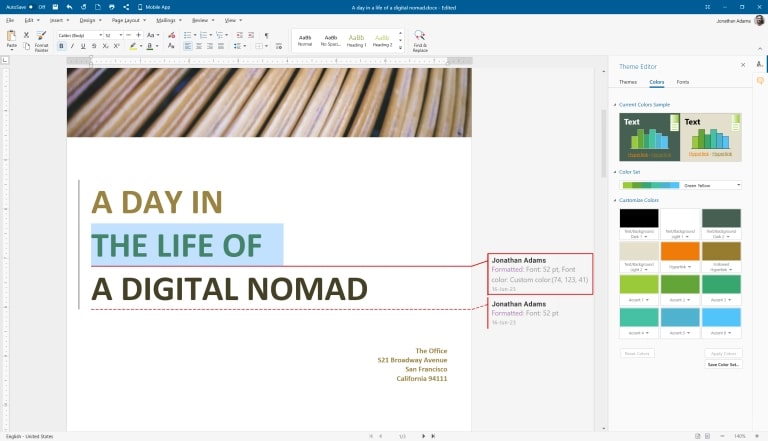
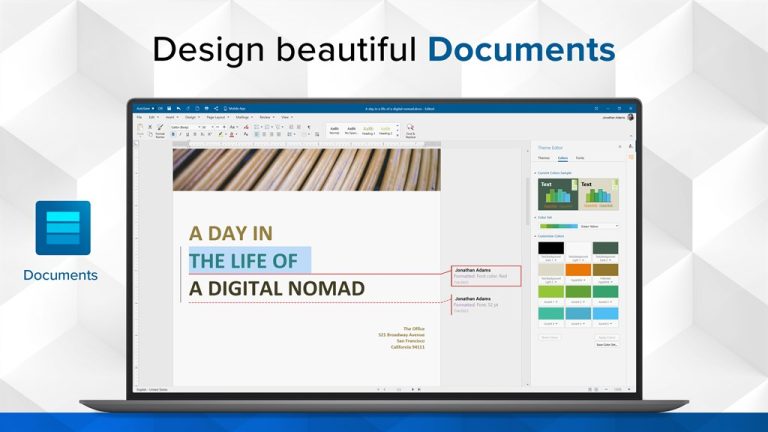
MobiDocs е мощен инструмент за създаване и редактиране на документи . Той поддържа широка гама от формати на документи, включително Microsoft Word (DOC, DOCX), PDF, RTF и други. Потребителите могат да работят с основни функции като опции за форматиране, проверка на правописа и инструменти за преглед на документи, осигурявайки цялостно изживяване при писане.
Една забележителна характеристика на MobiDocs е интуитивният му интерфейс, който улеснява безпроблемния преход за потребители, запознати с други офис пакети. Съвместимостта на софтуера с форматите на Microsoft Word гарантира, че документите, създадени с MobiOffice, могат лесно да се споделят и да се работи по тях съвместно с потребители, които използват Office. Можете да го използвате като процесор или да надстроите до Premium за още по-голяма производителност.
Управление на електронни таблици с MobiOffice
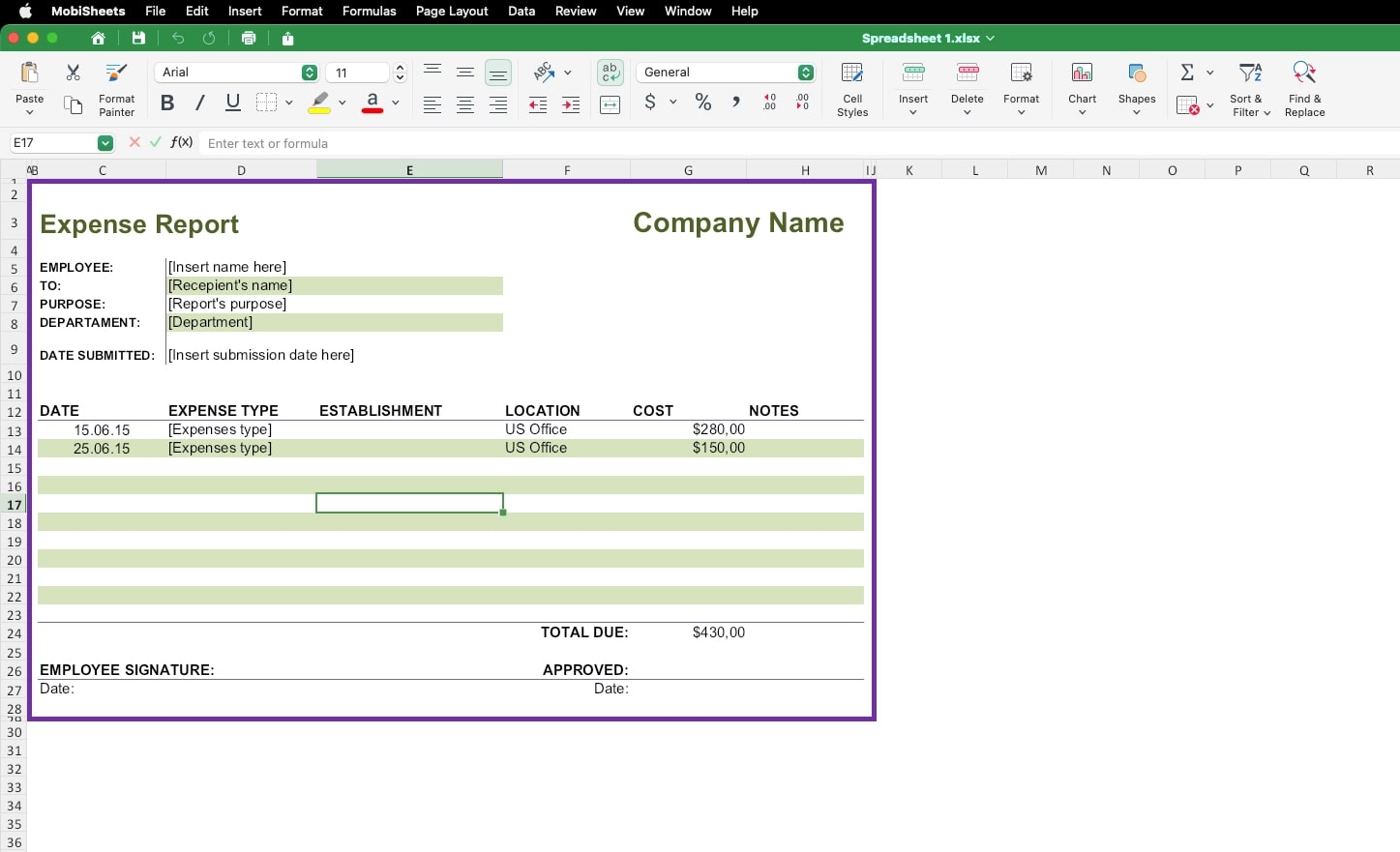
MobiSheets е добър конкурент в сравнение с Microsoft Excel по функционалност, като същевременно предоставя на потребителите позната среда за анализ и манипулиране на данни. Той поддържа съвместими формули, диаграми и графики, което го прави подходяща алтернатива за потребители, които се нуждаят от разширени възможности за работа с електронни таблици .
Съвместимостта на приложението позволява безпроблемно сътрудничество между потребители, използващи различни офис пакети. И както другите модули на MobiOffice, Sheets е изключително съвместим с редица популярни формати, включително тези за Mac, Android и iOS. А ако все още се колебаете, ето какво да търсите в софтуера си за електронни таблици .
Създаване на презентации с MobiOffice
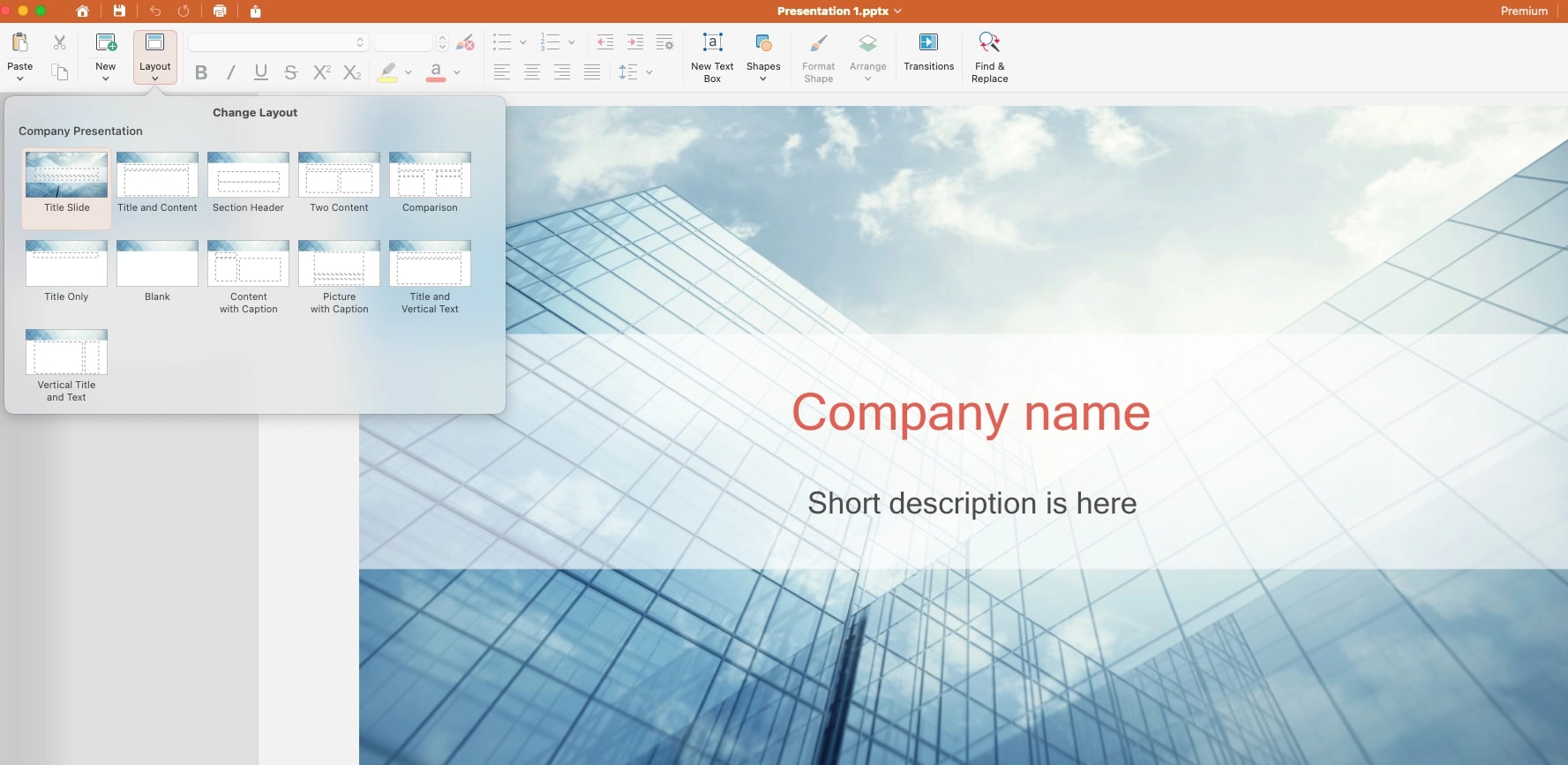
За създаване на презентации, MobiSlides предлага богат на функции модул, сравним с Microsoft PowerPoint. С MobiSlides потребителите могат да проектират визуално привлекателни слайдшоута с разнообразни шаблони, преходи и анимации. Slides също така поддържа често срещани формати за презентации, осигурявайки съвместимост с всички популярни формати.
Съвместимост между платформи
Една от най-важните характеристики на MobiOffice е колко е съвместим. Всички сме били в ситуации, в които получаваме файл, но не можем да го отворим или редактираме правилно. Но с MobiOffice това няма да е проблем. Всички модули са силно съвместими между различни устройства, което означава, че няма да се налага да се притеснявате дали получателят на документа ще има проблеми.
Ефективен
Едно от значителните предимства на MobiOffice като алтернатива на Microsoft Office е неговата бюджетна ефективност. Докато Office често изисква абонамент или еднократна покупка, MobiOffice обикновено предлага по-достъпна ценова структура . Потребителите могат да избират от различни абонаментни планове, включително опции за индивидуални клиенти, семейства и фирми, което го прави бюджетен избор за тези, които търсят цялостен офис пакет, без да разоряват бюджета си.
Мобилна достъпност
Ангажиментът на MobiOffice за междуплатформена съвместимост се простира и до мобилни устройства, което го прави идеален избор за потребители, които разчитат предимно на смартфони и таблети. Мобилните версии на MobiOffice запазват основната функционалност на своите настолни аналози, позволявайки на потребителите да пишат, редактират и споделят документи, докато са в движение.
Лекота на използване и потребителски интерфейс
MobiOffice дава приоритет на интуитивния потребителски интерфейс, което го прави достъпен за потребители с различни нива на експертиза. Дизайнът е познат на тези, свикнали с други офис пакети, което улеснява кривата на обучение за нови потребители. Приложенията са структурирани логически и основните функции са лесно достъпни, което подобрява цялостната използваемост.
Удобният за потребителя интерфейс се простира до опциите за персонализиране, позволявайки на потребителите да приспособят работното пространство към своите предпочитания. Тази адаптивност гарантира, че потребителите могат да създадат комфортна и ефективна работна среда, която отговаря на техните специфични нужди.
Редовни актуализации и поддръжка
MobiOffice се ангажира с непрекъснато развитие и подобрение. Редовните актуализации добавят нови функции, подобрения и корекции на сигурността, така че потребителите да се възползват от най-новите постижения в технологиите за офис пакети.
Освен актуализации MobiOffice предлага и поддръжка на клиенти, която помага на потребителите с всякакви въпроси или технически проблеми, които могат да срещнат. Тази поддръжка добавя стойност към потребителското изживяване и осигурява спокойствие и помощ, когато е необходимо.
2. Google Docs, Sheets, Slides и Drive
Ако търсите лесен и надежден начин да пишете, организирате или представяте работата си онлайн, без да плащате, офис софтуерът на Google е солидна алтернатива на Microsoft.
Изцяло уеб базиран и лесен за използване от всяко устройство, Google Workspace включва всичко основно: Docs, Sheets, Slides и още. Не е нужно да изтегляте или инсталирате нищо.
Google Workspace е особено полезен за фрийлансъри, дистанционно работещи или всеки, който цени лесното споделяне, съхранение и съвместна работа.
Текстообработка с Google Docs
Google Docs е изчистен и лесен за използване текстообработващ редактор, който поддържа редактиране в реално време и автоматично записване.
Можете да отваряте и редактирате файлове на Word (DOC, DOCX), да избирате от разнообразни шаблони и да използвате вградени инструменти като гласово въвеждане, интелигентно писане и предложения.
Интеграцията на Docs с Google Drive означава, че документите ви винаги са запазени и достъпни отвсякъде, без да е нужно ръчно записване.
Управление на електронни таблици с Google Sheets
Google Sheets е функционален инструмент за електронни таблици с поддръжка на формули, диаграми, условно форматиране и обобщени таблици.
Макар да не разполага с всяка разширена функция на Excel, той предлага безпроблемна съвместна работа и добра интеграция с другите услуги на Google.
Чудесен инструмент за проследяване на бюджета, работни отчети и съвместно планиране – особено полезен за екипи, които работят дистанционно или на различни устройства.
Създаване на презентации с Google Slides
С Google Slides потребителите могат да създават професионално изглеждащи презентации с помощта на готови шаблони, анимации и преходи.
Slides е идеален за представяне на идеи, обобщаване на отчети или създаване на вътрешни презентации за екипа.
Документите могат да се експортират като PPTX или PDF, така че лесно да ги споделяте с потребители на Office.
Безпроблемна съвместна работа в реално време
Това, което наистина отличава софтуера на Google, е съвместната работа в реално време.
Можете да споделите всеки документ с едно кликване, да зададете права за редактиране или преглед, да оставяте коментари, да отбелязвате членове на екипа и да виждате промените на живо, докато се случват.
Това го прави особено полезен за групови проекти, дистанционна работа с клиенти или прегледи между екипи – без нужда от допълнителен софтуер или абонаменти.
Работа на различни платформи и съвместимост
Офис приложенията на Google работят във всеки съвременен браузър и се предлагат като мобилни приложения за Android и iOS.
Документите се съхраняват автоматично в Google Drive, а пакетът поддържа всички основни формати на Office.
Независимо дали отваряте документ на Word, споделяте електронна таблица, или представяте презентация, няма да се притеснявате за съвместимостта.
3. WPS Office
Ако ви трябва офис пакет, който е близък до MS Office, но без високата цена, WPS Office е силен избор.
WPS предлага познати инструменти за създаване на документи, електронни таблици и презентации и работи безпроблемно на Windows, Mac, Android и iOS.
Идеален за потребители, които искат лесно и гъвкаво решение, WPS е особено подходящ за фрийлансъри, студенти и малки фирми, на които им трябва надежден софтуер, без да плащат абонамент.
Този пакет е идеален, ако искате познато усещане, без да плащате за премиум планове.
Текстообработка с WPS Writer
WPS Writer ви позволява да пишете и редактирате текстови документи в интерфейс, който много прилича на по-старите версии на Word.
Можете да отваряте, редактирате и запазвате документи в популярни формати като .doc, .docx и .rtf и да използвате богат избор от вградени шаблони за отчети, автобиографии или писма.
Той дори включва полезни функции като автоматично записване и AI асистент за писане, който ускорява създаването на съдържание.
Управление на електронни таблици с WPS Spreadsheets
WPS Spreadsheets покрива всичко – от прости изчисления до сложен анализ на данни.
Поддържа формули, обобщени таблици и диаграми и е напълно съвместим с форматите .xls и .xlsx.
Шаблоните за бюджети, графици и финансово проследяване ви помагат да започнете бързо.
Създаване на презентации с WPS Presentation
WPS Presentation предлага удобна платформа за създаване на презентации, независимо дали подготвяте бизнес представяне, или училищен проект.
Включва шаблони, преходи, анимации и поддържа формати на PowerPoint (PPT, PPTX) за лесно споделяне и съвместна работа.
Широка съвместимост на файловете и шаблони
WPS блести, когато става дума за съвместимост и ефективност. Отваря и запазва в голямо разнообразие от формати, а голямата му библиотека от шаблони ускорява създаването на документи, като спестява време и усилия.
4. LibreOffice
Ако предпочитате самостоятелна програма, която изглежда и работи като по-старите версии на MS Office, LibreOffice е един от най-добрите варианти. Тя е изцяло с отворен код, редовно се актуализира и включва пълен пакет – и всичко това без нужда от интернет връзка.
LibreOffice е чудесен избор за всеки, който предпочита традиционната работа на настолен компютър, цени офлайн достъпа или иска мощен офис пакет без постоянни разходи. Тя е особено привлекателна за дългогодишните потребители на Office, които искат нещо познато, но безплатно.
Текстообработка с LibreOffice Writer
LibreOffice Writer предлага надеждни инструменти за текстообработка, идеални за всичко – от лични писма до професионални отчети.
Writer отваря и запазва във форматите на Word (.doc, .docx), поддържа разширено форматиране и включва готови шаблони за автобиографии, бизнес писма и отчети.
Управление на електронни таблици с LibreOffice Calc
LibreOffice Calc е мощен инструмент за електронни таблици, който се справя с всичко – от прости таблици до сложен анализ на данни.
Calc поддържа файловите формати на Excel, включва инструменти за диаграми и дори ви позволява да пишете собствени макроси, ако е необходимо.
Създаване на презентации с LibreOffice Impress
LibreOffice Impress предоставя инструментите за създаване на впечатляващи презентации, независимо дали работите по бизнес представяне, или по образователен проект.
Impress включва шаблони, преходи между слайдовете и съвместимост с файлове на PowerPoint (PPT, PPTX) за лесно споделяне.
Гъвкавост на отворения код и офлайн достъп
Едно от най-силните предимства на LibreOffice е, че е напълно безплатна и работи офлайн.
Не е нужно да се притеснявате за абонаменти, облачен достъп или постоянни актуализации – изтегляте я веднъж и я използвате както искате, без никакви уловки.
Често задавани въпроси
Можете да използвате Word за уеб, като посетите office.com и влезете с акаунт в MS Office. Така можете да създавате и редактирате документи онлайн, без да изтегляте нищо.
Ако работите на iPhone или iPad, можете също да изтеглите приложението от App Store за основно редактиране.
Ако искате пълната настолна версия на своя Mac, ще ви е необходим активен абонамент за Microsoft 365 – тя не се предлага безплатно.
Много училища и университети предлагат достъп до Microsoft 365 Education.
Ако имате училищен имейл адрес, може да имате право да изтеглите Word, Excel, PowerPoint и други приложения безплатно.
Посетете уебсайта на Microsoft Education, въведете училищния си имейл и следвайте стъпките, за да проверите дали отговаряте на условията.
Да, има няколко начина да използвате Word безплатно:
Word Online – версия, която можете да използвате директно в уеб браузъра си.
Мобилното приложение Word – безплатно на по-малки устройства като смартфони и таблети, макар че някои функции са ограничени.
Безплатен пробен период на Microsoft 365 – осигурява пълен достъп до Word и другите приложения за един месец.
Да, просто отидете на office.com, влезте с акаунт в Microsoft и отворете Word директно в уеб браузъра си.
Чудесен вариант за основно редактиране на документи, без да е нужно да инсталирате нищо.
Не, Word не се предлага с Windows 11.
Ако искате пълната настолна версия на Word на компютъра си, ще трябва да използвате онлайн версията или да се абонирате за Microsoft 365.
Ако използвате Word Online, не е необходимо активиране. Просто влезте с акаунта си в Microsoft.
За настолната или мобилната версия ще трябва или да влезете с акаунт (свързан с платен лиценз), или да започнете пробен период (ако отговаряте на условията).
Да, Word е напълно съвместим с компютрите Mac.
Можете да го изтеглите от Mac App Store или да го инсталирате чрез абонамент за Microsoft 365.
Word се предлага и за iPhone и iPad чрез мобилното приложение, така че работата на различни устройства на Apple е лесна.
Търсите пълнофункционален офис софтуер, който не струва цяло състояние? Изберете MobiOffice, за да създавате и редактирате документи, да работите уверено с електронни таблици, да представяте презентации и много други – всичко на едно място.
Изпробвайте безплатната ни версия и надградете, когато сте готови.
Заключение
Намирането на начин да използвате MS Office безплатно (или изборът на солидна алтернатива) е по-лесно, отколкото си мислите.
Независимо дали работите върху отчет, управлявате електронни таблици или преглеждате документи, наличен е изобилие от софтуер, който ще ви помогне да останете продуктивни, без да разорявате бюджета си.
От собствените уеб-базирани приложения на Microsoft до силни алтернативи като Google Workspace, WPS Office и LibreOffice, имате опции, които отговарят на различни нужди и стилове на работа.
Ако търсите надеждно, познато и бюджетно решение, което е напълно съвместимо с файловите формати на Microsoft, MobiOffice е отличен избор за разглеждане.
Изпробвайте версията на MobiOffice днес и се уверете, че вашата продуктивност е лесна, гъвкава и мощна, без високата цена.