

Активиране на лиценза ви за MobiOffice и проверка на версията на продукта
За да отключите пълния набор от функции на закупения от вас план за MobiOffice, трябва да активирате лиценза си. В това ръководство е описано как да активирате MobiOffice с ключ за активиране или чрез влизане в профила си в MobiSystems, както и как да проверите коя версия на MobiOffice използвате.
Преди да започнете
Уверете се, че имате:
MobiOffice е инсталиран на вашето устройство.
Акаунт в MobiSystems.
Вашият ключ за активиране, ако сте закупили доживотен лиценз или сте получили ключ от търговец.
Интернет връзка.
Как работи активирането
Начинът, по който активирате MobiOffice, зависи от това къде сте го закупили.
Абонаментни планове (Premium, Multi-user): Лицензът ви се активира автоматично, когато влезете в MobiOffice с акаунта, с който сте се абонирали. Няма код за активиране.
Lifetime лиценз: Получавате код за активиране на страницата за потвърждение на покупката и по имейл. Въведете го веднъж, за да активирате лиценза, след което влезте в акаунта си, за да го свържете с профила си.
Абонаменти от магазини за приложения (Microsoft Store, Google Play, Apple App Store): Активирането става автоматично чрез магазина. Влезте в MobiOffice с акаунта си, за да свържете лиценза с профила си.
Търговски или партньорски магазин (Amazon и други): Получавате код за активиране (индивидуален код). Използвайте го, за да активирате MobiOffice от уебсайта или в приложението.
Как да активирате лиценз за абонамент
Ако сте закупили MobiOffice Premium или Multi-user от уебсайта на MobiSystems, лицензът ви се активира в момента, в който влезете в системата.
1. Отворете MobiOffice.
2. Кликнете върху иконата с лице в горния десен ъгъл или изберете Акаунт от опциите в левия панел.
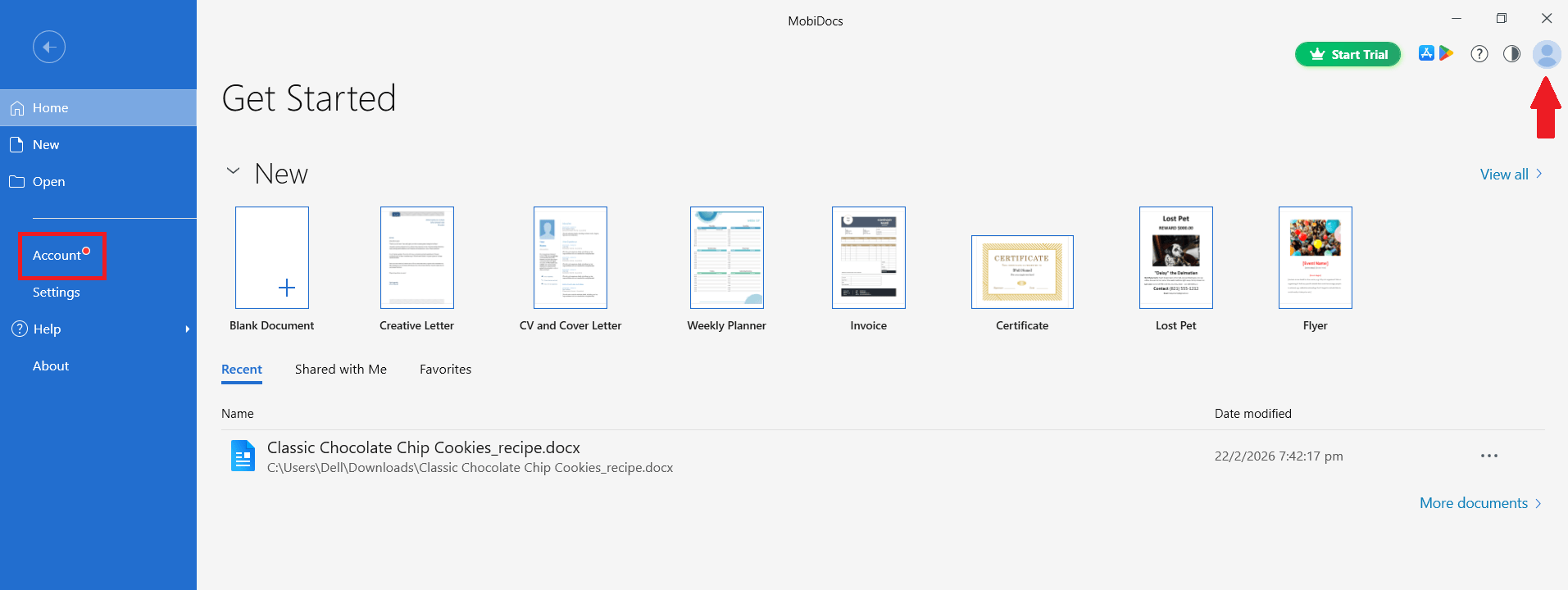
3. Въведете имейла и паролата за акаунта в MobiOffice, с който сте се абонирали.
4. Кликнете върху Продължи.
Вашите премиум функции вече са активирани. Ако не ги виждате, вижте раздела за отстраняване на проблеми в края на тази статия.
Как да активирате с ключ
Следвайте тези стъпки, ако сте закупили MobiOffice Lifetime или сте получили ключ за активиране от търговец на дребно.
Активирайте от страницата за активиране
1. Отидете на страницата за активиране на MobiOffice.
2. Изберете платформата си: Windows, Mac, iOS или Android.
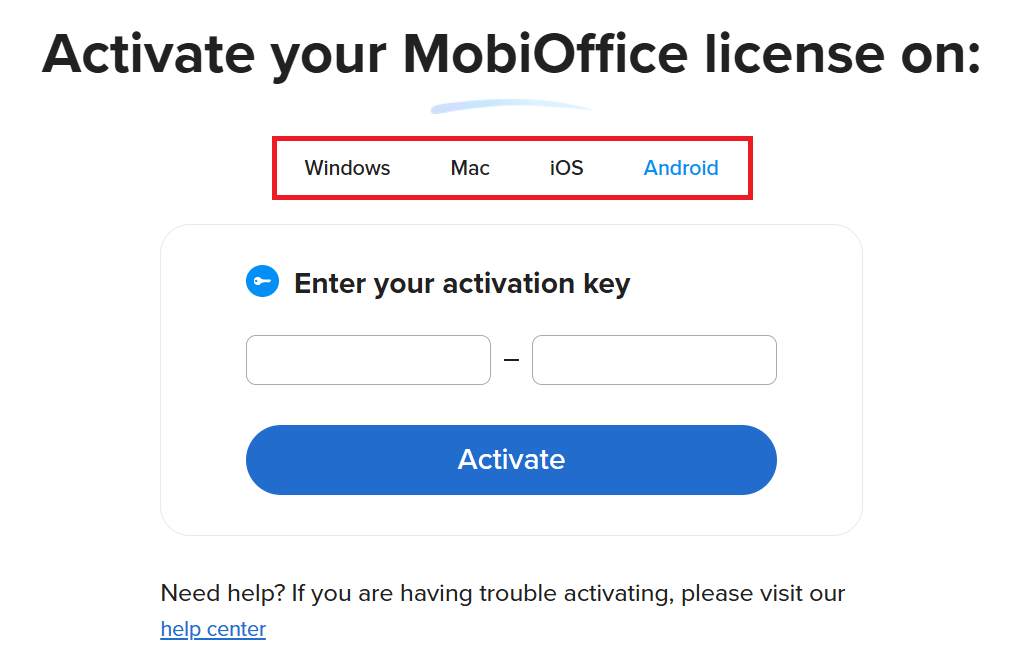
3. Въведете ключа си за активиране в предоставените полета.
4. Кликнете върху Активиране.
5. Когато получите подкана, влезте в акаунта си в MobiOffice, за да свържете лиценза с профила си.
6. Изтеглете и инсталирайте MobiOffice, ако все още не сте го направили.
7. Отворете MobiOffice и влезте със същия акаунт.
Активиране от MobiOffice (Windows)
1. Отворете MobiOffice.
2. Кликнете върху Файл.
3. Кликнете върху Активиране.
4. Въведете своя активационен ключ.
5. Кликнете върху Активиране, за да потвърдите.
6. Изберете метод за влизане и кликнете върху Продължи.
Активирайте от своя акаунт в MobiOffice
Можете също така да въведете ключа си от таблото за управление на профила си.
1. Отидете на accounts.mobisystems.com и влезте в профила си.
2. Отворете Моят акаунт.
3. Превъртете до Активиране с ключ.
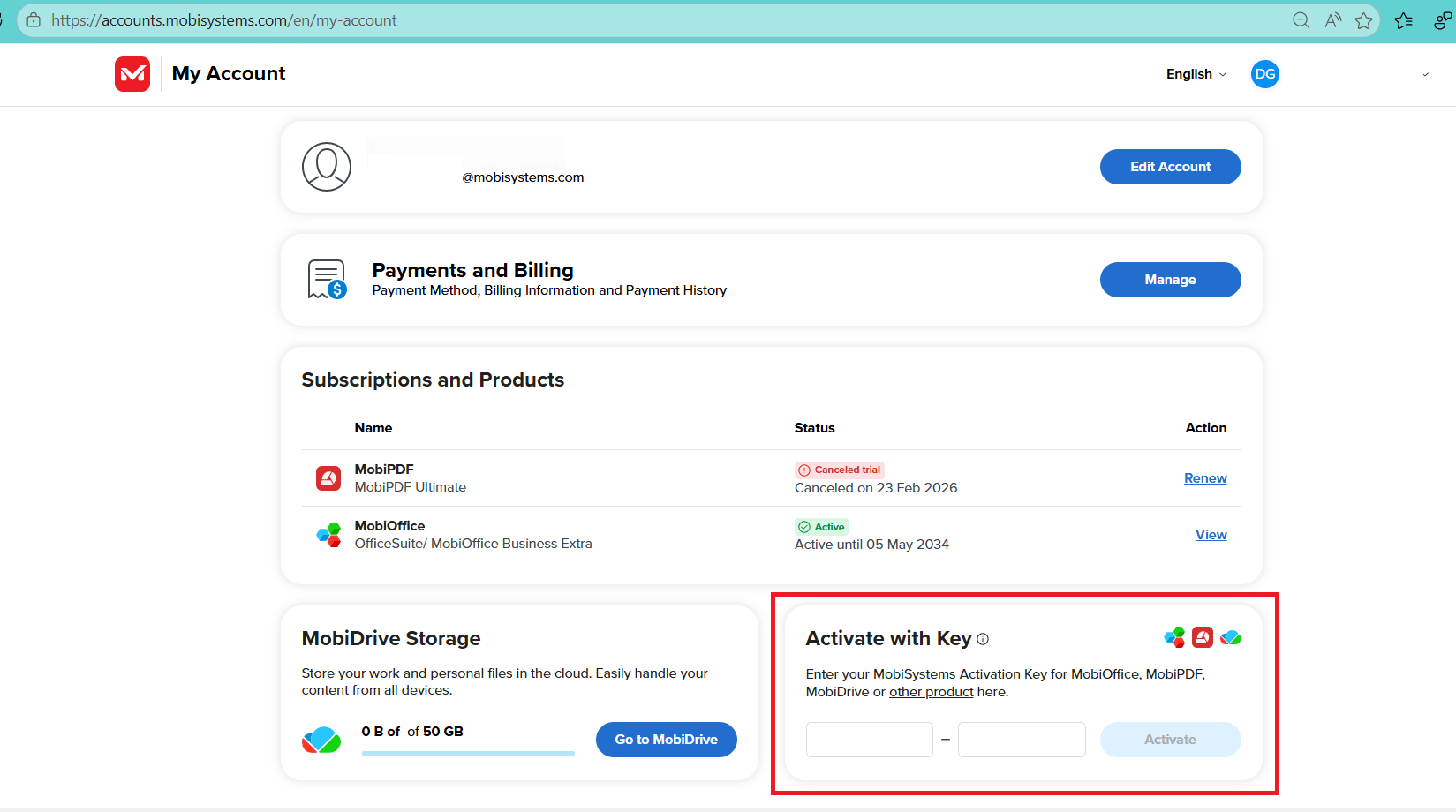
4. Въведете активационния си ключ и кликнете върху Активиране.
Лицензът ви вече е свързан с профила ви в MobiOffice.
Как да прехвърлите лиценз на ново устройство
Лицензът ви за MobiOffice е свързан с профила ви в MobiSystems, така че преминаването към ново устройство е много лесно.
1. Инсталирайте MobiOffice на новото си устройство.
2. Стартирайте MobiOffice и изберете Влизане.
3. Въведете същите данни за акаунта в MobiOffice, които ползвахте при активирането.
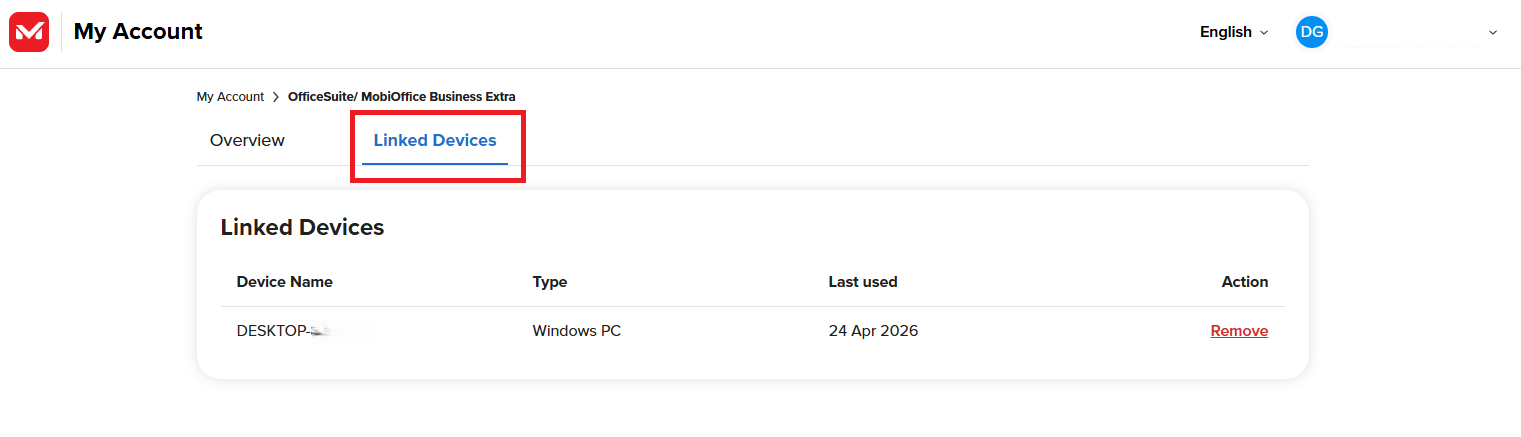
4. Ако сте достигнали максималния брой устройства, отворете Моят акаунт, отидете в раздел Свързани устройства и натиснете Премахване до устройство, което вече не ползвате.
Няма нужда да въвеждате отново активационния си ключ на новото устройство. Достатъчно е да влезете в профила си.
Как да проверите версията на MobiOffice
Познаването на версията ви е полезно, когато се свързвате с отдела за поддръжка, следвате ръководство, което изисква конкретна версия, или отстранявате проблем.
Проверете версията в Windows
1. Отворете MobiDocs, MobiSheets, MobiSlides или MobiMail.
2. Кликнете върху Файл > Относно.
3. Намерете номера на версията, посочен под името на продукта.
Проверете версията на Mac
1. Отворете MobiDocs, MobiSheets или MobiSlides.
2. От лентата с менюта кликнете върху името на приложението (например MobiDocs).
3. Кликнете върху За MobiDocs.
4. Номерът на версията се появява в диалоговия прозорец.
Проверете версията за Android или iOS
1. Отворете приложението MobiOffice.
2. Докоснете иконата на менюто, след което докоснете Настройки.
3. Превъртете до Относно или Версия на приложението.
Отстраняване на неизправности
Активационният ми ключ не работи. Проверете ключа за печатни грешки. Уверете се, че ключът съответства на вашата платформа – Windows ключ няма да активира инсталация на Mac. Ако съобщението казва, че ключът вече е използван, влезте в акаунта, свързан с оригиналното активиране, вместо да въвеждате ключа отново.
Не виждам премиум функциите си след влизане. Уверете се, че сте влезли със същия MobiSystems акаунт, с който сте закупили абонамента. Смяната на доставчик за вход в социалните мрежи (например от Google към Apple) създава отделен акаунт.
Достигнал съм лимита на устройствата. Отворете Моят акаунт, отидете на Свързани устройства и премахнете устройство, което вече не използвате. MobiOffice ще активира лиценза ви на текущото устройство автоматично.
Лицензът ми показва грешно издание на продукта. Това може да се случи, ако сте инсталирали по-нова версия върху по-стар лиценз (например инсталиране на текуща версия на MobiOffice с ключ за OfficeSuite от 2021 г.). Свържете се с поддръжката с потвърждението за покупка за съдействие.
Не съм получил активационния си ключ по имейл. Проверете папката за спам или нежелана поща. Ако все още липсва, влезте в своя MobiSystems акаунт – ключът е посочен и в детайлите на поръчката.
Накъде да продължите
Лицензът ви е активен и знаете как да проверите версията си. След това настройте MobiOffice според вашите предпочитания и започнете да работите.


