

Запознаване с потребителския интерфейс на MobiOffice
След като инсталирате MobiOffice, автоматично получавате MobiDocs, MobiSheets, MobiSlides и MobiMail. Това ръководство разглежда основните елементи на интерфейса, които ще видите при отваряне на приложение от MobiOffice на Windows, и обяснява как да намерите често използваните инструменти и да персонализирате облика му. В края са включени кратки бележки за Mac и мобилни устройства.
Началният екран
Началният екран е първото нещо, което виждате, когато отворите някое от приложенията. Оттук можете да:
Създайте нов файл – празен или от шаблон.
Отворете скорошен файл от списъка с последни файлове.
Прегледайте файловете на устройството си или в свързаното си облачно пространство.
Редактирайте и актуализирайте настройките си.
Влезте в профила си или отворете Моят профил.
Лявата страна на началния екран показва наличните действия. В центъра се виждат скорошни файлове и опции за шаблони. Следният начален екран в MobiDocs илюстрира споменатите по-горе опции:
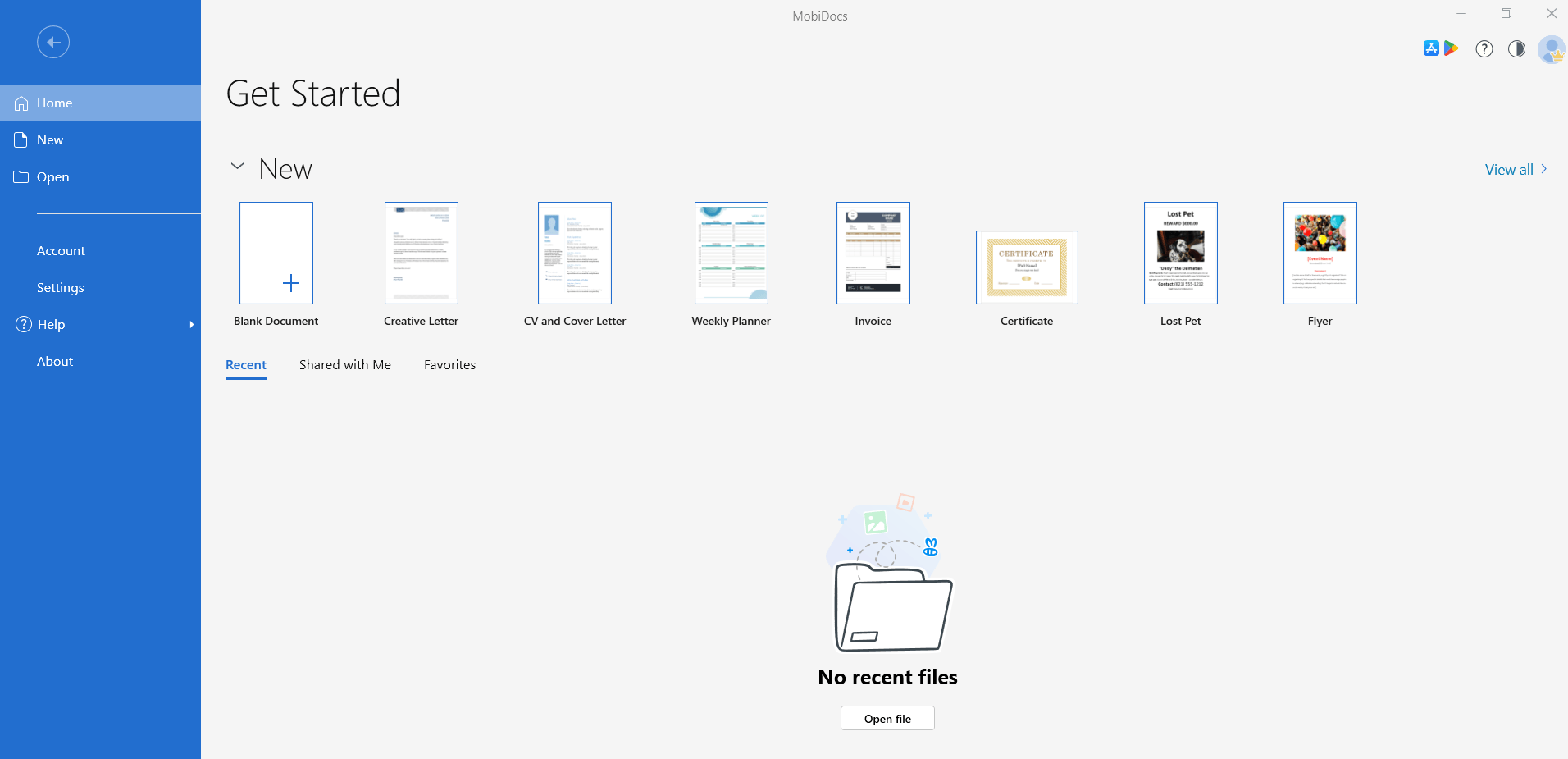
Началният екран се намира в MobiDocs, MobiSheets и MobiSlides. MobiMail няма начален екран.
Основният интерфейс
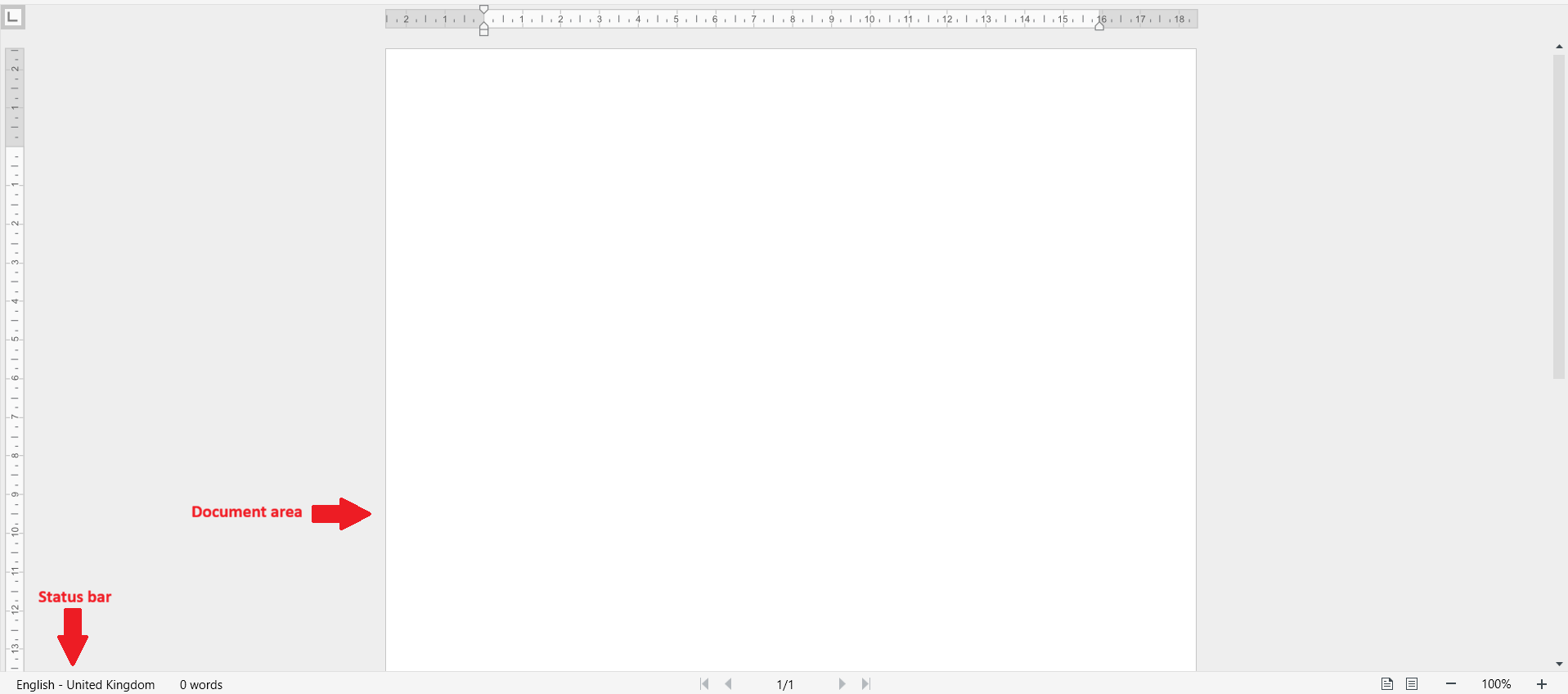
Когато отворите или създадете файл в някое от приложенията, се зарежда изгледът на редактора. Интерфейсът има пет основни области, от горе надолу:
1. Лента за заглавие: Показва името на файла и на приложението.
2. Лента за бърз достъп: В горния ляв ъгъл се намира малка лента с често използвани команди като Запазване, Отмяна и Повторение.
3. Лента с инструменти: Основната лента, която групира командите в менюта.

4. Област за документи: Пространството, в което редактирате файла си.
5. Лента на състоянието: Тънка лента в долната част, която показва текущата страница, броя на думите, мащаба и режима на преглед.
Лентата за бърз достъп
Лентата за бърз достъп е разположена в горния ляв ъгъл на прозореца на приложението. По подразбиране в нея има Запазване, Отмяна и Повторение – командите, които ще ползвате най-често, когато работите с файл.
Лентата с инструменти
Лентата групира команди в отделни опции от падащото меню. Кликнете върху менюто на лентата, за да преминете към друг набор от инструменти.
Менютата от типа „лента“, които ще видите, зависят от това кое приложение използвате, но повечето приложения включват:
Файл: отваряйте, запазвайте, отпечатвайте, споделяйте, експортирайте в PDF и настройвайте акаунта си.
Редактиране: изрязвайте, копирайте, поставяйте, използвайте опциите за поставяне и търсете и заменяйте съдържание.
Вмъкване: добавяйте таблици, снимки, диаграми, горни и долни колонтитули, фигури и връзки.
Оформление на страницата: задавайте полета, ориентация, размер на страницата и разстояния.
Преглед: работете с „Проследяване на промените“, коментари, проверка на правописа и други езикови инструменти.
Изглед: сменяйте режимите на изглед, показвайте или скривайте линийките и мрежата и управлявайте мащаба.
Лентовото меню на MobiMail се различава от лентовите менюта в MobiDocs, MobiSheets и MobiSlides.
Специфични за приложението опции на лентата
Всяко приложение има свои лентови менюта, съобразени с работата, която вършите:
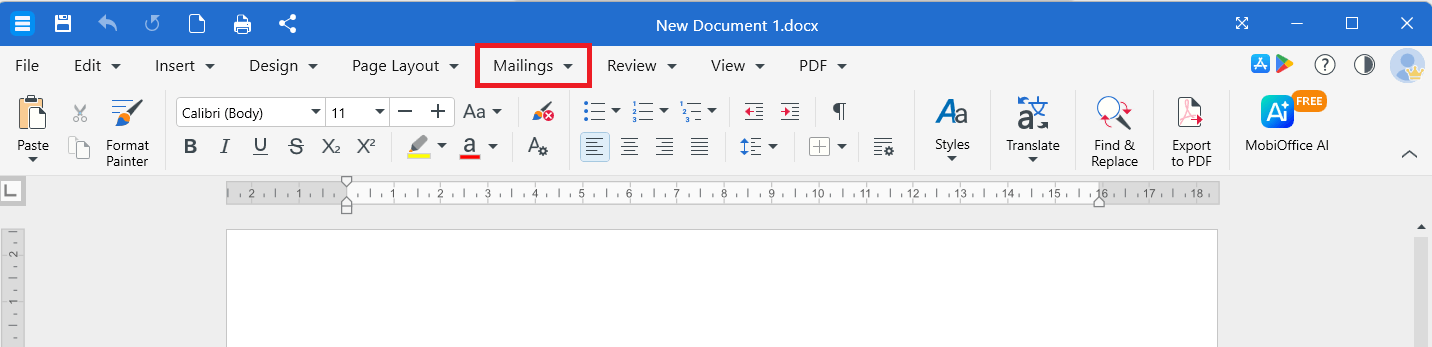
MobiDocs: Меню Поща за добавяне на пликове и етикети и задаване на адрес за връщане.
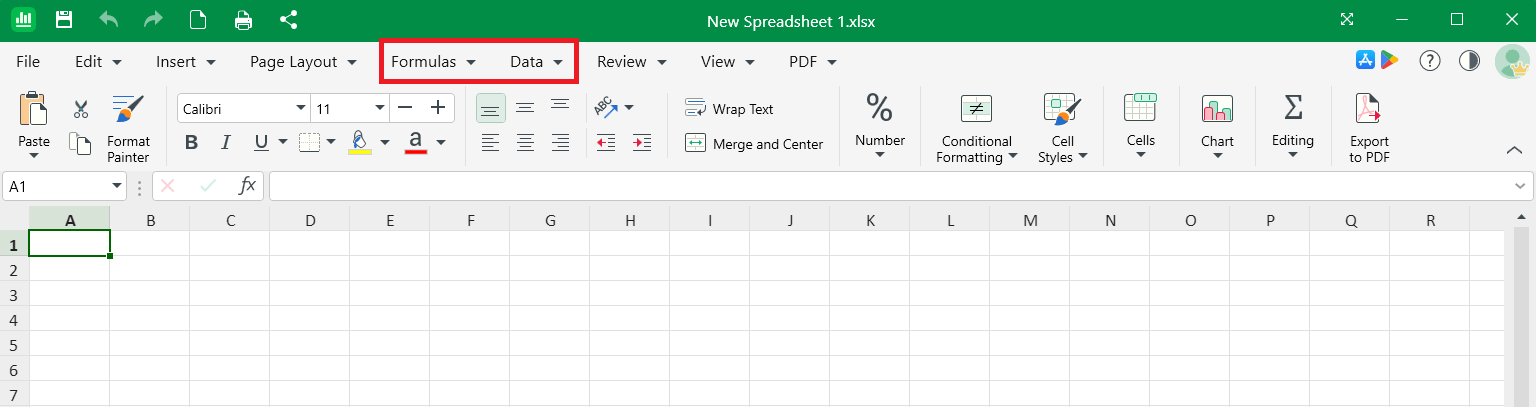
MobiSheets: Меню Формули за работа с функции и меню Данни за сортиране, филтриране и обобщени таблици.
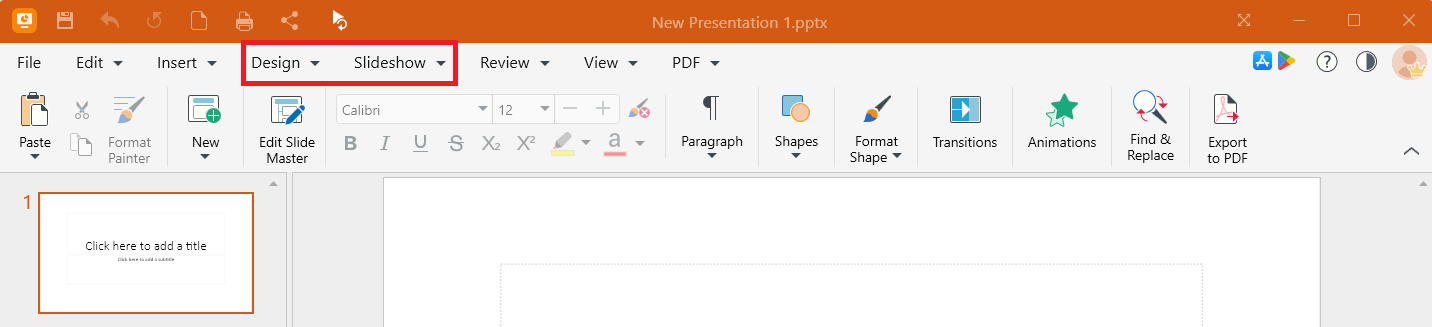
MobiSlides: Меню Дизайн за теми и меню Слайдшоу за преходи между слайдове и настройки на презентацията.
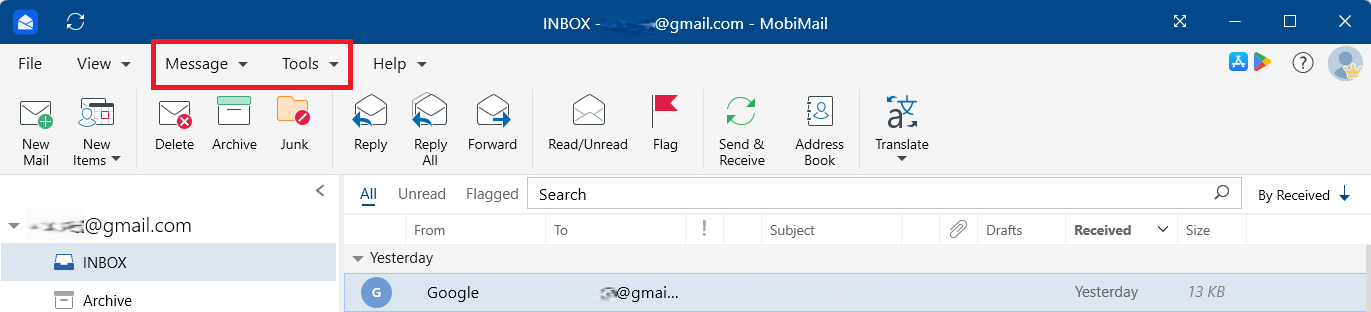
MobiMail: Меню Съобщения за управление на поща и меню Инструменти за статус на синхронизация, добавяне на чакащи календари и адресни книги, и работа офлайн.
Забележка: Включено е и меню PDF, когато MobiPDF е част от вашия абонамент. С менюто PDF можете да експортирате и импортирате файлове в PDF, да подписвате PDF и да споделяте PDF.
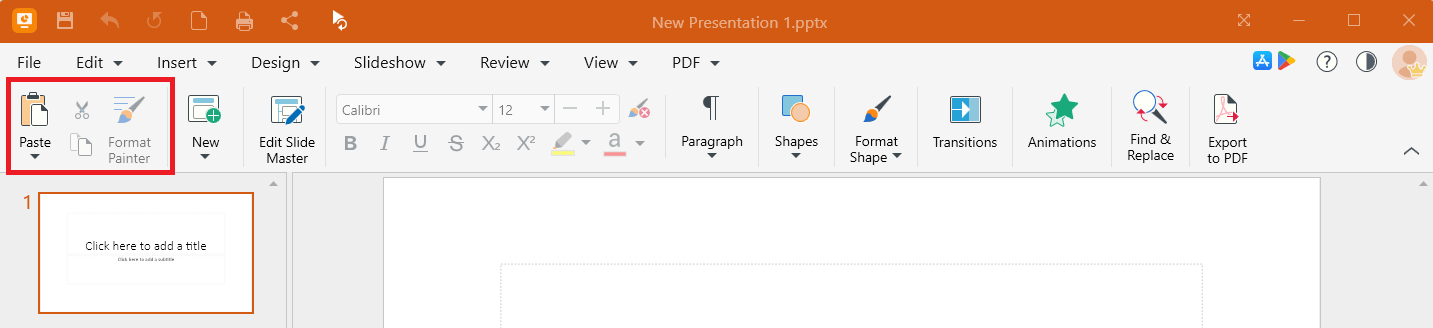
По подразбиране в лентата са налични Поставяне, Изрязване, Копиране и Копиране на формат в MobiDocs, MobiSheets и MobiSlides. На следното изображение са откроени тези стандартни команди в MobiSlides:
Можете да скриете лентата с инструменти, като кликнете върху стрелката за падащото меню. Следното изображение показва стрелката за падащото меню в MobiDocs:

Персонализиране на облика
Можете да промените облика на MobiOffice според предпочитанията си и условията на осветление.
Превключете към светъл или тъмен режим
1. Отворете което и да е приложение на MobiOffice, след което щракнете върху Файл > Настройки.
2. Щракнете върху падащото меню в секцията Тема. Примерът по-долу е от MobiSheets.
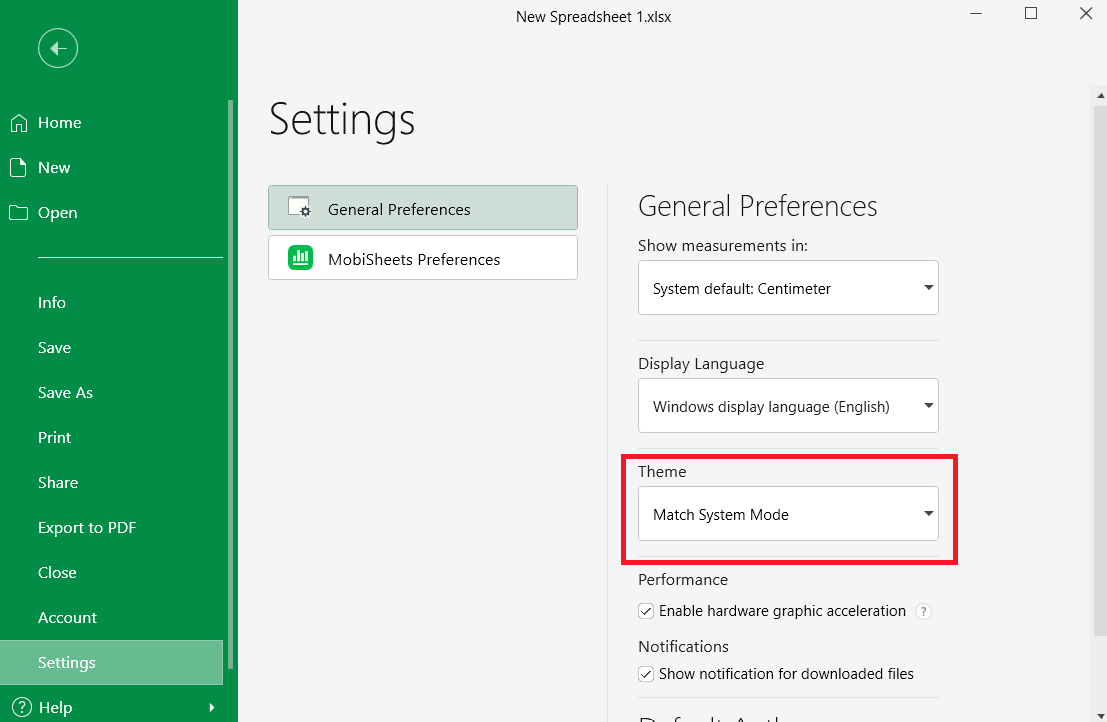
3. В падащото меню изберете Светъл режим, Тъмен режим или Съответствие със системния режим, за да настроите интерфейса според вашите предпочитания.
4. За бърза смяна на режимите щракнете върху иконата за облик в горния десен ъгъл на приложението MobiOffice.
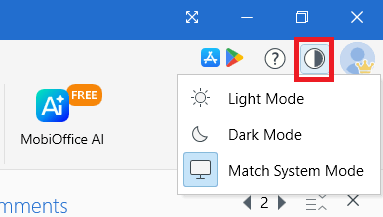
Превключването на теми се поддържа в MobiDocs, MobiSheets и MobiSlides.
Интерфейсът на MobiOffice за Mac
Интерфейсът на MobiOffice за Mac следва същото общо оформление: начален екран, лента с инструменти, работна област, лента за състоянието. Командите от менюто са достъпни и от лентата с менюта на macOS в горната част на екрана (например MobiDocs > About MobiDocs за проверка на версията). MobiMail и MobiPDF Reader не са налични за Mac.
Интерфейсът на MobiOffice за Android и iOS
На мобилни устройства MobiOffice се отваря на началния екран, откъдето можете да достъпвате скорошни, любими и споделени файлове. От началния екран можете да разглеждате папки и файлове на устройството си или в MobiDrive, както и да преглеждате и актуализирате профила си. Оформлението е адаптирано за по-малки екрани, но основните инструменти работят по същия начин, както на настолен компютър. Следващото изображение показва началния екран на MobiOffice за Android:
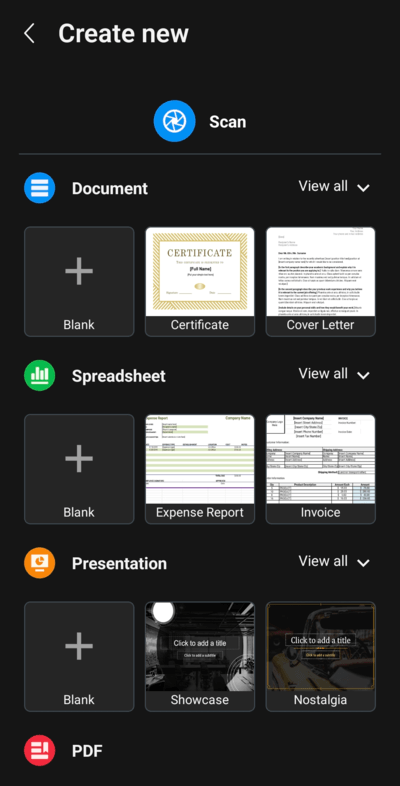
Долна навигация: Ред с икони в долната част на екрана замества лентата с инструменти за бърз достъп до често използвани функции.
Икона на менюто: Докоснете иконата на менюто (обикновено три точки или три линии в горната част), за да отворите пълния списък с команди.
Акаунт: Докоснете иконата на акаунта си, за да го управлявате или да видите абонамента си.
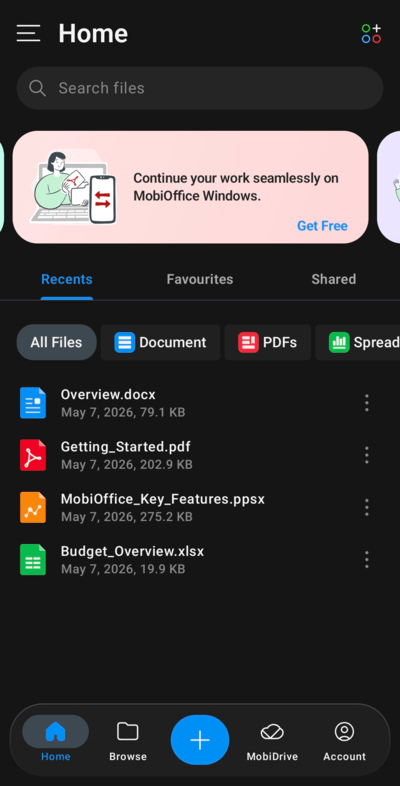
Можете да създавате, отваряте и редактирате документи, таблици, презентации или PDF файлове от мобилното си устройство. За да създадете нов файл, докоснете иконата на менюто и изберете типа документ, който искате да създадете:
Забележка: MobiMail не се предлага за Android и iOS.
Отстраняване на неизправности
Лентата за бърз достъп изчезна в Windows. Щракнете върху стрелката в горния десен ъгъл, за да я покажете.
Инструмент, който очаквах, го няма в лентата. Някои команди се намират в падащи менюта, а не като директни бутони. Щракнете върху съответния раздел и потърсете стрелка за падащо меню на съответния бутон.
Тъмният режим не е наличен в приложението ми. Тъмният режим се поддържа в MobiDocs, MobiSheets и MobiSlides. MobiMail следва собствена тема.
Накъде да продължите
След като вече се ориентирахте, можете да започнете работа във всяко от приложенията на MobiOffice.


