

Управление на профила ви в MobiSystems
Това ръководство показва как да изпълните всяка задача от MobiSystems Account Center в браузъра си. Акаунтът ви в MobiSystems е входът, който свързва лиценза ви за MobiOffice, настройките и хранилището в MobiDrive на всичките ви устройства. След като го настроите, от време на време ще трябва да го поддържате актуален: да смените парола, да изчистите списъка с устройства, да добавите имейл или да закриете акаунта. Стъпките са еднакви независимо дали използвате MobiOffice на Windows, Mac, Android или iOS.
Преди да започнете
Уверете се, че имате:
Акаунт в MobiSystems. Ако все още нямате такъв, вижте Създаване и управление на вашия MobiOffice акаунт.
Имейл адресът, свързан с вашия акаунт.
Интернет връзка.
Забележка: Управлението на профила ви се извършва чрез браузър, така че можете да го правите от всяко устройство.
Как да отворите таблото на MobiSystems Account Center
Центърът за акаунти е уеб-таблото, откъдето управлявате всичко, свързано с вашия акаунт. Повечето задачи в това ръководство започват оттук.
1. Отидете в Центъра за акаунти на MobiSystems.
2. Въведете данните за вход в акаунта си, след което щракнете върху Продължаване.
3. За да отворите данните за акаунта си, щракнете върху Редактиране на акаунта до името си.
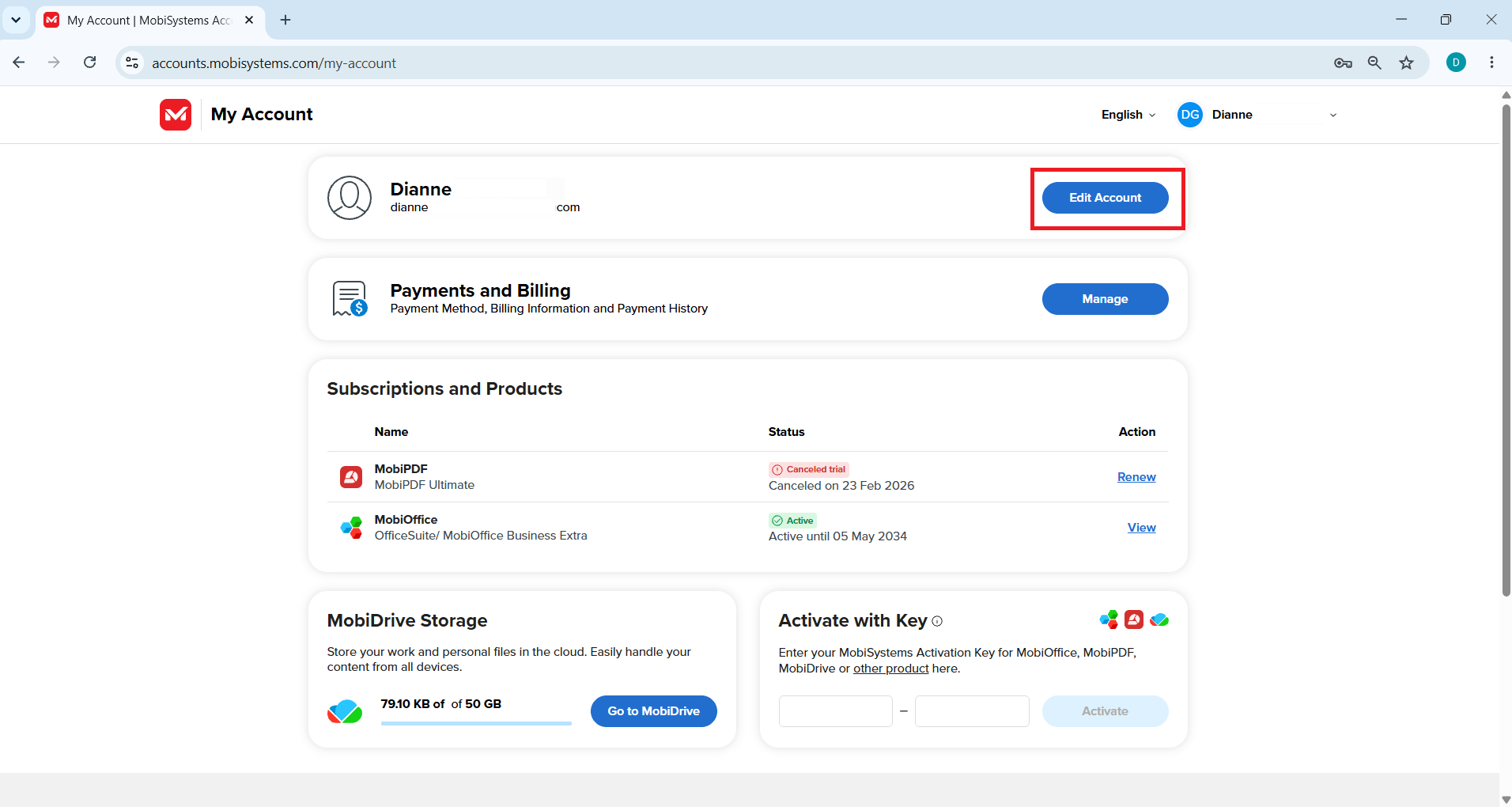
Съвет: Можете да достигнете до Центъра за акаунти и от всяко приложение на MobiOffice. Кликнете върху иконата на акаунта си, след което изберете Управление на акаунта.
Как да възстановите забравена парола
Използвайте тази опция, ако не можете да влезете, защото не си спомняте паролата си.
1. На екрана за влизане кликнете върху Забравена парола?.
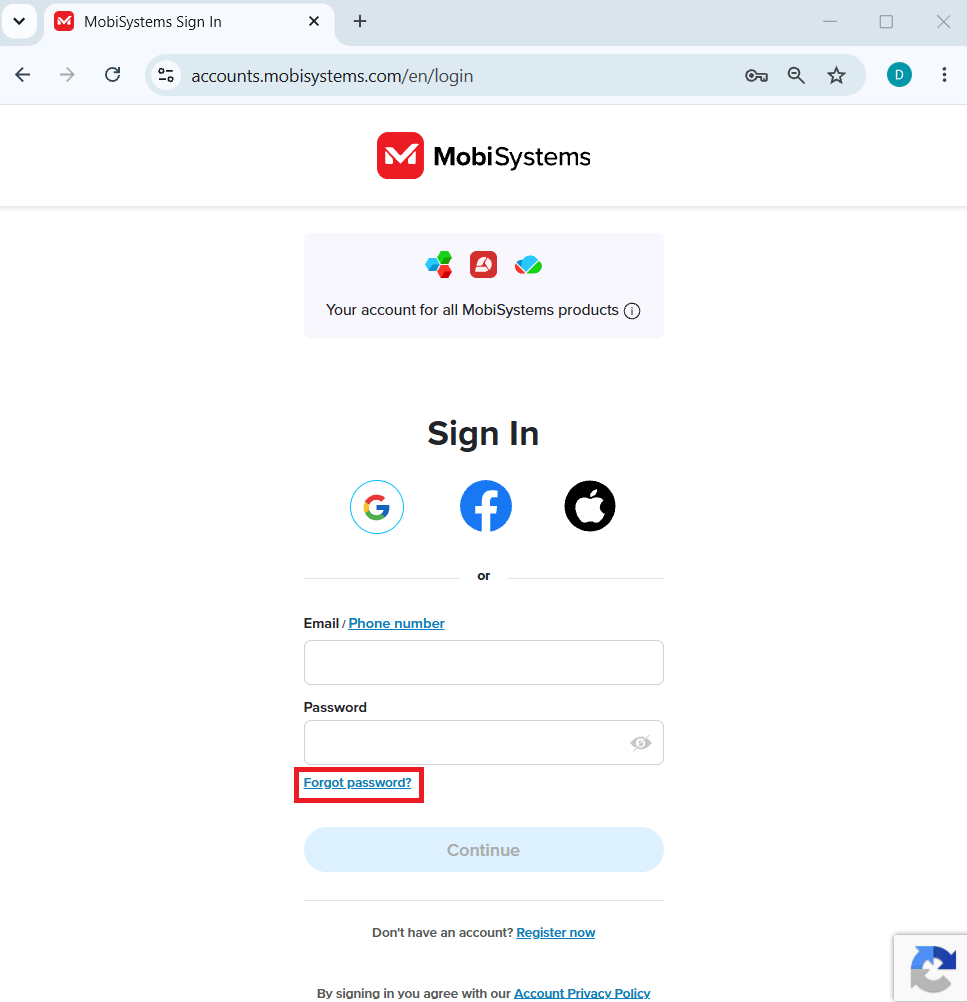
2. Въведете имейл адреса, свързан с вашия акаунт, и кликнете Продължи.
3. Отворете имейла за възстановяване на паролата в пощенската си кутия и кликнете Нулиране на паролата.
4. В прозореца за възстановяване въведете нова парола и влезте в акаунта си.
Как да промените текущата си парола
Използвайте тази опция, когато вече сте влезли в системата и искате да промените паролата си.
1. В Центъра за акаунти щракнете върху Редактиране на акаунта.
2. Щракнете върху Промяна на паролата.
3. Въведете текущата си парола, след което новата си парола.
4. Щракнете върху Запазване.
Паролата ви се актуализира веднага.
Съвет: За да създадете силна парола, комбинирайте главни и малки букви, цифри и символи. Избягвайте да използвате имена и дати на раждане и я променяйте от време на време.
Как да отстраните грешката „Превишен лимит на устройствата“
Всеки план поддържа определен брой устройства. Щом го достигнете, ще се покаже съобщението „Превишен лимит на устройствата“. Освободете място, като премахнете устройство, което вече не ползвате.
1. Влезте в Центъра за акаунти и отворете Моят акаунт.
2. В секцията Абонаменти и продукти намерете своя абонамент и натиснете Преглед.
3. Отворете раздела Моите устройства, за да видите всички устройства, на които е влязъл вашият акаунт.
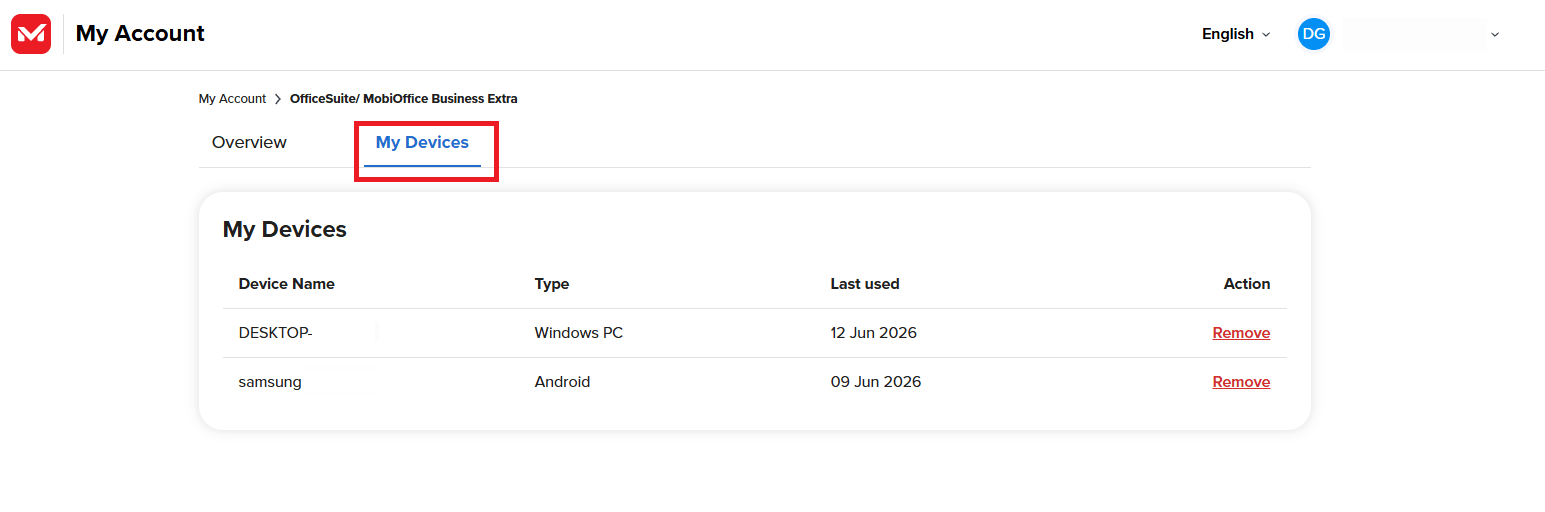
4. Кликнете Премахване до устройство, което не използвате. Премахнете всяко, което не разпознавате.
5. Инсталирайте MobiOffice на новото устройство и влезте, за да го добавите.
Забележка: Ограниченията за устройствата варират в зависимост от тарифния план. Премахнете неактивните устройства, преди да се опитате да добавите ново.
Как да добавите втори имейл адрес
Когато свържете втори имейл адрес, получавате допълнителен начин за влизане и запазвате съществуващия лиценз към новия адрес.
1. В Центъра за акаунти кликнете върху Редактиране на акаунт.
2. В Данни за акаунта намерете раздела Имейл и кликнете върху Добавяне на имейл.
3. Въведете новия имейл адрес, след което кликнете отново върху Добавяне на имейл за потвърждение.
4. Отворете имейла за потвърждение и потвърдете адреса.
Забележка: Новият имейл адрес не трябва да е вече свързан с друг акаунт в MobiSystems.
Как да изтриете акаунта си в MobiSystems
Изтриването на профила ви е необратимо. Преди да започнете, направете резервно копие на всичко, което искате да запазите.
1. В Центъра за акаунти кликнете върху Редактиране на акаунт.
2. Превъртете до раздела Изтриване на акаунт и кликнете върху Изтриване на акаунт.
3. Въведете паролата си, за да потвърдите самоличността си.
4. Кликнете отново върху Изтриване на акаунт, за да завършите.
Когато изтриете профила си, следните данни се изтриват и не могат да бъдат възстановени:
Името ви, имейл адресите, паролата и телефонните номера.
Профилната ви снимка и настройките на профила.
Файловете, които съхранявате в MobiDrive.
Контактите ви и историята на чатовете.
Важно: Изтриването на профила ви не води до прекратяване на абонамент, закупен чрез App Store, Google Play или друг продавач. За да спрете таксуването, трябва да прекратите този абонамент отделно.
Ако искате само да прекратите абонамента си, отидете в раздела „Абонаменти и продукти“ и го отменете, вместо да изтривате профила си.
Отстраняване на неизправности
Имейлът за възстановяване не е получен. Проверете папките „Спам“ и „Нежелана поща“. Ако пак не го намирате, върнете се на страницата за вход и поискайте нов имейл.
Премахнах устройство, но ограничението остава. Излезте от профила си и влезте отново, за да обновите сесията, после проверете пак раздел „Свързани устройства“.
Не успявам да добавя втори имейл. Възможно е този адрес вече да е свързан с друг акаунт в MobiSystems. Използвайте друг имейл или първо изтрийте неизползвания акаунт.
Новата ми парола не се запазва. Проверете дали текущата парола е вярна и дали новата покрива изискванията за сигурност.
Накъде да продължите
Вече можете да поддържате акаунта си в MobiSystems защитен и актуален. След това настройте акаунта си на останалите си устройства или активирайте лиценза си.


