

Отваряне и синхронизиране на файлове с MobiDrive
MobiDrive е облачното хранилище, включено в акаунта ви в MobiOffice. Когато запазвате файлове в MobiDrive, те са достъпни от всяко устройство, на което сте влезли – компютър с Windows, Mac, телефон с Android или iPhone. Това ръководство обяснява как да свържете MobiDrive в MobiOffice, да отваряте и запазвате файлове в облака си, да инсталирате настолното приложение MobiDrive за автоматично синхронизиране и да имате достъп до споделени файлове.
Преди да започнете
Уверете се, че имате:
MobiOffice, инсталиран на устройството ви.
Акаунт в MobiOffice.
Интернет връзка.
Влезте в MobiDrive от MobiOffice
Достъпът до MobiDrive е чрез акаунта ви в MobiOffice. След като влезете в приложение на MobiOffice, облачното хранилище MobiDrive се показва като място за файлове до локалния ви диск.
1. Отворете MobiDocs, MobiSheets или MobiSlides.
2. Кликнете върху Вход в горния десен ъгъл.
3. Въведете имейла и паролата за акаунта си в MobiOffice или влезте с Google, Facebook или Apple.
4. Кликнете върху Вход.
MobiDrive вече се показва в списъка с източници на файлове на началния екран.
Отворете файл от MobiDrive
Можете да отворите файл от MobiDrive директно от всяко приложение на MobiOffice.
1. Отворете MobiDocs, MobiSheets или MobiSlides.
2. На началния екран кликнете върху Отваряне и изберете MobiDrive от списъка с източници на файлове.
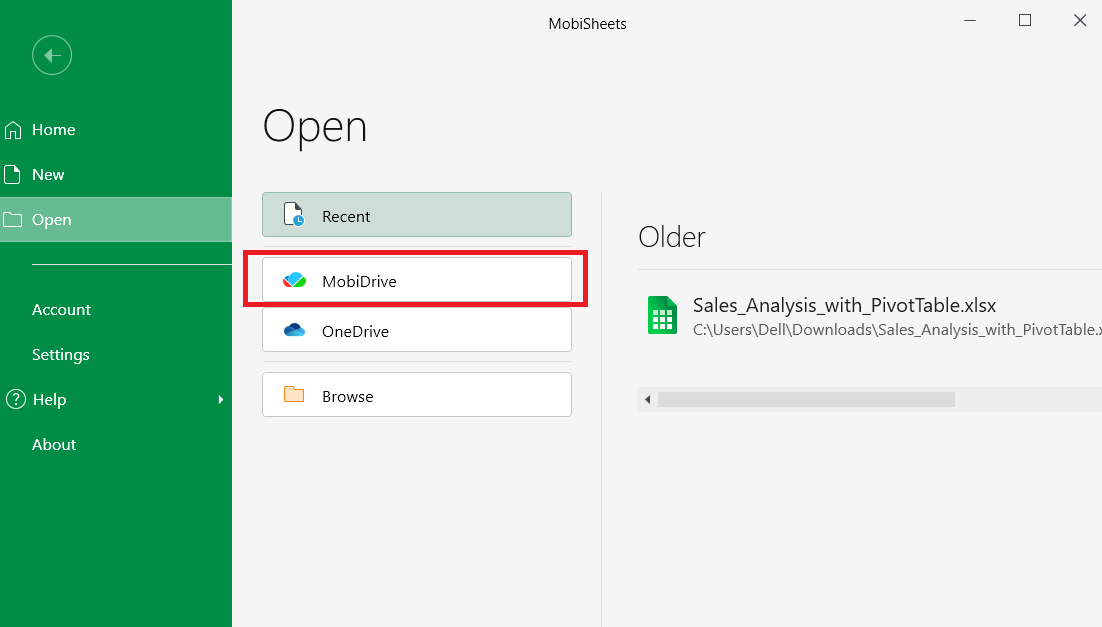
3. Прегледайте папките си, за да намерите желания файл.
4. Кликнете върху файла, за да го отворите.
Файлът се отваря в съответното приложение. Промените, които правите, се запазват обратно в MobiDrive, когато запазите файла.
Запазете файл в MobiDrive
Можете да запазите нов файл директно в MobiDrive или да преместите съществуващ локален файл в облака си.
Запазете нов файл в MobiDrive
1. Отворете файла, който искате да запазите.
2. Кликнете върху Файл > Запазване като.
3. В списъка с места изберете MobiDrive.
4. Изберете папка или кликнете върху Нова папка, за да създадете такава.
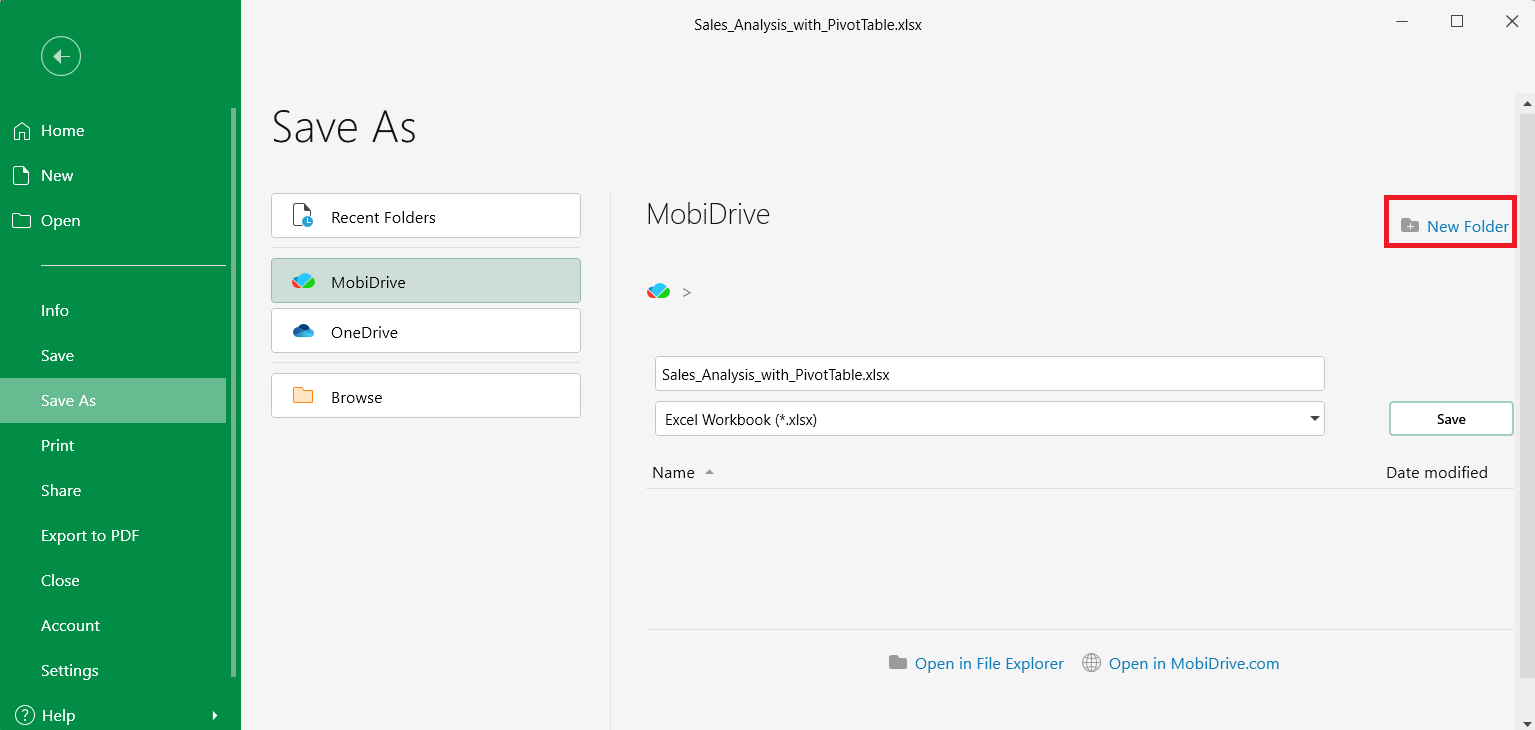
5. Въведете име на файла и кликнете върху Запазване.
Запазете съществуващ локален файл в MobiDrive
1. Отворете файла в MobiDocs, MobiSheets или MobiSlides.
2. Кликнете върху Файл > Запазване като.
3. Изберете MobiDrive като място за запазване.
4. Изберете папка и кликнете върху Запазване.
Файлът вече се съхранява в облака ви MobiDrive и е достъпен на всяко устройство, на което сте влезли с акаунта си в MobiOffice.
Инсталирайте настолното приложение MobiDrive за автоматично синхронизиране
Настолното приложение MobiDrive добавя синхронизирана папка на компютъра ви. Файловете, които поставите в нея, се качват в облака ви автоматично. Файловете от облака се изтеглят в папката, така че да можете да ги отваряте с всяка програма.
Инсталирайте MobiDrive на Windows
1. Отидете на страницата на MobiDrive и изтеглете приложението за Windows.
2. Отворете инсталатора и следвайте стъпките на екрана.
3. След инсталирането кликнете върху иконата на MobiDrive в лентата на задачите.
4. Кликнете върху Начални стъпки, за да влезете.
5. Изберете начин за вход и въведете данните за акаунта си в MobiOffice.
6. Изберете къде да се намира папката за синхронизиране на MobiDrive и кликнете върху Напред.
7. Изчакайте файловете ви да се изтеглят. Вече можете да отваряте файлове от MobiDrive директно от File Explorer.
Всеки път, когато запазите файл в папката на MobiDrive, той се синхронизира с облака ви автоматично.
Инсталирайте MobiDrive на Android или iOS
1. Отворете Google Play Store или App Store.
2. Потърсете MobiDrive.
3. Докоснете Инсталиране или Изтегляне.
4. Отворете приложението и влезте с акаунта си в MobiOffice.
На мобилни устройства MobiDrive се отваря като отделно приложение, а не като синхронизирана папка. Докоснете файл, за да го отворите в съответното приложение на MobiOffice.
Направете файл достъпен офлайн
Можете да пазите копие на всеки файл от MobiDrive на устройството си, за да го отваряте и без интернет връзка.
В мобилното приложение MobiDrive
1. Отворете приложението MobiDrive.
2. Намерете файла, който искате да е достъпен офлайн.
3. Докоснете иконата на менюто до файла.
4. Изберете Достъпно офлайн.
Офлайн файловете се обновяват автоматично при следващото ви свързване с интернет.
На Windows
Файловете в папката за синхронизиране на MobiDrive вече са достъпни офлайн. Промените, които правите офлайн, се синхронизират с облака при следващото свързване.
Споделете файл от MobiDrive
Можете да споделите с други всеки файл от облака си MobiDrive.
1. Отворете приложението MobiDrive или влезте в mobidrive.com.
2. Намерете файла или папката, които искате да споделите.
3. Кликнете с десния бутон върху файла и изберете Споделяне. Можете също да кликнете върху иконата за споделяне над списъка.
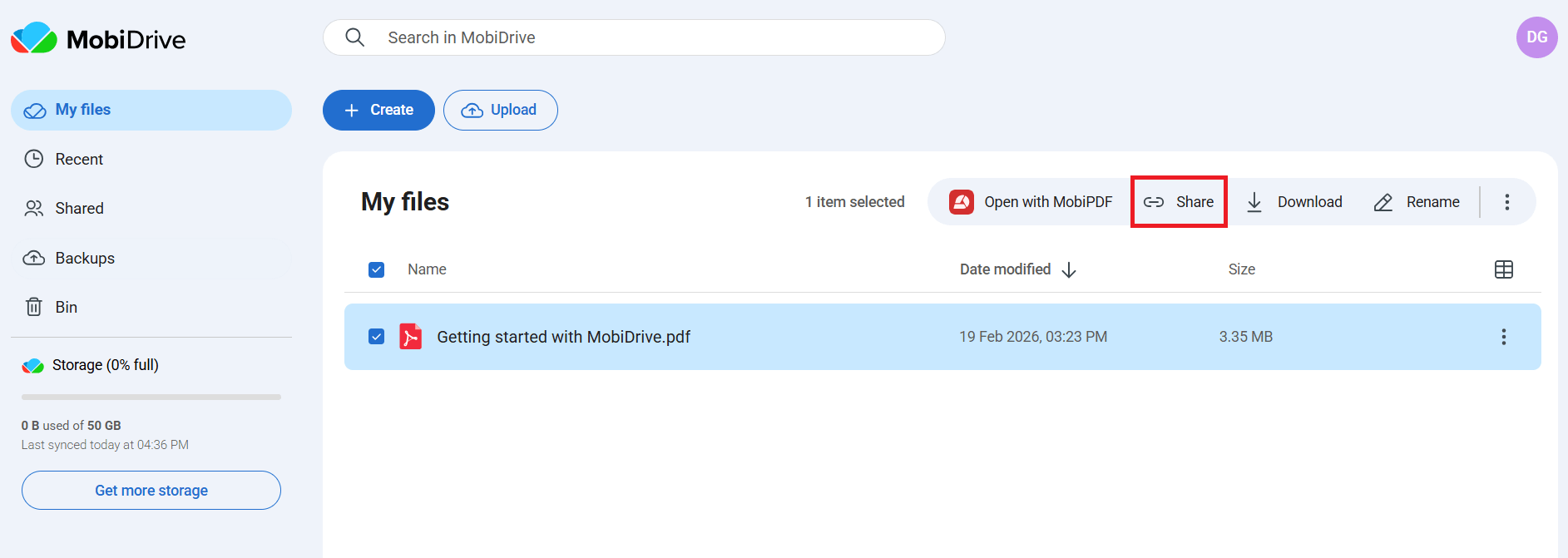
4. В диалоговия прозорец изберете Копиране на връзката, за да копирате автоматично създадената връзка. Всеки, който има връзката, може да отвори споделения от вас файл.
За да видите какво сте споделили, изберете Споделени в приложението MobiDrive и след това раздела Споделени от мен или Споделени с мен.
Отстраняване на неизправности
MobiDrive не се показва като място в MobiOffice. Влезте в MobiOffice с акаунта си. MobiDrive се показва само след вход.
Файл не се синхронизира. Проверете интернет връзката. Ако използвате настолното приложение, кликнете върху иконата на MobiDrive в лентата на задачите, за да видите състоянието на синхронизирането и евентуални съобщения за грешки.
Мястото в облачното хранилище свърши. Отворете приложението MobiDrive или влезте в mobidrive.com, за да видите колко място сте използвали. Можете да освободите място, като изтриете файлове или преминете към по-голям план за съхранение.
Файлът ми показва грешна версия. MobiDrive пази история на версиите за всеки файл. Кликнете с десния бутон върху файла в приложението MobiDrive и изберете История на версиите, за да възстановите по-ранна версия.
Не мога да вляза в MobiDrive на ново устройство. Проверете дали използвате същия имейл и същия начин за вход (парола, Google, Facebook или Apple) като първия път. Смяната на доставчика създава отделен акаунт.
Накъде да продължите
Файловете ви от MobiOffice вече имат резервно копие и се синхронизират между устройствата ви. След това научете как да продължите работата с файловете си в MobiOffice.


