

Създаване и редактиране на документи
Това ръководство показва как да създадете нов документ в MobiDocs, да отворите съществуващ файл, да направите основни промени и да запазите работата си. Използвайте го като отправна точка, преди да преминете към форматирането, AI инструментите или споделянето на документи.
Преди да започнете
Уверете се, че имате:
Инсталиран MobiDocs, в който сте влезли с акаунта си.
Акаунт в MobiSystems, ако искате да запазвате файлове в MobiDrive.
Съвет: Трябва да сте влезли в акаунта си в MobiSystems, преди да редактирате документ.
Създайте нов документ
Можете да започнете нов документ от празна страница или от шаблон.
Създайте празен документ
1. Отворете MobiDocs.
2. На началния екран кликнете върху Празен документ. Отваря се нов празен документ.
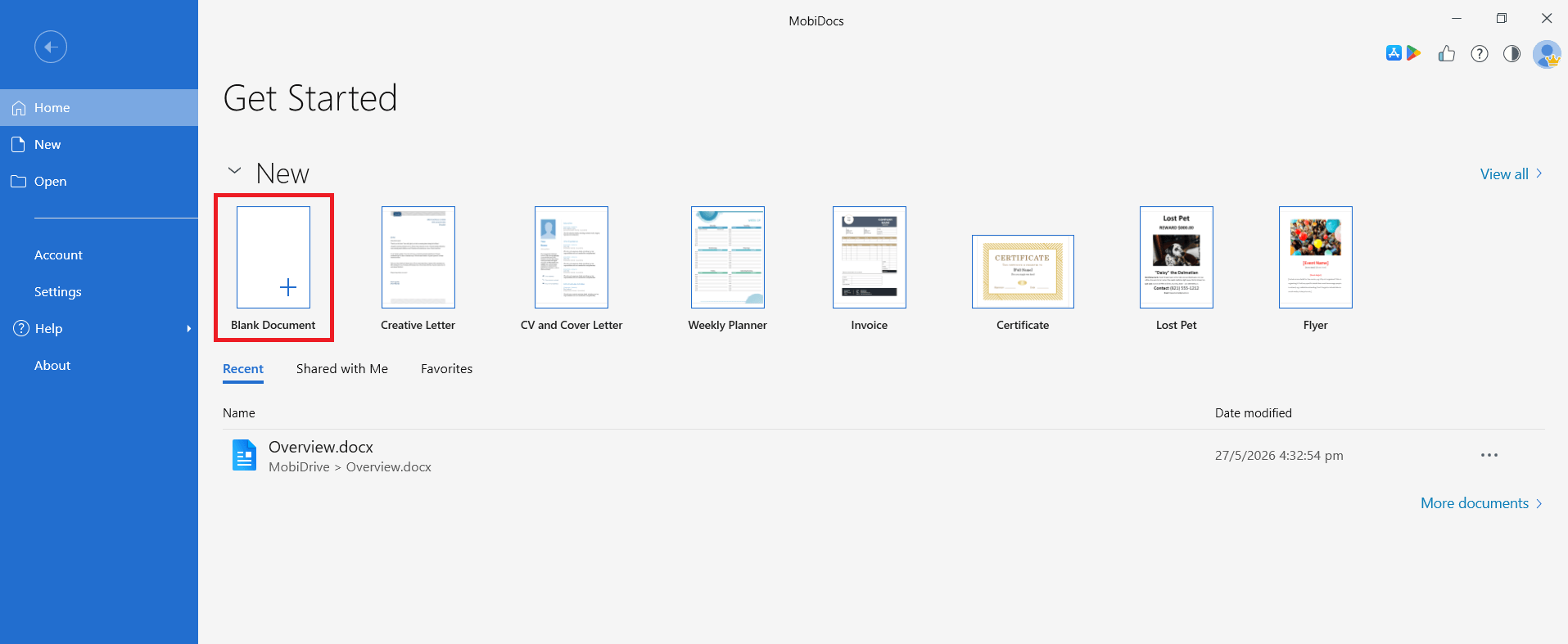
3. Кликнете някъде на страницата и започнете да пишете.
Създайте документ от шаблон
Шаблоните ви дават готово оформление за често използвани документи като автобиографии, мотивационни писма и отчети. За да създадете документ от шаблон, изпълнете следните стъпки:
1. Отворете MobiDocs.
2. На началния екран разгледайте наличните шаблони и кликнете върху този, който искате да използвате.
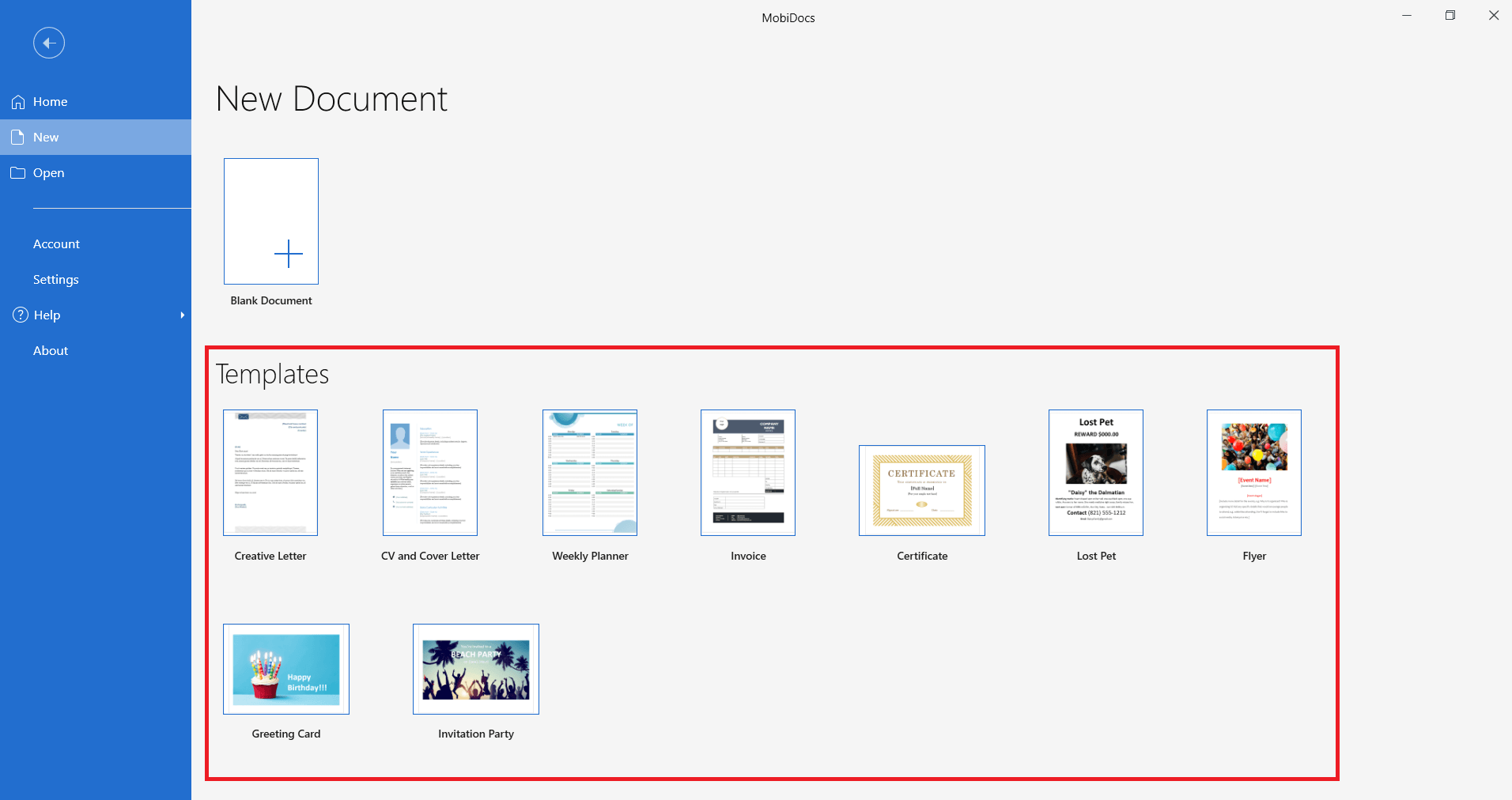
3. Заменете примерния текст със свое съдържание.
Отворете съществуващ документ
1. Отворете MobiDocs, след което кликнете върху Отваряне.
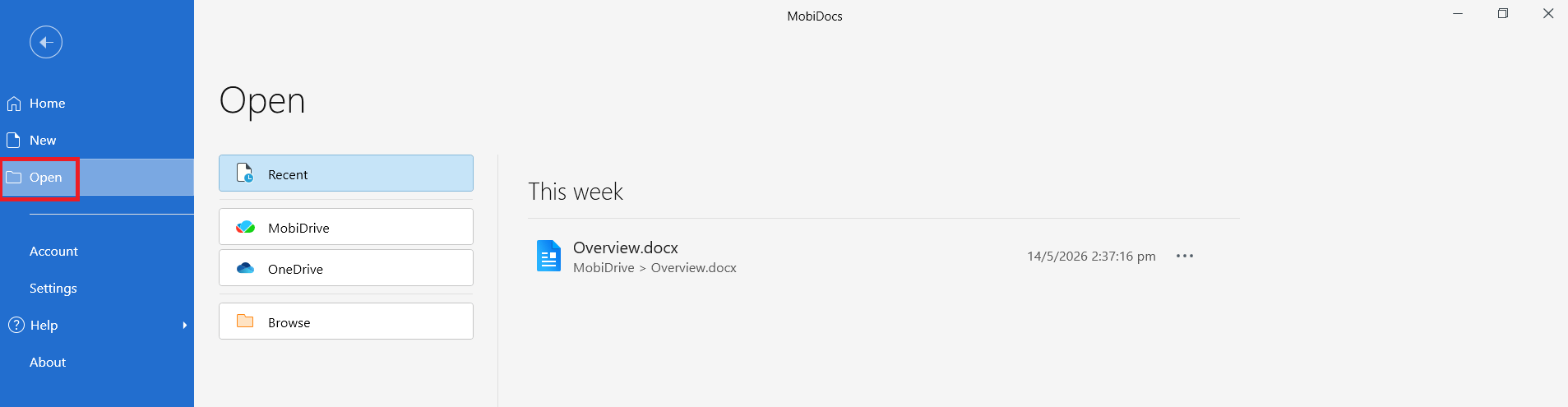
2. Отидете до местоположението на файла: вашето устройство, MobiDrive или свързана облачна услуга като Google Drive, OneDrive или Dropbox.
3. Изберете файла и кликнете върху Отваряне.
Съвет: Скорошните файлове се показват на началния екран на MobiDocs. Кликнете върху файл от списъка, за да го отворите директно.
Редактирайте документа
След като документът е отворен, можете да добавяте, променяте или изтривате текст.
Добавете и маркирайте текст
1. Кликнете там, където искате да добавите текст, и започнете да пишете.
2. За да маркирате текст, кликнете и плъзнете върху думите, които искате да промените.
3. За да маркирате една дума, кликнете два пъти върху нея. За да маркирате цял абзац, кликнете три пъти някъде в него.
Копиране, изрязване и поставяне
Можете да премествате текст в рамките на един документ или между документи.
1. Маркирайте текста, който искате да копирате или преместите.
2. Натиснете Ctrl + C, за да копирате, или Ctrl + X, за да изрежете. На Mac използвайте Cmd + C или Cmd + X.
3. Кликнете там, където искате да поставите текста.
4. Натиснете Ctrl + V (или Cmd + V на Mac), за да поставите.
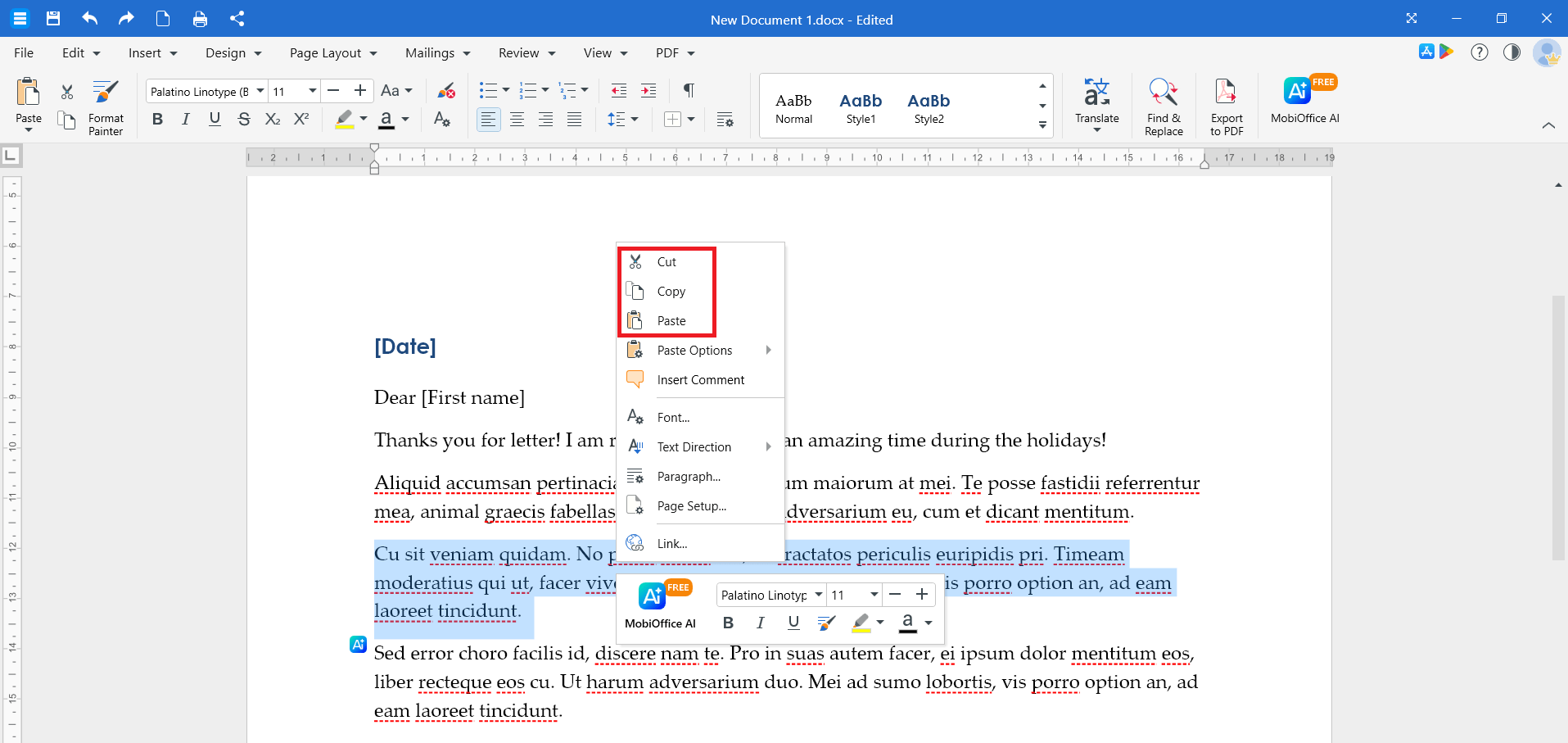
Можете също да кликнете с десния бутон върху маркирания текст и да изберете Копиране, Изрязване или Поставяне.
Отменете и повторете промени
Ако направите промяна, която не искате да запазите:
Натиснете Ctrl + Z (или Cmd + Z на Mac), за да отмените действие.
Натиснете Ctrl + Y (или Cmd + Y на Mac), за да повторите действие.
Запазете документа
Можете да запазите документа на избрано от вас място.
1. Кликнете върху раздела Файл.
2. Кликнете върху Запазване, за да запазите промените в същия файл, или върху Запазване като, за да запазите копие.
3. Изберете местоположение: MobiDrive, устройството ви или свързана облачна услуга.
4. Въведете име на файла, след което изберете файлов формат (DOCX, DOC, RTF, TXT и др.) от падащото меню.
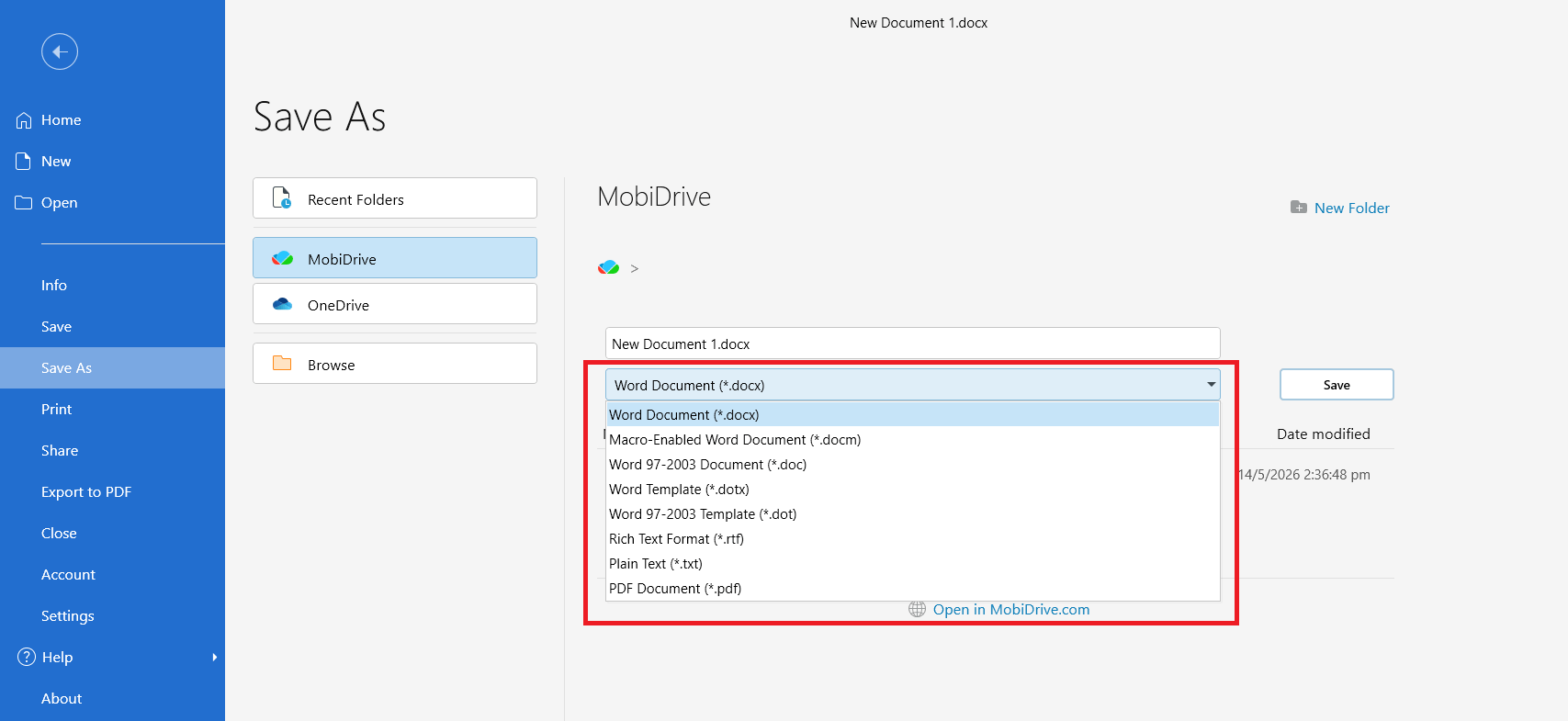
5. Натиснете Запазване.
Съвет: Натиснете Ctrl + S (или Cmd + S на Mac), за да запазите документа си по всяко време.
Редактиране на документ на Android или iOS
Стъпките на мобилно устройство са подобни:
1. Отворете приложението MobiDocs.
2. Докоснете Нов документ, за да създадете файл, или Отвори, за да намерите съществуващ.
3. Докоснете страницата и използвайте екранната клавиатура, за да пишете.
4. Докоснете и задръжте, за да изберете текст, след което използвайте менюто за копиране, изрязване или поставяне.
5. Докоснете Запази, когато сте готови.
Отстраняване на неизправности
Документът ми не се отваря. Уверете се, че файлът не е отворен в друго приложение. Ако е в облачна папка, проверете интернет връзката и опитайте пак.
Не мога да въвеждам текст в документа. Кликнете върху страницата, за да поставите курсора, след което започнете да пишете. Ако файлът е отворен само за четене, кликнете Редактиране, за да го редактирате.
Промените ми липсват. Проверете списъка Скорошни на началния екран на MobiDocs. При активирана синхронизация с MobiDrive най-новата версия може да е в папката ви в MobiDrive.
MobiDocs иска да вляза, за да запазя. За да запазвате в MobiDrive, трябва да сте влезли в акаунта си в MobiSystems. Влезте и опитайте да запазите отново.
Накъде да продължите
Създадохте и запазихте първия си документ. Опитайте едно от следните:


