

Съвети за създаване на професионални документи
В това ръководство ще научите практични съвети как да направите документите си в MobiDocs да изглеждат изпипани, последователни и лесни за четене. Това са малки техники, които превръщат ежедневните задачи в действия с едно щракване, от прилагане на стилове до повторно използване на форматиране и добавяне на съдържание. Използвайте ги, след като се почувствате комфортно с основите. Стъпките започват с Windows, последвани от по-кратки раздели за Mac, Android и iOS.
Забележка: Format Painter, промяната на теми, проследяването на промени, коментарите и експортирането в PDF са Premium функции. Ако използвате безплатния план, ще бъдете подканени да надстроите.
Преди да започнете
Уверете се, че имате:
MobiOffice е инсталиран на вашето устройство. Вижте Инсталиране на MobiOffice на множество устройства.
Документ, отворен в MobiDocs. Вижте Създаване и редактиране на документи.
Влезли сте в MobiDocs. Вижте Влизане в MobiDocs.
Интернет връзка, ако искате да запазвате в облака.
Започнете от шаблон
Шаблоните придават на документа ви професионална структура, преди да напишете и една дума.
На началния екран разгледайте шаблоните според нуждите си.
Изберете шаблон за автобиография, мотивационно писмо, договор или отчет.
Щракнете върху избрания шаблон и заменете примерния текст със свой.
Запазете оформлението и разстоянието на шаблона, за да остане документът ви последователен. Вижте Създаване и редактиране на документи.
Използвайте стилове вместо ръчно форматиране
Стиловете поддържат еднакво форматиране на всички заглавия и абзаци и ви позволяват да промените облика на целия документ за секунди.
Щракнете вътре в абзаца, който искате да форматирате.
В менюто на лентата отворете галерията Стилове.
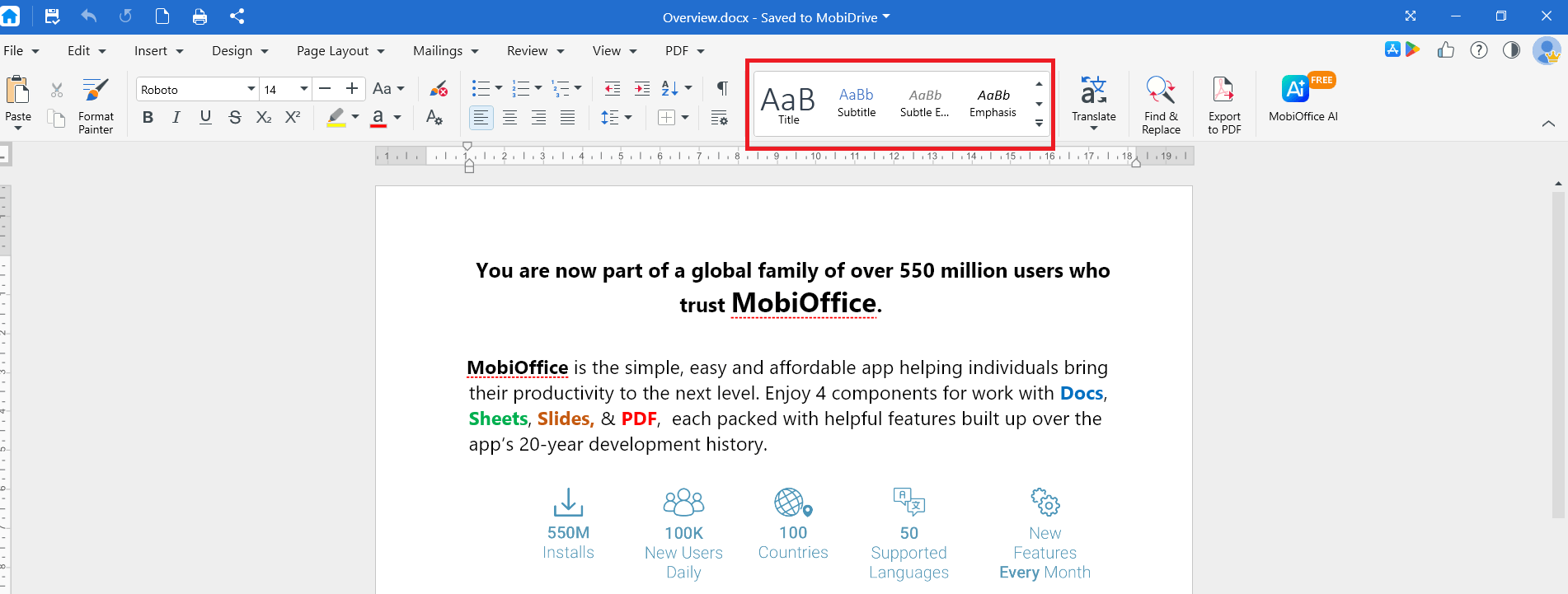
Щракнете върху стил, като например Заглавие 1, Заглавие 2 или Заглавие.
Ако промените стил по-късно, всеки абзац, използващ този стил, се актуализира автоматично. Това е по-бързо и по-надеждно от форматирането на всяко заглавие на ръка. Вижте „Форматиране на текст и абзаци“.
Копирайте форматиране с Format Painter
Вместо да форматирате текста част по част, копирайте външния вид от едно място на друго.
Изберете текста с желаното форматиране.
В менюто на лентата щракнете върху Format Painter.
Изберете текста, който искате да форматирате.
Шрифтът, размерът, цветът и стилът се прехвърлят в една стъпка. За да приложите едно и също форматиране на няколко места, щракнете двукратно върху Format Painter, приложете го толкова пъти, колкото е необходимо, след което натиснете Esc, за да го изключите.
Приложете тема за последователен външен вид
Темата задава шрифтовете и цветовете за целия ви документ, така че всичко да съвпада.
В менюто на лентата щракнете върху Дизайн.
Щракнете върху Теми.
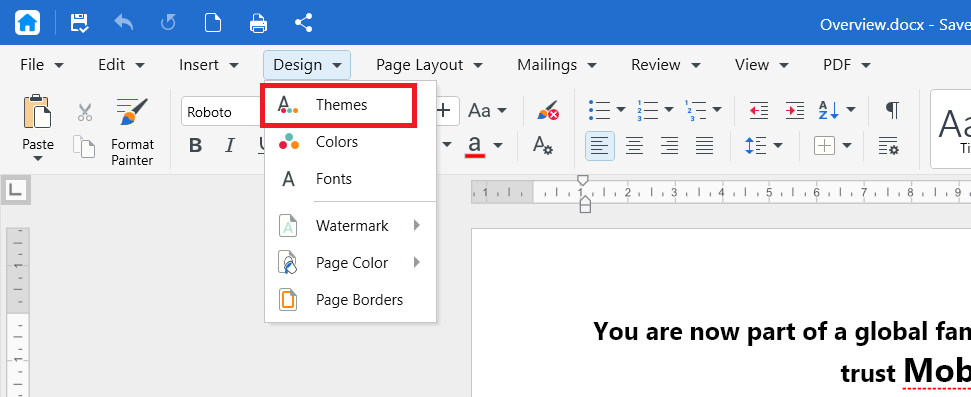
Изберете тема. Шрифтовете и цветовете се актуализират в целия ви документ.
Темите работят добре със стилове. Първо приложете стилове към заглавията си, след което сменете темите, за да промените стила на целия документ наведнъж.
Използвайте клавишни комбинации, за да работите по-бързо
Клавишните комбинации спестяват време за действия, които извършвате често.
Ctrl+S за запазване
Ctrl+Z за отмяна
Ctrl+Y за повторение
Ctrl+C за копиране
Ctrl+X за изрязване
Ctrl+V за поставяне
Ctrl+F за търсене
Ctrl+H за намиране и замяна
Ctrl+A за избиране на всичко
Ctrl+B, Ctrl+I, Ctrl+U за прилагане на получер, курсив или подчертаване
На Mac използвайте Cmd вместо Ctrl.
Поддържайте шрифтовете си прости и преносими
Шрифтовете имат голямо влияние върху това колко професионално изглежда един документ.
Придържайте се към един или два шрифта. Използвайте един шрифт за заглавия и един за основен текст.
Използвайте стандартни шрифтове, ако сменяте устройства. Шрифт, който е само на вашия компютър, може да бъде заменен с различен на друго устройство. Стандартните шрифтове изглеждат еднакво навсякъде.
Задайте шрифт по подразбиране за нови документи, за да не се налага да го променяте всеки път. Натиснете Ctrl+D, изберете шрифт и размер, след което щракнете върху Задай като по подразбиране.
Настройте ясно оформление на страницата
Доброто оформление прави документа по-лесен за следване.
Използвайте еднакви полета, за да не се струпва текстът по краищата на страницата. Вижте „Настройване на персонализирани оформления на страници“.
Оформяйте документите в една колона. Използвайте колони само за бюлетини или брошури.
Използвайте разделяне на секции, когато една част от документа ви се нуждае от различна ориентация или поле, вместо да налагате оформлението с празни редове.
Добавете горни и долни колонтитули и номера на страници към по-дълги документи, за да могат читателите да следят къде се намират.
Добавяне на съдържание към дълги документи
Съдържанието помага на читателите да се ориентират в дълъг документ и се актуализира автоматично, докато редактирате.
Първо приложете стилове на заглавия, като например Заглавие 1 и Заглавие 2, към заглавията на разделите.
Щракнете там, където искате да се появи съдържанието, обикновено близо до началото.
В менюто на лентата щракнете върху Вмъкване, след което щракнете върху Съдържание.
Изберете стил, за да го вмъкнете.
Когато добавяте или преименувате заглавия, щракнете с десния бутон върху съдържанието и изберете Актуализиране, за да го обновите.
Поддържайте таблиците и изображенията подредени
Таблици и изображения добавят яснота, но само когато са чисти.
Поддържайте таблиците прости. Използвайте ги за данни с ясни редове и колони, а не за общо оформление на страницата.
Поддържайте ширината на колоните еднаква и подравнете таблицата със страницата.
Преоразмерявайте изображенията от ъглов манипулатор, а не от страничен манипулатор, за да запазят пропорциите си.
Използвайте обтичане на текст, за да позиционирате изображенията спретнато до текста си.
Използвайте описателен текст на връзката вместо суров уеб адрес. Включете думите „изтеглете отчета“, вместо да показвате пълния URL адрес.
Вижте Вмъкване на таблици, изображения и връзки.
Усъвършенствайте писането си с асистента с изкуствен интелект
Асистентът за писане с изкуствен интелект ви помага да стесните и подобрите текста си.
Изберете текста, който искате да подобрите.
Отворете асистента AI от лентата с инструменти.
Изберете действие, например: Перифразиране за преформулиране на текст според стил (Официален, Стандартен) или Коригиране на граматика за поправка на граматика и правопис.
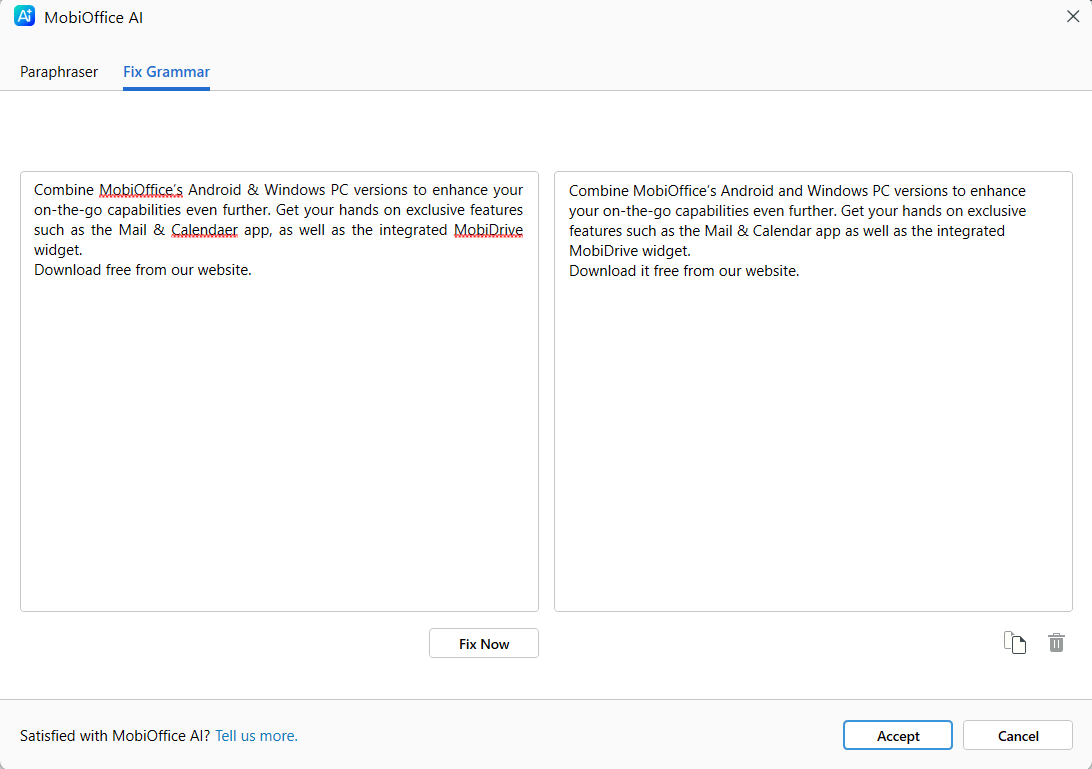
Прегледайте предложението, преди да го приемете.
Винаги четете предложенията за изкуствен интелект, преди да ги приложите, за да може формулировката да звучи като вас.
Актуализиране на текст навсякъде с „Търсене и замяна“
Когато трябва да промените една и съща дума в целия документ, използвайте „Търсене и замяна“, вместо да редактирате всяка отделна дума.
Натиснете Ctrl+H, за да отворите Търсене и замяна.
В полето Търсене въведете думата или фразата, която искате да промените.
В полето Замяна въведете новия текст.
Щракнете върху Замяна на всички или върху Замяна, за да актуализирате едно по едно.
Това е полезно за актуализиране на имена, дати или термини, които се появяват многократно.
Проверете преди да споделите
Малките грешки подкопават иначе професионалния документ.
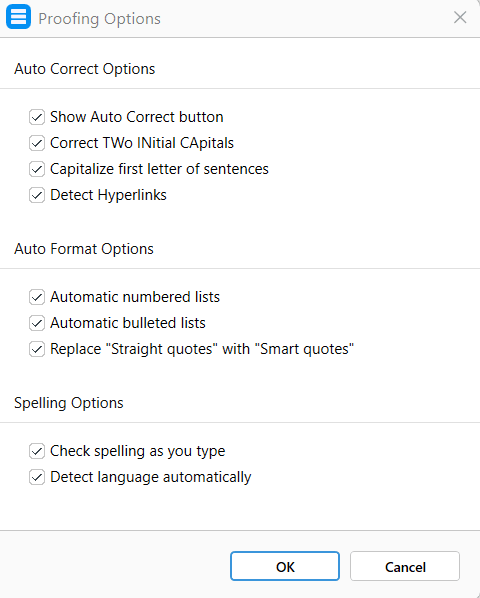
Включете Опции за проверкаот менюто Преглед, за да се уверите, че правописът е проверен и опциите за автоматично коригиране и автоматично форматиране са включени, докато пишете.
Прочетете документа си веднъж със скрити маркери за форматиране, за да го видите по начина, по който ще го види читателят.
Проверете дали заглавията, разстоянието и шрифтовете са еднакви от първата до последната страница.
Използвайте инструменти за преглед за работа в екип
Когато повече от един човек работи по даден документ, инструментите за преглед поддържат промените организирани.
Включете Проследяване на промените, за да може всеки да види какво е било редактирано.
Използвайте коментари, за да задавате въпроси или да оставяте обратна връзка, без да променяте текста.
Приемете или отхвърлете всички промени и премахнете всички коментари, преди да изпратите окончателната версия.
Споделете чиста окончателна версия
Начинът, по който запазвате и изпращате документа си, влияе върху това как той изглежда за читателя.
Експортирайте в PDF, когато искате документът да изглежда еднакво на всяко устройство и не е необходимо четецът да го редактира.
Наименувайте файла си ясно, преди да започнете, например 2026-Проект-Предложение, вместо да го оставяте като Документ1.
Запазете копие в MobiDrive, за да можете да отворите окончателната версия от всяко устройство.
Съвети за Mac
Използвайте Cmd вместо Ctrl за бързи клавиши, като например Cmd+S за запазване и Cmd+Z за отмяна.
Стиловете, Format Painter, Themes и AI асистентът работят по същия начин, както в Windows, включително същите изисквания за Premium.
Някои команди от менюто са достъпни и от лентата с менюта на macOS в горната част на екрана.
Съвети за Android и iOS
На телефони и таблети MobiDocs е част от приложението MobiOffice.
Докоснете и задръжте текст, за да изберете, копирате, изрежете или поставите.
Приложете стилове и форматиране от лентата с инструменти в долната част на екрана.
Използвайте AI асистента от иконата на менюто, за да перифразирате или обобщите текст в движение.
Отстраняване на неизправности
Промените в стила ми не се приложиха. Кликнете вътре в абзаца или изберете текста, преди да изберете стил. Стилът се прилага към целия абзац, в който се намира курсорът.
Съдържанието ми е празно. Съдържанието се изгражда от стилове за заглавия. Приложете Заглавие 1 и Заглавие 2 към заглавията на разделите, след което актуализирайте съдържанието.
Шрифтът ми изглежда различно на друго устройство. Вероятно сте използвали шрифт, който не е инсталиран на другото устройство. Преминете към стандартен шрифт, за да запазите еднакъв вид.
AI асистентът ми не е наличен. AI асистентът изисква интернет връзка и влязъл в профила акаунт. Необходим е и Premium план. Проверете и двете, след което опитайте отново.
Съдържанието ми не се актуализира след редактиране. Кликнете с десния бутон върху съдържанието и изберете Актуализиране, за да опресните номерата на страниците и заглавията.


