

Форматиране на текст и абзаци
Форматирането прави документите по-лесни за четене и им придава изчистен вид. Това ръководство показва как да променяте шрифтове, да прилагате удебелен или курсивен текст, да настройвате подравняването и разстоянието, и да преизползвате форматирането в MobiDocs.
Преди да започнете
Уверете се, че имате:
MobiDocs е инсталиран и сте влезли в профила си.
Документ, отворен в MobiDocs.
Форматиране на текст
Можете да промените шрифта, размера, стила и цвета на всеки текст в документа си.
Промяна на шрифта и размера
1. Изберете текста, който искате да промените. За да изберете целия документ, натиснете Ctrl + A.
2. В лентата с инструменти щракнете върху падащото меню за шрифт и изберете шрифт.
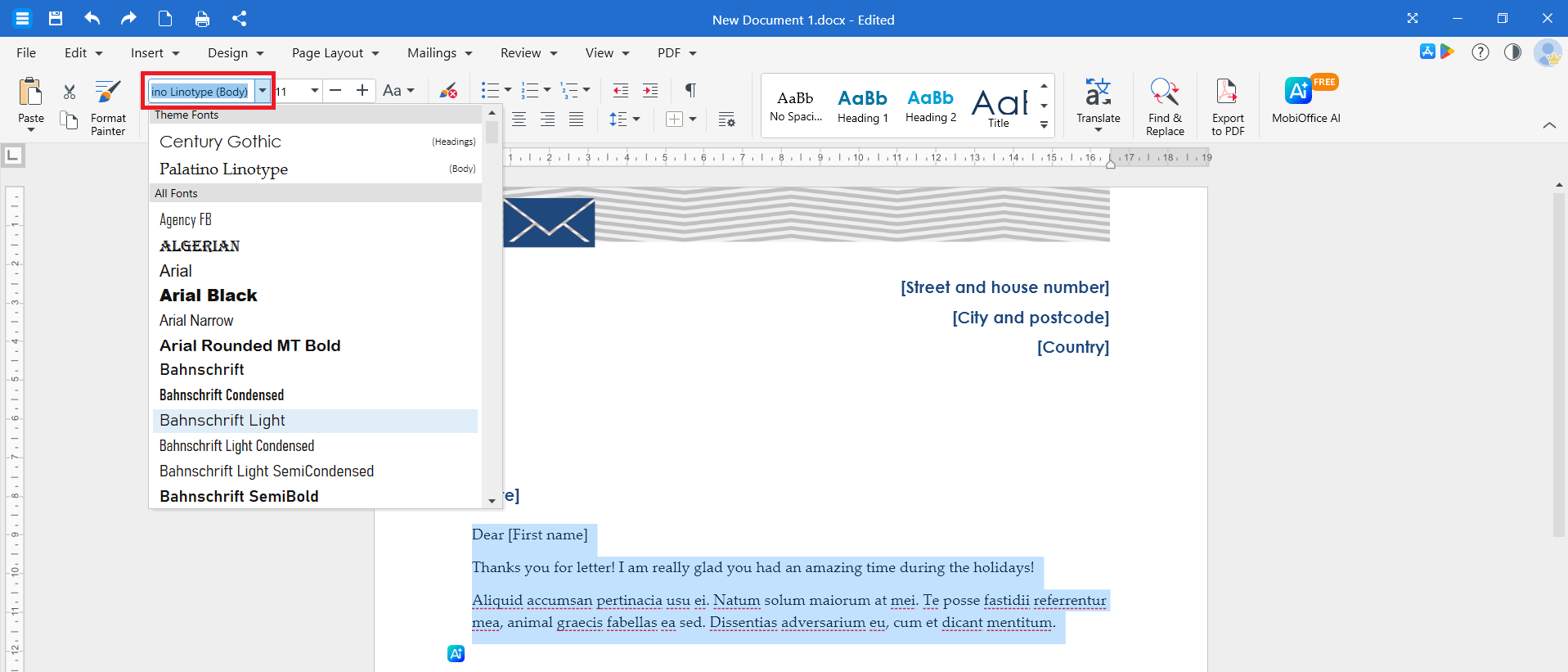
3. Кликнете върху падащото меню за размер до него и изберете размер на шрифта.
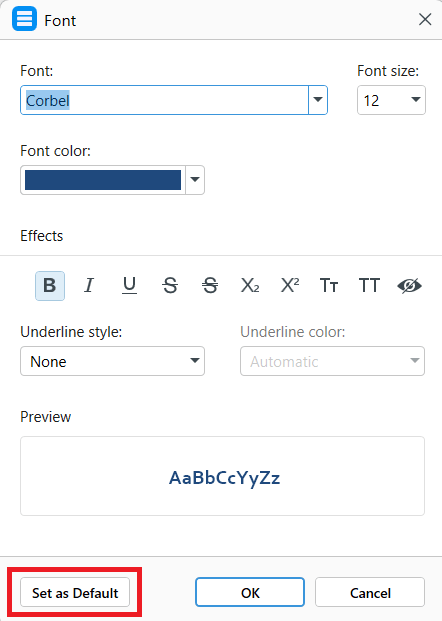
Съвет: Можете също да щракнете с десния бутон върху избрания текст, да изберете Шрифт и да промените вида, размера, цвета и стила на шрифта в един диалогов прозорец. Щракнете върху OK, за да приложите промените.
Прилагане на удебелен, курсив или подчертан текст
1. Изберете текста, който искате да промените.
2. В лентата с инструменти щракнете върху B за получер, I за курсив или U за подчертан.
Клавишни комбинации:
Ctrl + B за получер шрифт
Ctrl + I за курсив
Ctrl + U за подчертаване
На Mac използвайте Cmd вместо Ctrl.
Промяна на цвета на текста и маркирането
1. Изберете текста, който искате да промените.
2. В лентата с инструменти кликнете върху стрелката до бутона Цвят на шрифта и изберете цвят.
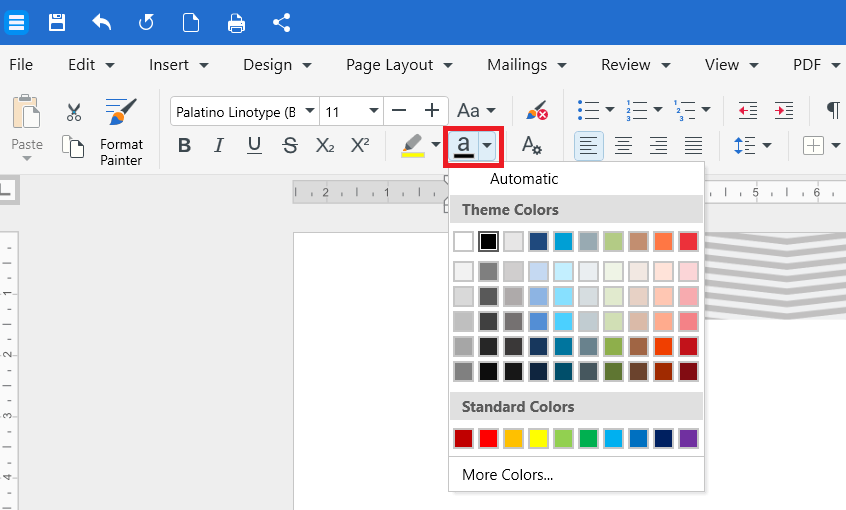
3. За да маркирате текст, щракнете върху стрелката до бутона Маркиране и изберете цвят.
За да премахнете маркиране, изберете маркирания текст и изберете Без цвят от менюто за маркиране.
Променете шрифта по подразбиране
Ако искате всеки нов документ да използва определен шрифт:
1. Натиснете Ctrl + D, за да отворите диалога Шрифт.
2. Изберете шрифт, размер и стилове.
3. Кликнете върху Задай като по подразбиране.
Форматиране на абзаци
Форматирането на абзаци управлява как блоковете текст са наредени на страницата.
Промяна на подравняването на абзаца
1. Кликнете навсякъде в абзаца или изберете няколко абзаца.
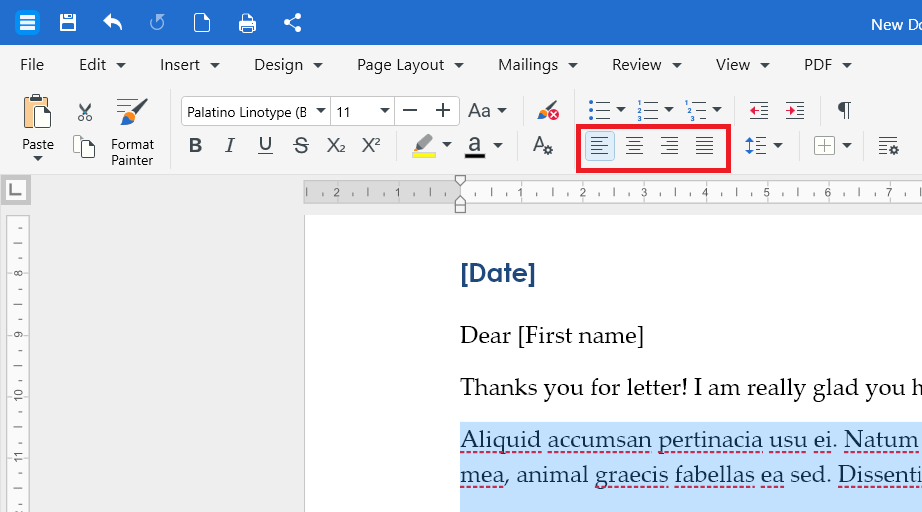
2. В лентата с инструменти кликнете върху една от опциите за подравняване: Ляво, Центрирано, Дясно или Двустранно.
Клавишни комбинации:
Ctrl + L за ляво
Ctrl + E за центриране
Ctrl + R за дясно
Ctrl + J за двустранно
Промяна на разстоянието между редовете
1. Кликнете навсякъде в абзаца или изберете няколко абзаца.
2. В лентата с инструменти кликнете върху Разредка на редовете.
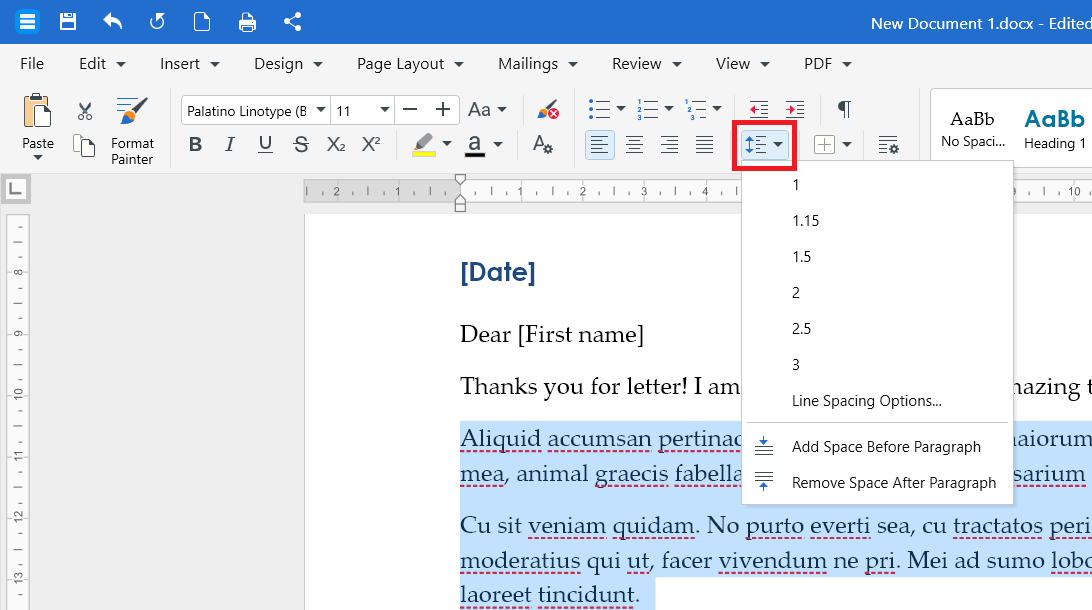
3. Изберете стойност като 1, 1.15, 2.0 и т.н.
За прецизни настройки на разстоянието, отстъпите и пагинацията, щракнете върху Свойства на абзаца в лентата с инструменти.
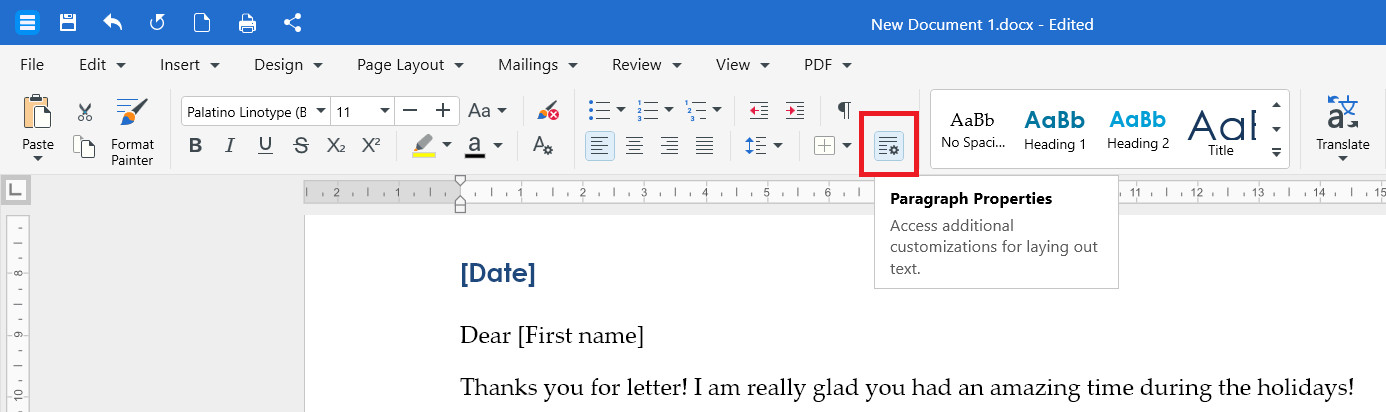
Добавяне или премахване на разстояние преди или след абзац
1. Кликнете в абзаца, който искате да промените.
2. В лентата с инструменти кликнете върху Разредка на редовете.
3. Изберете Добавяне на разстояние преди абзац. За да премахнете разстоянието, изберете съответната опция Премахване.
Отстъп на абзаци
1. Кликнете в абзаца.
2. В лентата с инструменти кликнете Увеличи отстъп, за да преместите абзаца надясно, или Намали отстъп, за да го преместите наляво.
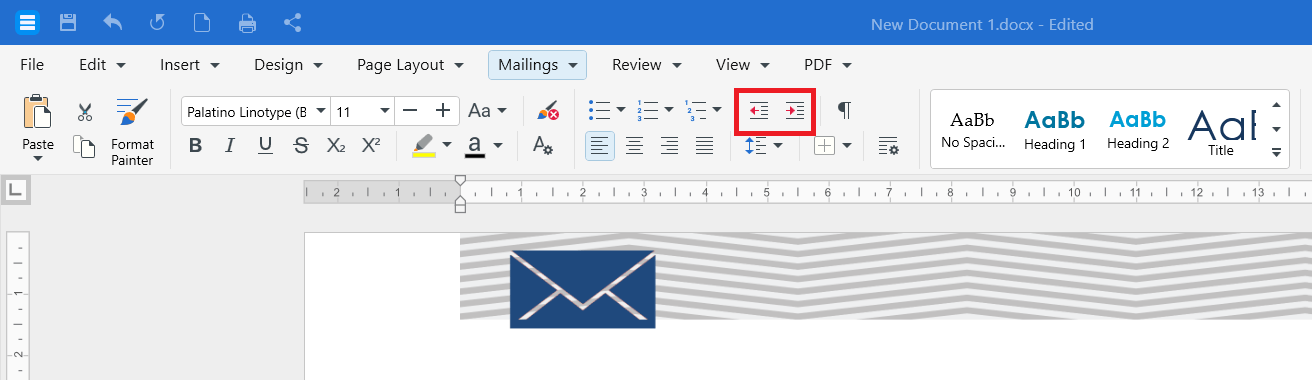
За по-точно настройване отворете Свойства на абзаца и задайте стойности за отстъпите Ляво, Дясно и Специално.
Прилагане на стил
Стиловете ви позволяват да форматирате заглавия и основен текст с едно кликване и да поддържате документа си последователен.
1. Кликнете в абзаца, който искате да форматирате, или изберете текста.
2. В лентата отворете галерията Стилове.
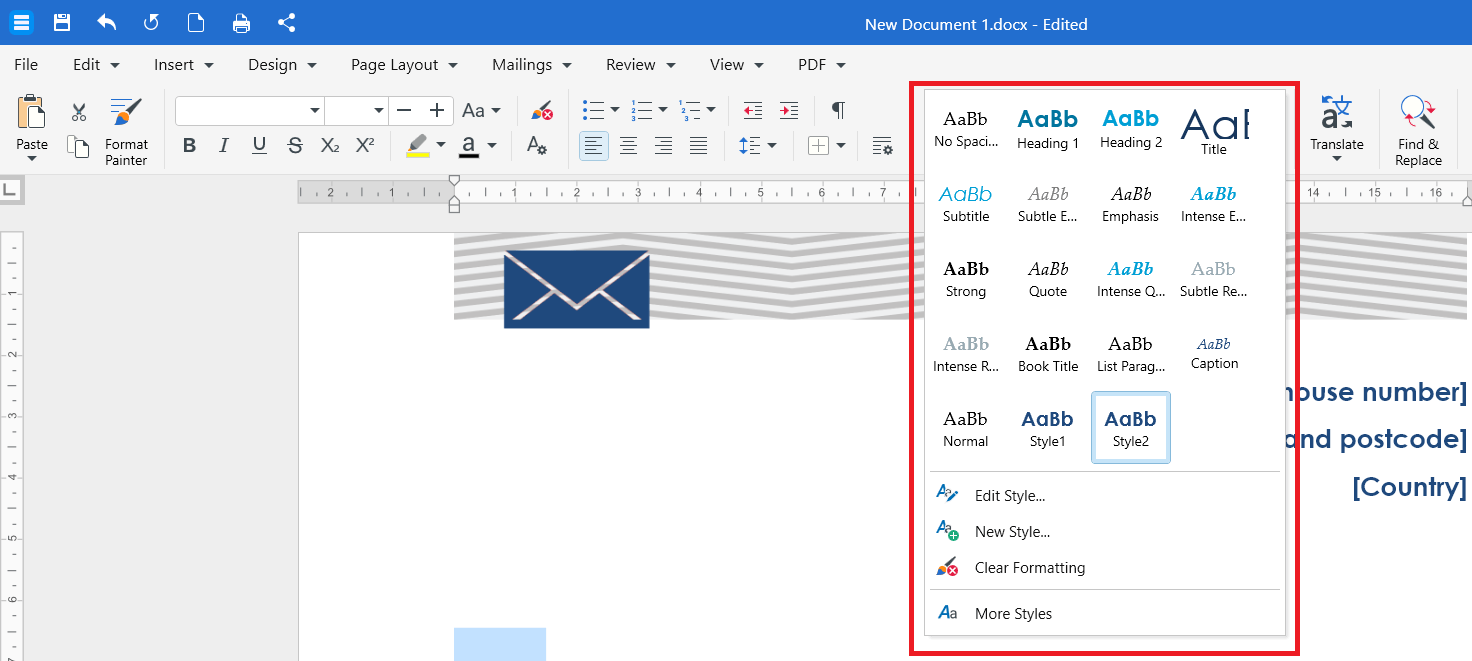
3. Щракнете върху стил като Заглавие 1, Заглавие 2 или Заглавие.
Съвет: Ако промените стил по-късно, всеки абзац, използващ този стил, се актуализира автоматично.
Копирайте форматиране с Format Painter
Format Painter копира форматирането от едно място в документа и го прилага на друго.
Забележка: Format Painter е функция от Premium абонамента. Ако използвате безплатния план, при натискане на Format Painter ще бъдете подканени да надстроите абонамента си или да започнете пробен период.
1. Изберете текста с форматирането, което искате да копирате.
2. В лентата с инструменти кликнете върху Format Painter.
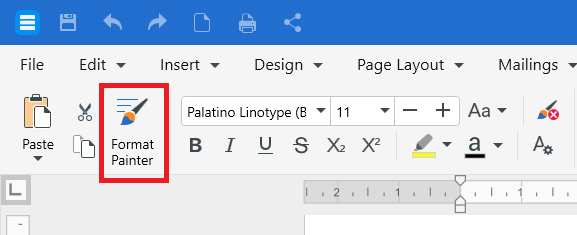
3. Кликнете и плъзнете върху текста, който искате да промените. Форматирането се прилага.
За да приложите едно и също форматиране на няколко места, щракнете двукратно върху Копиране на формат. Когато приключите, щракнете отново върху Копиране на формат или натиснете Esc, за да го изключите.
Форматиране на текст и абзаци на Android или iOS
1. Отворете документа си в приложението MobiDocs.
2. Докоснете и задръжте, за да изберете текст, след което плъзнете манипулаторите, за да разширите селекцията.
3. Докоснете лентата с инструменти за форматиране в долната част на екрана.
4. Изберете желаната опция: шрифт, размер, получер, курсив, цвят, подравняване, разредка или отстъп.
Отстраняване на неизправности
Бутоните за форматиране са неактивни. Кликнете първо в документа. Ако документът е отворен в режим само за четене, превключете към режим на редактиране.
Шрифтът ми не е в списъка. MobiDocs използва шрифтовете, инсталирани на устройството ви. Инсталирайте шрифта в системата, след което рестартирайте MobiDocs.
Форматирането ми не се пренася на другите устройства. Ако сте използвали шрифт, наличен само на компютъра ви, друго устройство може да го замени с различен. Използвайте стандартни шрифтове, ако превключвате между устройства.
Стиловете изглеждат различно от очакваното. Стиловете се наследяват от темата на документа. Опитайте с друга тема от раздел Дизайн или Оформление на страницата.
Инструментът за копиране на формат не работи. Уверете се, че имате Premium план или активен пробен период — инструментът не е наличен в безплатната версия.
Накъде да продължите
Научихте как да форматирате текст и абзаци. Опитайте едно от следните:


