

Вмъкване на таблици, изображения и връзки
Това ръководство ви показва как да вмъквате таблици, изображения и връзки в MobiDocs, за да организирате съдържание, добавяте визуални елементи и насочвате читателите към полезни ресурси.
Преди да започнете
Уверете се, че имате:
MobiOffice е инсталиран и влезли сте в профила си.
Документ, отворен в MobiDocs.
Вмъкване на таблица
Таблиците са полезни за разписания, сравнения, ценообразуване и всякакви данни с редове и колони.
1. Кликнете на мястото в документа, където искате да се появи таблицата.
2. В лентата с инструменти кликнете върху Вмъкване.
3. Кликнете върху Таблица.
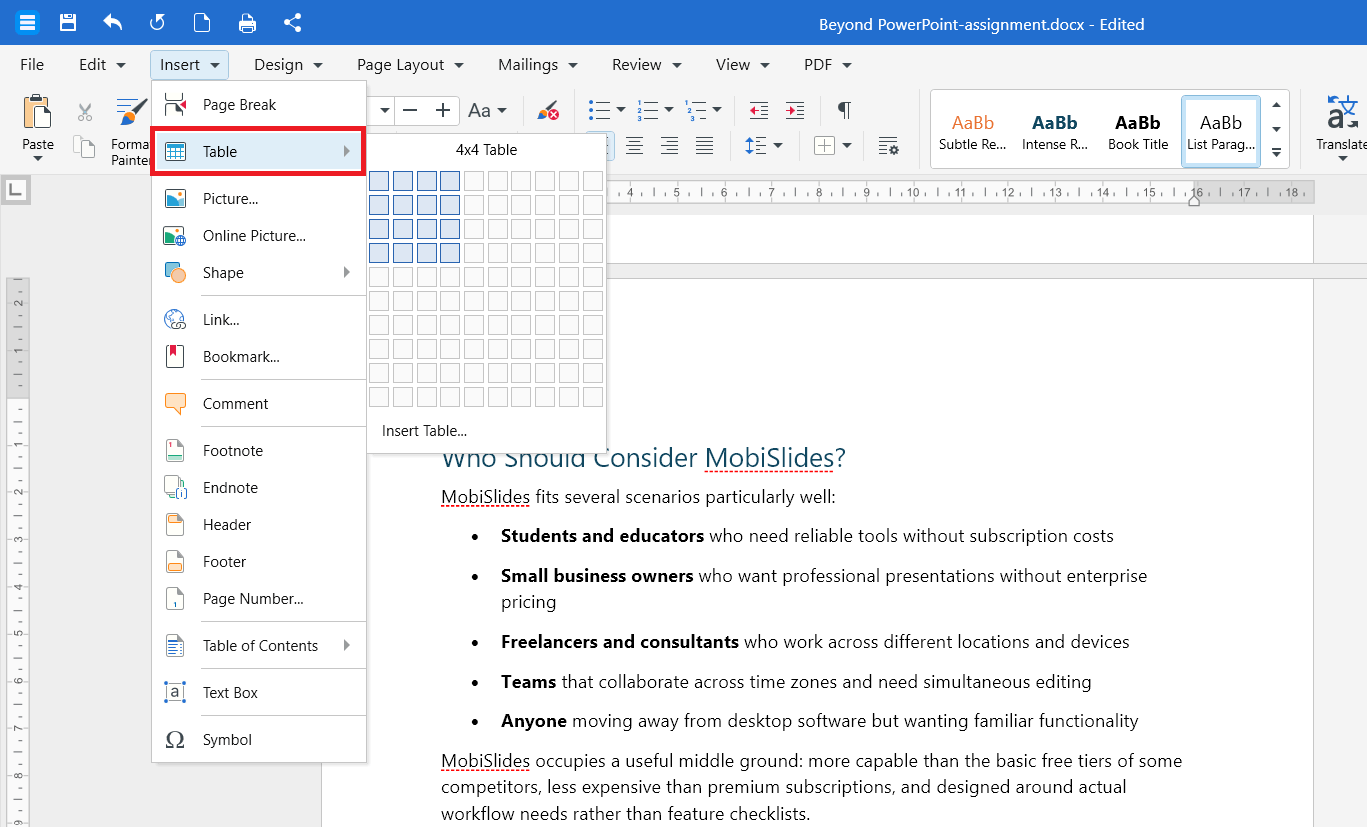
4. Преместете курсора върху мрежата, за да маркирате желания брой редове и колони.
5. Кликнете, за да вмъкнете таблицата.
За да въведете съдържание, кликнете върху произволна клетка и започнете да пишете. Използвайте клавиша Tab, за да преминете към следващата клетка.
Добавяне на ред или колона
1. Кликнете в таблицата.
2. В лентата с инструменти кликнете върху Таблица.
3. Кликнете върху Вмъкване и изберете къде да добавите новия ред или колона: Колони вляво, Колони вдясно, Редове над или Редове под.
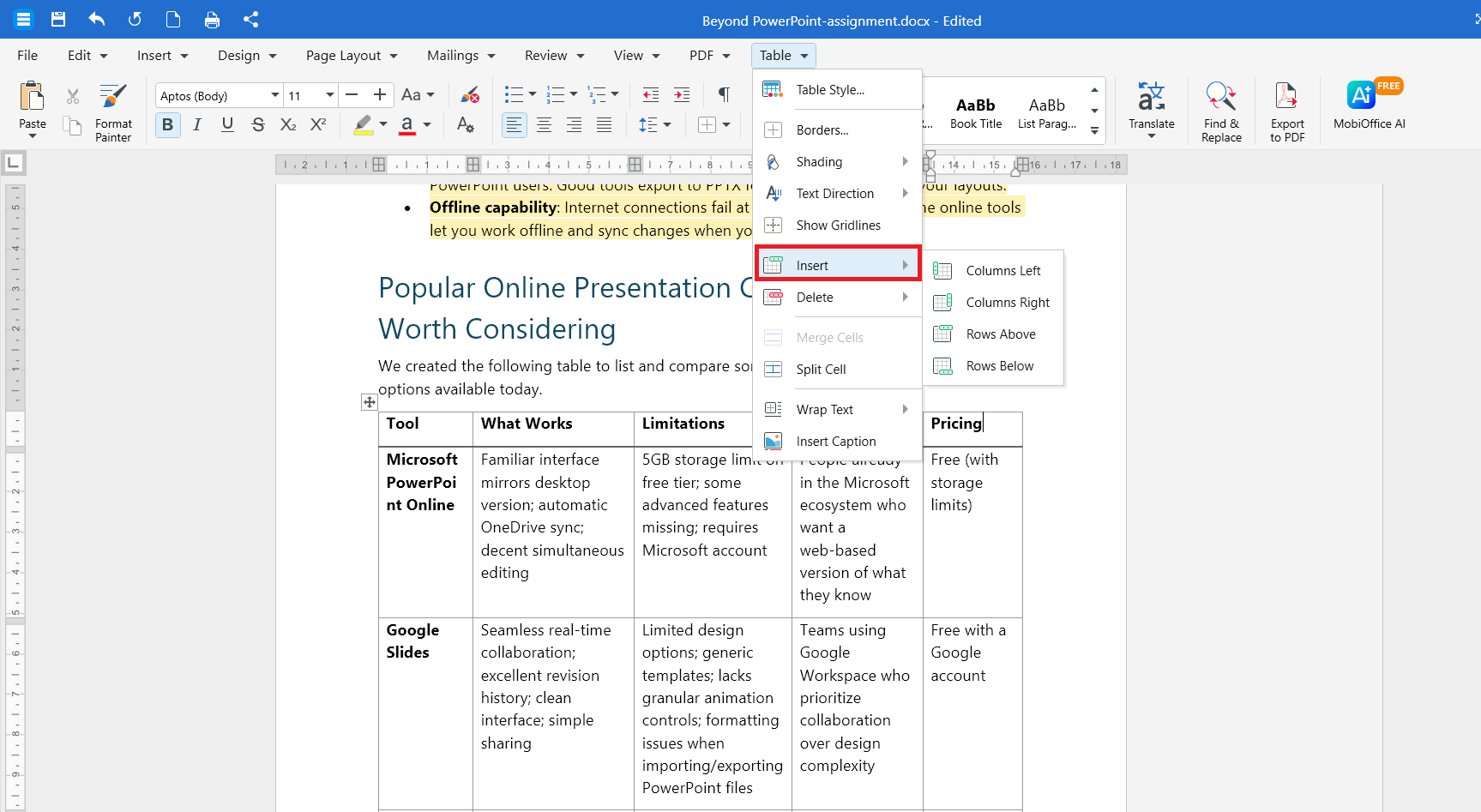
Можете също да кликнете с десния бутон върху произволна клетка и да изберете Вмъкване, за да добавите ред или колона.
Изтриване на клетка, ред, колона или таблица
1. Кликнете с десния бутон вътре в таблицата.
2. Кликнете върху Изтриване и изберете какво да премахнете:
Преместване на клетките наляво или Преместване на клетките нагоре – за премахване на отделна клетка.
Колони – за премахване на избраната колона.
Редове – за премахване на избрания ред.
Таблица – за премахване на цялата таблица.
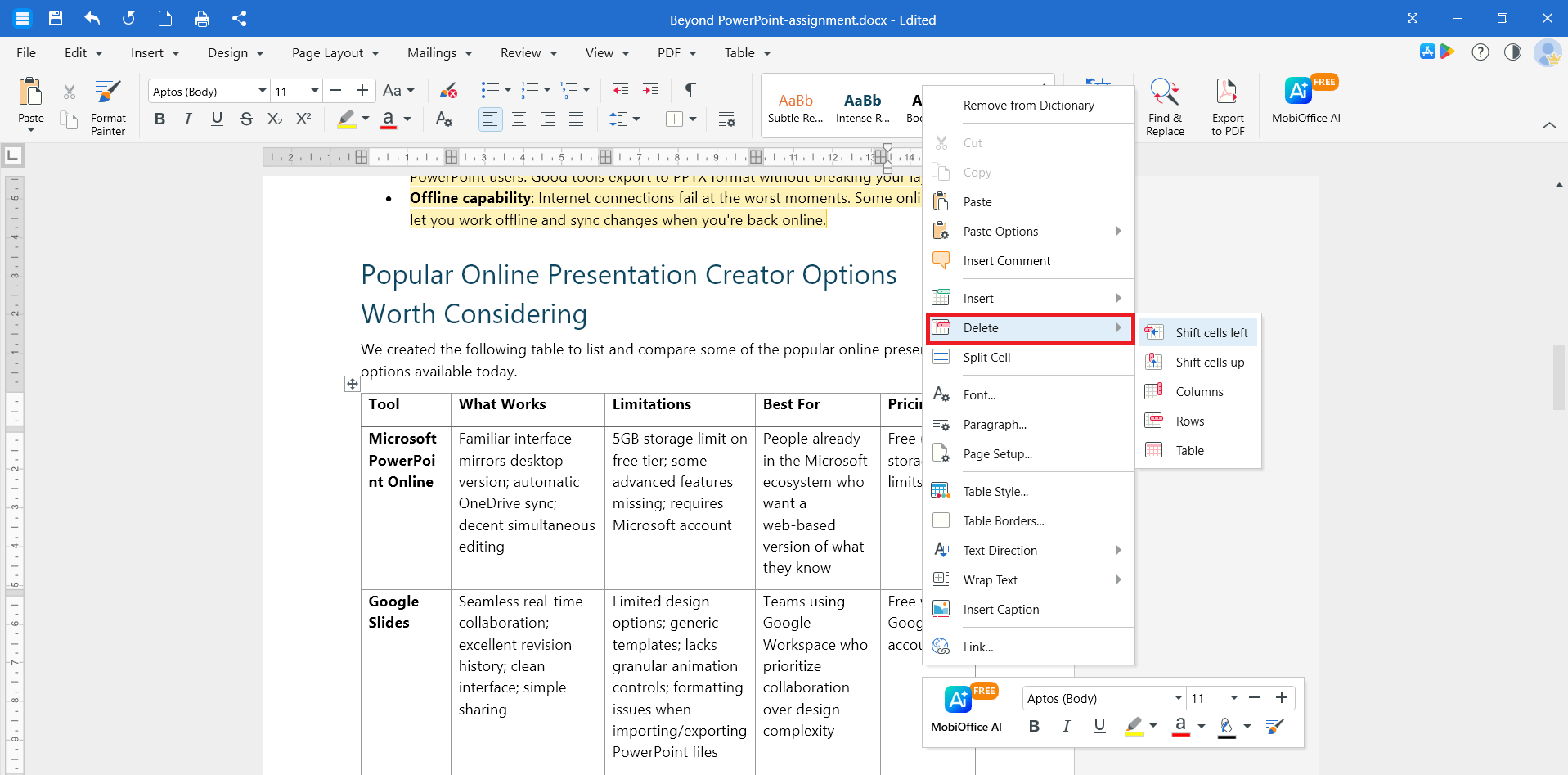
Като алтернатива, можете да кликнете върху Таблица > Изтриване в лентата, за да изберете какво да премахнете.
Промяна на размера на таблица
За да промените размера на цялата таблица, плъзнете манипулатора в долния десен ъгъл.
За да промените размера на отделен ред или колона, задръжте курсора върху границата му, докато курсорът се промени, след което кликнете и плъзнете.
Вмъкване на изображение
Можете да добавяте изображения от устройството си или от интернет.
1. Кликнете там, където искате да се появи изображението.
2. В лентата с инструменти кликнете върху Вмъкване.
3. Кликнете върху едно от следните:
Картина – за добавяне на изображение от устройството ви.
Онлайн картина – за търсене на изображение в интернет.
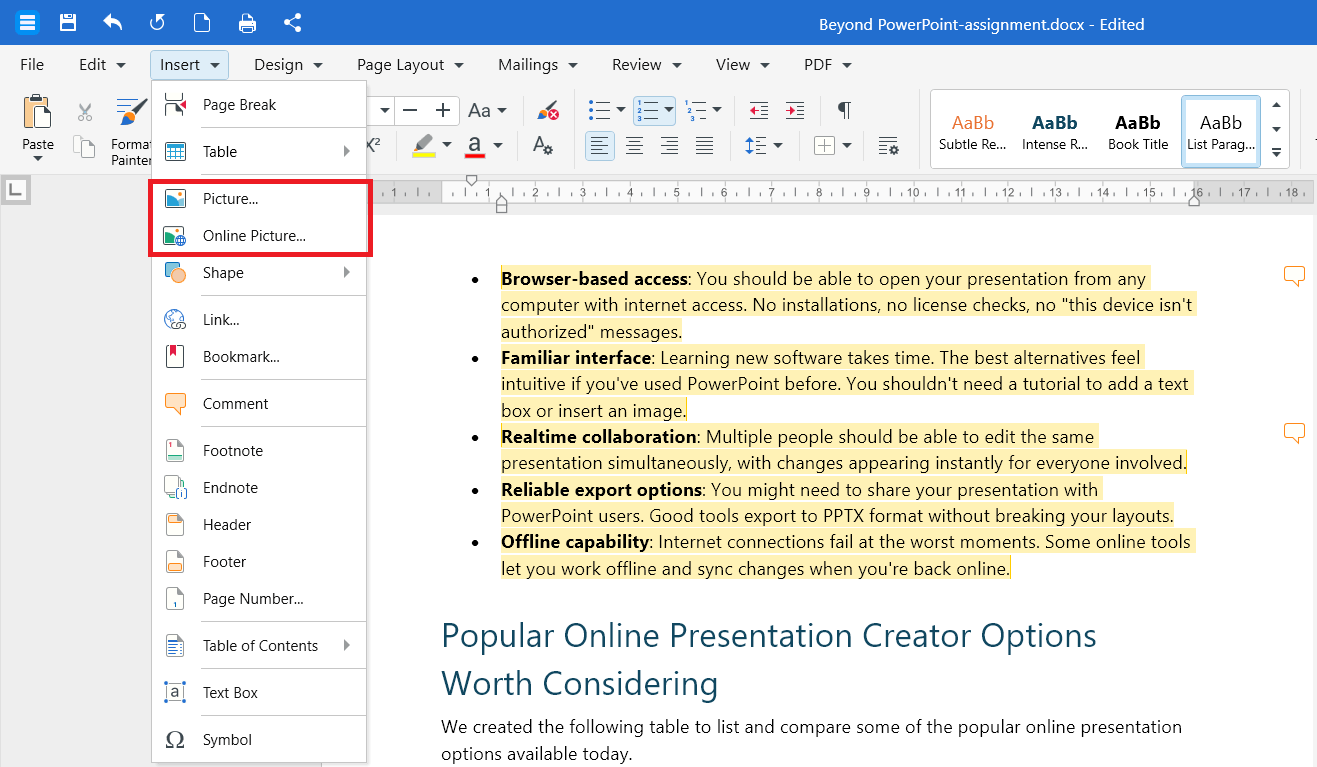
4. Изберете изображението и кликнете върху Вмъкване.
Промяна на размера на изображение
1. Изберете изображението с кликване върху него.
2. Плъзнете ъглова точка, за да промените размера му. Използвайте ъглова, а не странична точка, за да запазите пропорциите.
Обтичане на текст около изображение
По подразбиране изображението е на един ред с текста. За да го обтече текстът:
1. Кликнете с десния бутон върху изображението.
2. Кликнете върху Обтичане с текст.
3. Изберете опция за обтичане, като например Квадрат, Плътно или Зад текста.
Преместване или изтриване на изображение
За да преместите изображение, кликнете върху него и го плъзнете на новото място.
За да изтриете изображение, кликнете върху него и натиснете Delete.
Вмъкване на хипервръзка
Хипервръзките позволяват на читателите да отворят уебсайт, да изпратят имейл или да преминат към отметка.
1. Изберете текста, който искате да превърнете в връзка.
2. В лентата с инструменти кликнете върху Вмъкване.
3. Кликнете върху Връзка.
4. В диалоговия прозорец изберете типа на връзката:
URL за връзка към уебсайт.
Имейл за отваряне на ново имейл съобщение.
Отметка за връзка към раздел в документа.
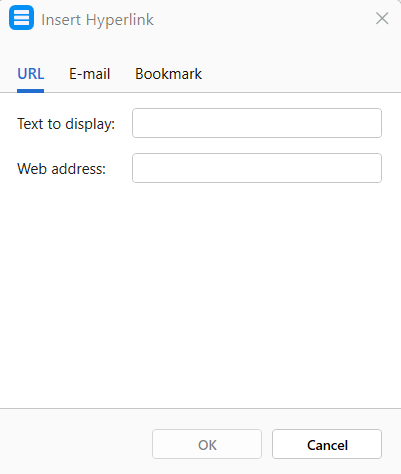
5. Въведете данните на връзката или имейла, към който искате да добавите хипервръзка.
6. По избор: въведете текста, който искате читателите да виждат, в полето Показван текст.
7. Кликнете върху OK.
Редактиране или премахване на хипервръзка
1. Кликнете с десния бутон върху връзката.
2. Кликнете върху една от следните опции:
Редактирайте връзката, за да промените показвания текст или URL адреса.
Премахнете връзката, за да запазите текста, но да изтриете връзката.
Съвет: За да следвате хипервръзка в документа, задръжте Ctrl (или Cmd на Mac) и кликнете върху връзката.
Вмъкване на таблици, изображения и връзки на Android или iOS
1. Отворете документа в приложението MobiDocs.
2. Докоснете мястото, където искате да добавите елемента.
3. В лентата с инструменти докоснете Вмъкване.
4. Изберете Таблица, Картина или Връзка.
5. Следвайте инструкциите, за да добавите и настроите елемента.
Отстраняване на неизправности
Таблицата ми не се побира на страницата. Кликнете в нея и плъзнете границата на колона, за да я стесните. Можете и да намалите полетата от Оформление на страницата.
Изображението ми е прекалено голямо. Кликнете върху него и плъзнете навътре ъгловия маркер, за да промените размера му. Използвайте ъглов маркер, а не страничен, за да запазите пропорциите.
Връзката ми не се отваря. Проверете дали адресът започва с http:// или https://. Задръжте Ctrl (или Cmd на Mac) и кликнете върху връзката, за да я отворите.
Опциите за вмъкване не са налични. Първо кликнете в документа. Ако е отворен само за четене, преминете към режим на редактиране.
Накъде да продължите
Добавили сте таблици, изображения и връзки към документа. Опитайте едно от следните:


