

Настройване на персонализирани оформления на страницата
Оформлението на страницата определя как изглежда документът ви – полетата, ориентацията, размерът, колоните, потокът на текста и прекъсванията. Това ръководство показва как да настроите персонализирано оформление на страницата в MobiDocs, независимо дали форматирате автобиография, бюлетин или многостраничен отчет.
Преди да започнете
Уверете се, че имате:
MobiDocs е инсталиран и сте влезли в профила си.
Документ, отворен в MobiDocs.
Задайте полета на страницата
Полетата са белите пространства около ръбовете на страницата. Промяната им определя колко място заемат текстът и изображенията.
1. В лентата с инструменти щракнете върху Оформление на страницата.
2. Щракнете върху Полета.
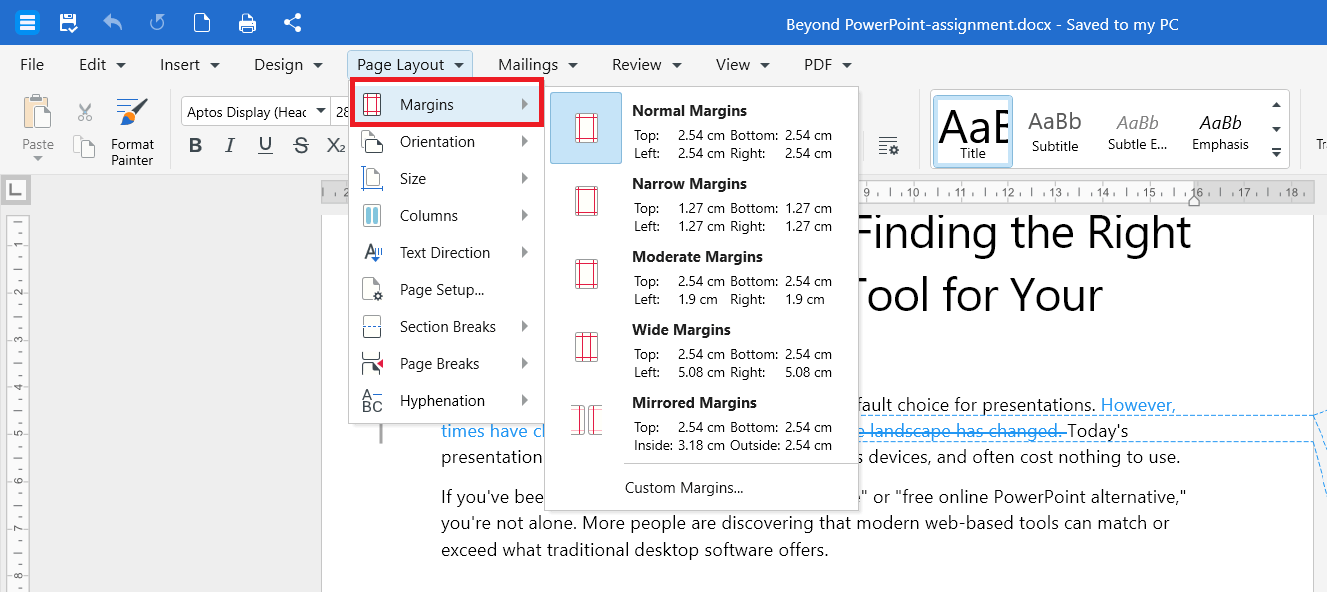
3. Изберете една от предварително зададените опции: Нормални, Тесни, Умерени, Широки или Огледални.
За да зададете собствени стойности за полетата:
1. В лентата с инструменти щракнете върху Оформление на страница.
2. Щракнете върху Настройка на страница.
3. В раздела Отстъпи въведете желаните стойности за Горе, Долу, Ляво и Дясно.
4. Щракнете върху OK.
Промяна на ориентацията на страницата
Портретната ориентация е зададена по подразбиране. Използвайте пейзажна за широки таблици, диаграми или дизайни.
1. В лентата щракнете върху Оформление на страницата.
2. Щракнете върху Ориентация.
3. Изберете Портретна Ориентацияили Пейзажна ориентация.
Промяна на размера на страницата
Използвайте различен размер на страницата за правни документи, плакати или нестандартна хартия.
1. В лентата с инструменти кликнете върху Оформление на страница.
2. Кликнете върху Размер.
3. Изберете предварително зададен размер, като Letter, Legal или A4.
За да зададете персонализиран размер:
1. В лентата с инструменти кликнете върху Оформление на страница.
2. Кликнете върху Настройка на страница.
3. В раздела Хартия въведете стойности за Ширина и Височина.
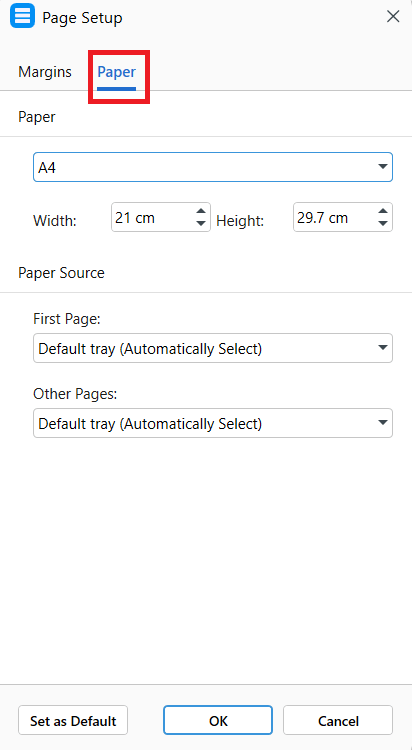
4. Щракнете върху OK.
Добавяне на колони
Колоните са удобни за бюлетини, брошури и статии.
1. В лентата с инструменти щракнете върху Оформление на страницата.
2. Щракнете върху Колони.
3. Изберете желания брой колони.
За да зададете собствен формат на колона:
1. В лентата с инструменти щракнете върху Оформление на страницата.
2. Щракнете върху Колони, след което щракнете върху Колони.
3. Въведете броя на колоните, ширината и разстоянието между тях.
4. Щракнете върху OK.
Съвет: За да приложите колони само към част от документа, първо изберете текста, след което следвайте стъпките по-горе.
Задайте посока на текста
Посоката на текста определя ориентацията му на страницата. Използвайте я, за да завъртите текст за етикети, заглавия или вертикални оформления.
1. В лентата с инструменти кликнете върху Оформление на страницата.
2. Кликнете върху Посока на текста.
3. Изберете една от следните опции:
Хоризонтално — за показване на текст в стандартната посока отляво надясно.
Вертикално — за показване на текст вертикално.
Завъртане на целия текст на 90° — завърта всеки знак на 90 градуса по часовниковата стрелка.
Завъртане на целия текст на 270° — завърта всеки знак на 270 градуса по часовниковата стрелка.
Завъртане на азиатски текст на 270° — завърта само знаците на азиатски езици на 270 градуса, като останалият текст запазва стандартната си ориентация.
Забележка: Завъртане на целия текст на 90° и Завъртане на целия текст на 270° са налични само за текст в таблици.
Вмъкване на разделител на секция
Разделите на секции ви позволяват да прилагате различно форматиране — като различна ориентация, полета или колони — към различни части на един и същи документ.
1. Поставете курсора там, откъдето искате да започне секцията.
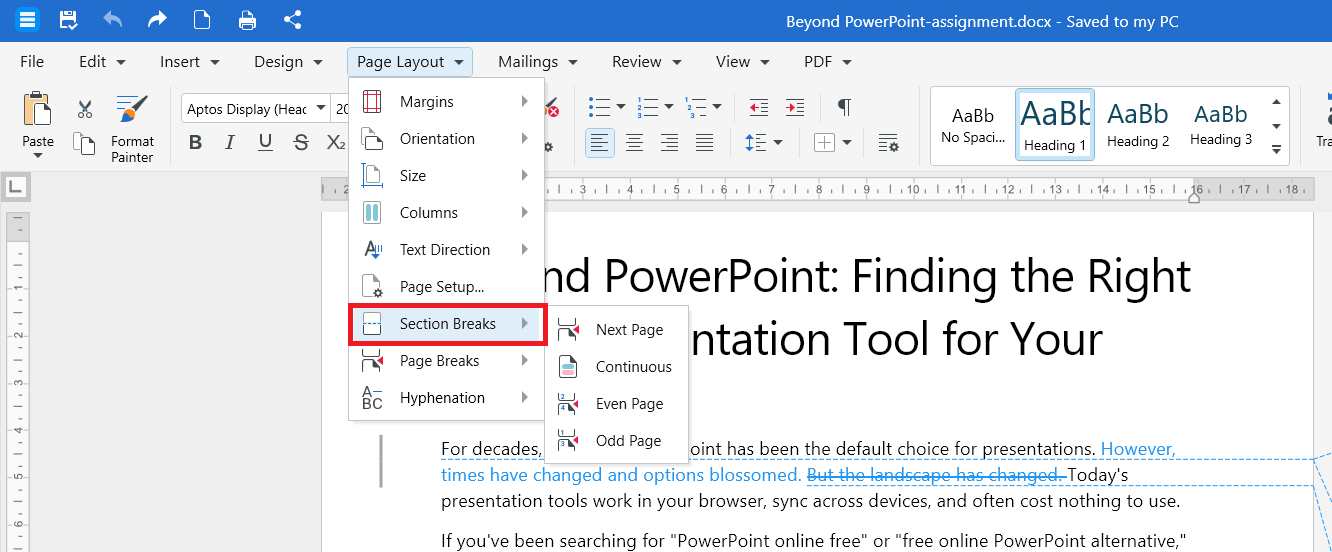
2. В лентата с инструменти изберете Оформление на страница.
3. Изберете Прекъсвания на секции, след което посочете една от следните опции:
Следваща страница – за да започнете новия раздел на нова страница.
Непрекъснато – за да започнете новия раздел на същата страница.
Четна страница – за да започнете новия раздел на следващата четна страница.
Нечетна страница – за да започнете новия раздел на следващата нечетна страница.
За да премахнете прекъсване на раздел, включете знаците за форматиране, изберете прекъсването и натиснете Delete.
Вмъкване на разделител на страница
Прекъсванията на страницата контролират как съдържанието се разпределя на страницата. MobiDocs предлага три вида: прекъсвания на страница, прекъсвания на колона и прекъсвания на обтичане на текст.
1. Поставете курсора там, където искате да вмъкнете прекъсването.
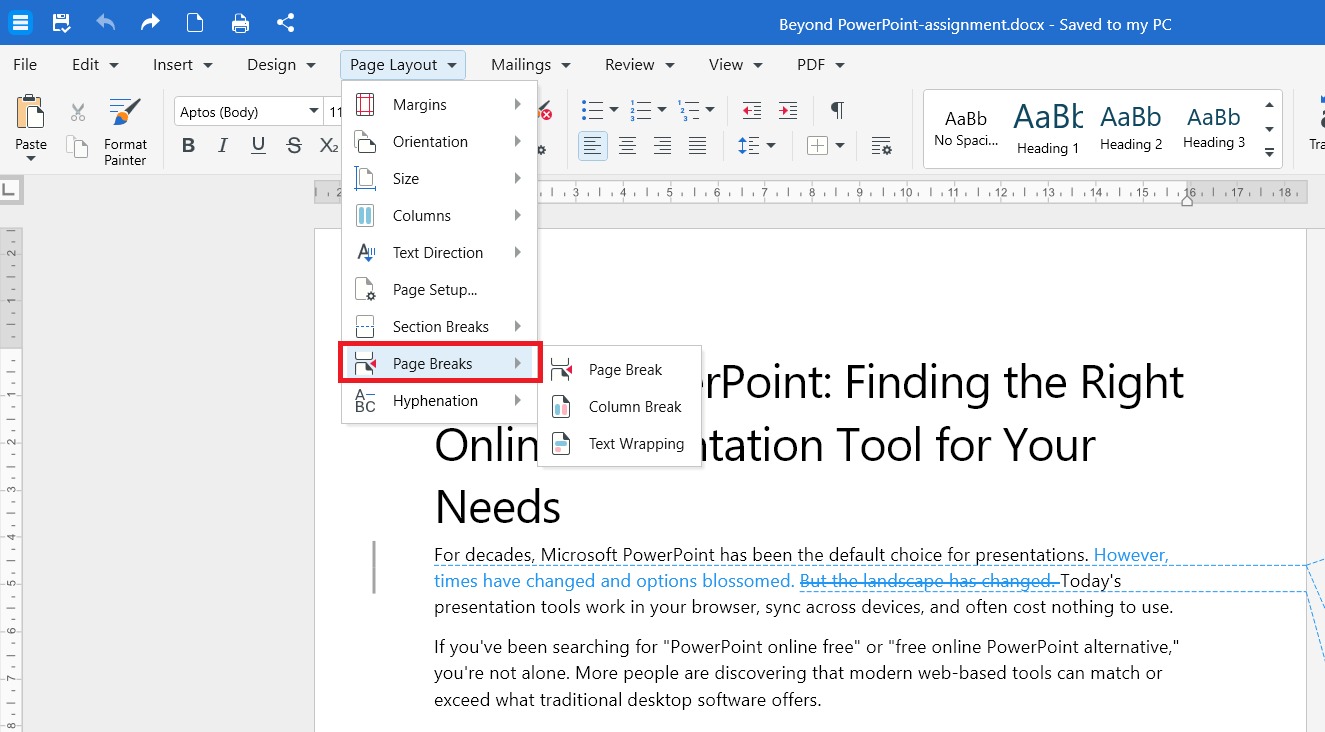
2. В лентата с инструменти изберете Оформление на страница.
3. Изберете Прекъсвания на страница, след което изберете една от следните опции:
Нова страница — премества следващия абзац в началото на нова страница.
Нова колона — премества следващия абзац в началото на следващата колона. Използвайте тази опция в документи с няколко колони.
Обтичане на текст — прекъсва текущия ред и продължава текста след обект с обтичане, като изображение или таблица.
Съвет: Натиснете Ctrl + Enter (или Cmd + Enter на Mac), за да добавите разделител на страница.
Задаване на сричкопренасяне
Сричкопренасянето разделя дългите думи в края на ред. Така изравненият текст изглежда по-равномерен и се намаляват празнините между думите.
1. В лентата с инструменти щракнете върху Оформление на страница.
2. Щракнете върху Сричкопренасяне.
3. Изберете една от следните опции:
Без – за изключване на сричкопренасянето.
Автоматично – MobiDocs добавя тирета там, където е необходимо.
Настройте оформлението на страниците на Android или iOS
1. Отворете документа си в приложението MobiDocs.
2. Докоснете менюто и изберете режим Оформление.
3. Докоснете желаната опция: Отстъпи, Ориентация, Размер, Колони, Посока на текста или Прекъсвания.
4. Коригирайте настройките и потвърдете промените.
Отстраняване на неизправности
Колоните ми не са с еднаква ширина. Отворете Оформление на страница > Колони > Колони и махнете отметката от Еднаква ширина на колоните, за да зададете различни ширини. Поставете я, за да изравните колоните.
Не мога да преместя прекъсването на страница. То е единичен знак. Изберете го и натиснете Backspace, за да го изтриете.
Не виждам прекъсването на раздел, което искам да изтрия. Включете знаците за форматиране, за да покажете скритите знаци, включително прекъсванията на раздели и страници. След това изберете прекъсването и натиснете Delete.
Сричкопренасянето не функционира. То зависи от езика на текста. Проверете дали за абзаца е зададен правилният език за проверка.
Накъде да продължите
Настроихте оформлението на страницата. Опитайте едно от следните:


