

Добавяне на персонализиран имейл подпис
Подписът е текст, който MobiMail добавя в края на имейлите ви, например вашето име, длъжност или данни за контакт. В MobiMail можете да създадете един или повече подписи, да ги добавяте автоматично към новите имейли и отговорите и да използвате различен подпис за всеки акаунт. В това ръководство ще научите как да създадете, форматирате и приложите подпис в MobiMail за Windows.
Забележка: MobiMail се предлага само за Windows.
Преди да започнете
Уверете се, че имате:
MobiMail, инсталирано на вашето устройство с Windows. MobiMail се инсталира като част от MobiOffice.
Имейл акаунт, настроен в MobiMail. Вижте Въведение в MobiMail.
Забележка: Създаването и управлението на подписи е Premium функция. Ако използвате безплатния план, MobiMail ще ви подкани да надградите, преди да можете да добавите или редактирате подпис.
Създаване на подпис
1. Кликнете върху раздела Файл.
2. Кликнете върху Настройки.
3. Изберете Предпочитания за MobiMail.
4. Кликнете върху Поща.
5. Изберете Управление на подписите.
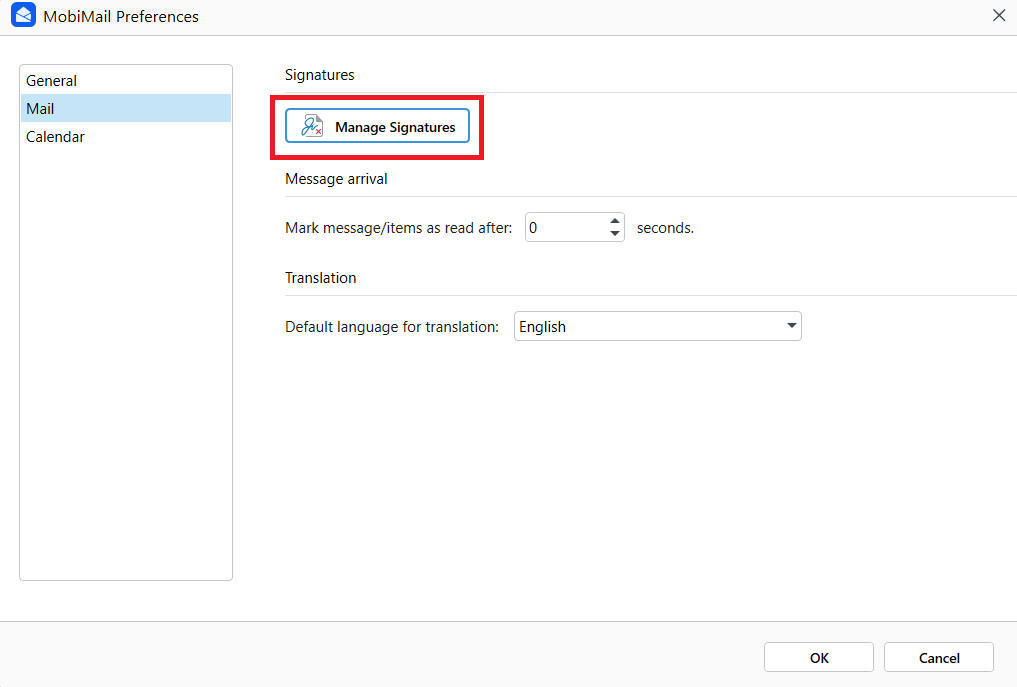
6. Кликнете върху Добавяне на подпис и въведете подписа си.
7. Кликнете върху OK, за да го запазите.
Запазените подписи остават в Управление на подписите, докато не ги изтриете, така че можете да ги използвате отново по-късно.
Форматиране на подписа
Докато въвеждате подписа си, можете да го оформите така, че да отговаря на вашата марка или личен стил.
Променете шрифта, цвета, размера и подравняването на текста.
Добавете списък с водещи символи или номериран списък.
Задаване на подпис за нови имейли
1. Отворете Управление на подписите.
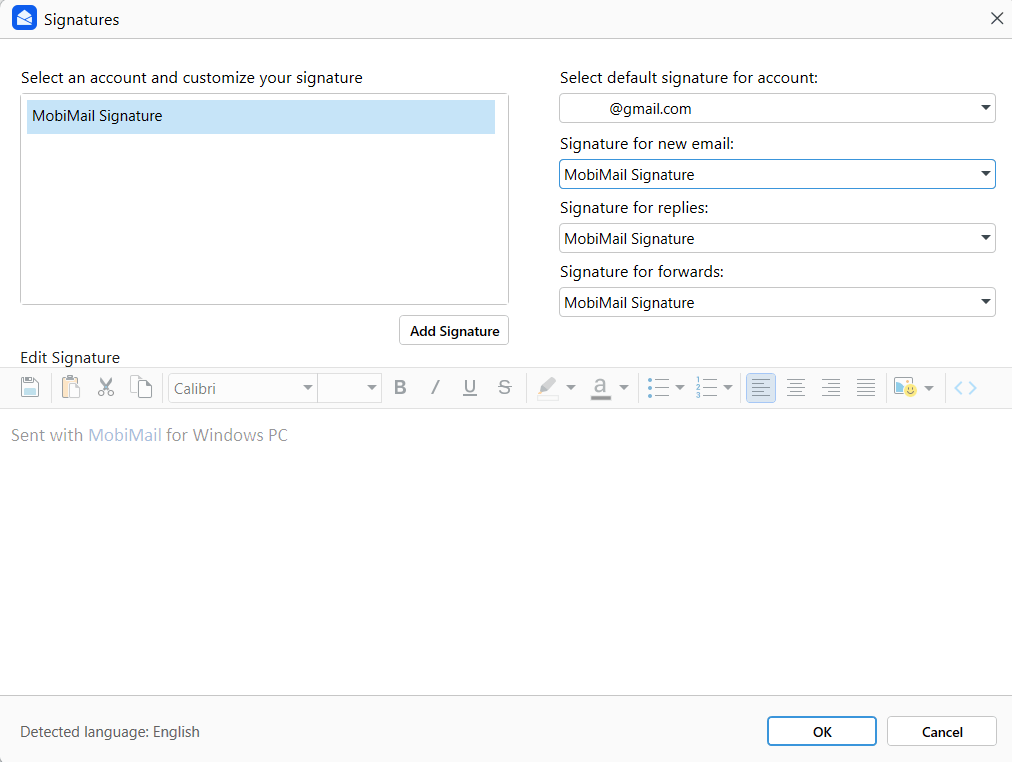
2. В падащото меню Подпис за нов имейл изберете желания подпис.
3. Кликнете върху OK.
Съвет: За да спрете автоматичното добавяне на подпис към новите имейли, изберете (няма) в същото падащо меню.
Задаване на подпис за отговори и препращания
1. Отворете Управление на подписите.
2. В падащото меню Подпис за отговори/Подпис за препращания изберете желания подпис.
3. Кликнете върху OK.
Използване на различен подпис за всеки акаунт
Ако имате повече от един акаунт, можете да зададете отделен подпис за всеки от тях.
1. Отворете Управление на подписите.
2. В падащото меню Избор на подпис по подразбиране за акаунт изберете имейл акаунт.
3. Изберете желания подпис за този акаунт.
4. Кликнете върху OK.
Добавяне на подпис към отделен имейл
Можете също да добавите подпис към едно съобщение, без да променяте настройките по подразбиране.
1. Отворете ново имейл съобщение.
2. Кликнете върху Подписи.
3. Изберете желания подпис или кликнете отново върху Подписи, за да създадете или персонализирате подпис.
Отстраняване на проблеми
Подписът ми не се добавя автоматично. Отворете Управление на подписите и проверете дали сте избрали подпис в падащото меню Подпис за нов имейл, а не (няма).
Показва се грешен подпис. Проверете падащото меню Избор на подпис по подразбиране за акаунт и се уверете, че за този акаунт е зададен правилният подпис.
Подписът ми не се добавя към отговорите. Задайте подпис в падащото меню Подпис за отговори/Подпис за препращания. Новите имейли и отговорите използват отделни настройки.
Форматирането изглежда неправилно. Някои имейл доставчици показват подписите по различен начин. Използвайте просто форматиране и изпратете тестов имейл, за да проверите как изглежда.
Не мога да създам подпис. Уверете се, че използвате Premium план – създаването и управлението на подписи не са достъпни в безплатния план.
Накъде да продължите
Вече знаете как да създавате и прилагате подпис в MobiMail. Опитайте някое от следните:


