

Управление на контакти и адресни книги
MobiMail съхранява контактите ви в адресни книги, в които можете да търсите, добавяте и редактирате, така че да се свържете с точния човек, без да напускате входящата си поща. В това ръководство ще научите как да намерите контакт, да добавяте и редактирате контакти, да търсите в няколко адресни книги и да импортирате контакти от файл vCard (.vcf) в MobiMail за Windows.
Забележка: MobiMail е наличен само за Windows.
Преди да започнете
Уверете се, че имате:
Инсталиран MobiMail на вашето устройство с Windows. MobiMail се инсталира като част от MobiOffice.
Имейл акаунт, настроен в MobiMail. Вижте „Въведение в MobiMail“.
Файл .vcf, запазен на устройството ви, ако планирате да импортирате контакти.
Как работят адресните книги в MobiMail
Страницата „Контакти“ показва един обединен списък с контакти от всички свързани имейл акаунти (пощенски кутии). По подразбиране контактите не са разделени по акаунти.
Всеки свързан акаунт има поле за отметка в панела с папки. MobiMail показва контакти само от акаунтите, които сте отметнали. Премахването на отметката само скрива контактите на този акаунт от списъка, без да ги изтрива.
Ако един и същ контакт съществува в повече от един отметнат акаунт, той ще се появи повече от веднъж в обединения списък. Това е очаквано поведение, а не грешка.
Забележка: Ако не сте сигурни към кой акаунт принадлежи даден контакт, кликнете двукратно върху него, за да го отворите. Картата на контакта показва в кой акаунт се съхранява.
Намиране на контакт
Можете да намерите контакт от Адресна книга или да го потърсите, докато пишете съобщение.
Търсене в адресната книга
1. Кликнете върху Адресна книга в лентата на MobiMail.
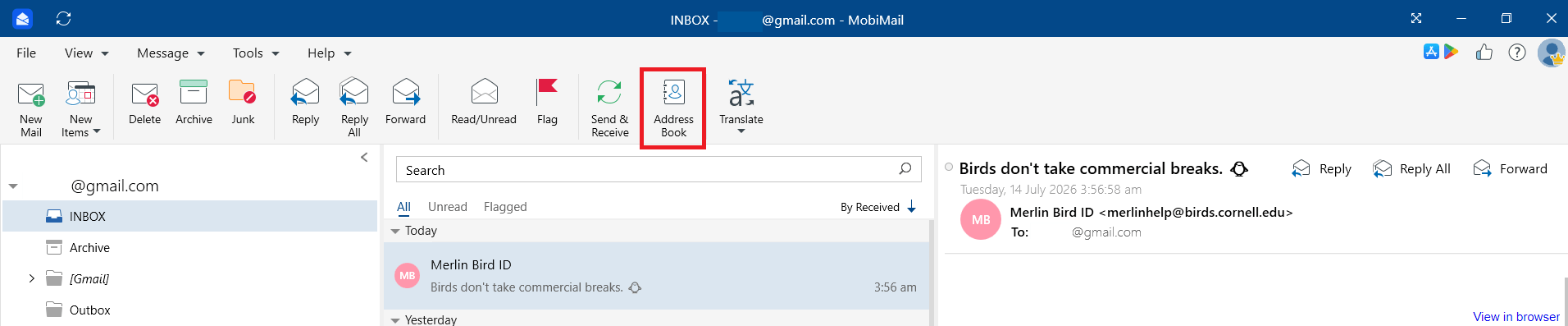
2. Започнете да пишете в полето за търсене. MobiMail прецизира резултатите, докато пишете.
Съвет: Ако имате повече от един акаунт, кликнете върху падащото меню Всички контакти, избрано по подразбиране, за да ограничите търсенето до конкретна адресна книга.
Търсене, докато пишете съобщение
Когато кликнете върху До, ЯК или СК в ново съобщение, MobiMail предлага контакти от адресните ви книги. Продължете да пишете, за да филтрирате списъка, подреден по азбучен ред по име.
Добавяне на нов контакт
1. Отворете MobiMail и кликнете върху Контакти.
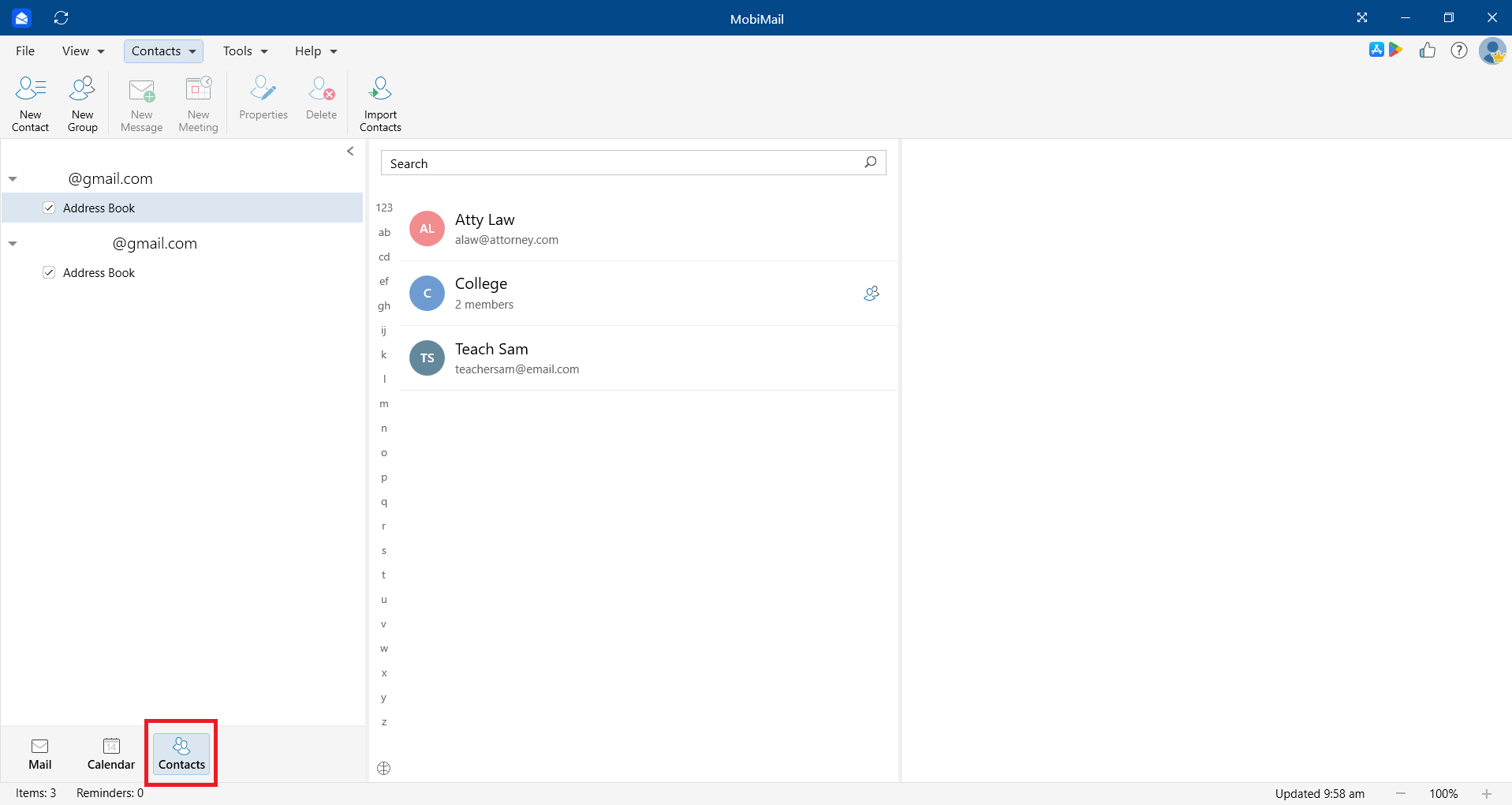
2. Кликнете върху Нов контакт.
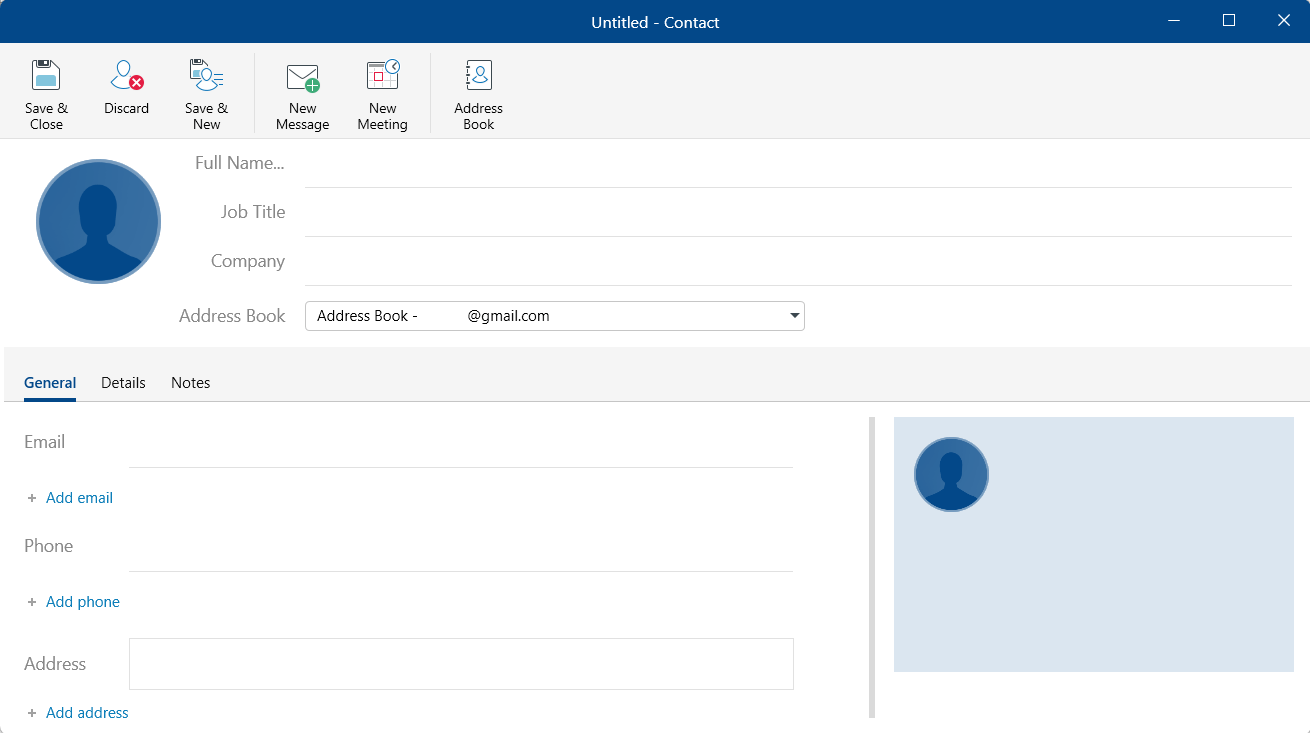
3. Въведете данните на контакта.
4. Кликнете върху Запиши и затвори, за да завършите, или върху Запиши и нов, за да запишете и да продължите да добавяте контакти.
Редактиране на контакт
Забележка: Можете да редактирате само контакти, които сте добавили сами. Не можете да променяте контакт, който е част от споделен списък с контакти.
1. Отворете MobiMail и кликнете върху Контакти.
2. Кликнете върху контакта, който искате да промените.
3. Кликнете върху Редактиране на контакт.
4. Направете промените и кликнете върху Запиши и затвори.
Изтриване на контакт
1. Отворете MobiMail и кликнете върху Контакти.
2. Кликнете с десния бутон върху контакта, който искате да премахнете.
3. Изберете Изтриване.
Забележка: Както при редактирането, можете да изтривате само контакти, които сте добавили сами. Контактите в споделена адресна книга са само за четене.
Управление на групи контакти
Можете да групирате свързани контакти – например всички членове на един проектен екип – за да им изпращате съобщение или покана наведнъж.
Създаване на група
1. Отворете MobiMail и кликнете върху Контакти.
2. Кликнете върху Нова група.
3. Дайте име на групата и добавете членове от адресните си книги.
4. Кликнете върху Запиши и затвори.
Изтриване на група
Кликнете с десния бутон върху групата и изберете Изтриване.
Импортиране на контакти от файл vCard (.vcf)
Пренесете контакти от друг имейл клиент или устройство с помощта на файл vCard (.vcf).
1. Кликнете върху раздела Файл.
2. Изберете Импортиране.
3. Изберете Контакти като vCard (.vcf).
Забележка: Импортирането на контакти е функция на Premium. Ако използвате безплатния план, MobiMail ще ви подкани да надградите, преди да можете да завършите импортирането.
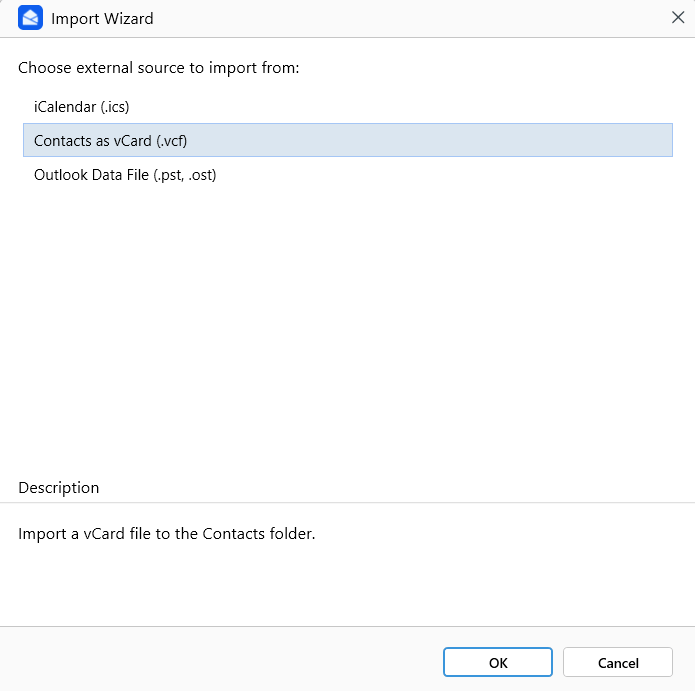
4. Намерете файла .vcf, изберете го и потвърдете с OK.
Забележка: MobiMail импортира контакти само във формат vCard (.vcf). CSV файловете не се поддържат, защото могат да доведат до несъответстващи или липсващи данни.
Отстраняване на проблеми
Не мога да редактирам контакт. Можете да редактирате само контакти, които сте добавили. Контактите в споделен списък са само за четене.
Търсенето показва контакти от грешен акаунт. Кликнете върху Всички контакти и изберете адресната книга, в която искате да търсите.
Контактите ми не се импортират. MobiMail поддържа само vCard файлове (.vcf). Първо конвертирайте CSV списъка във формат .vcf и след това го импортирайте.
Новият ми контакт не се показва. Проверете дали сте кликнали върху Запиши и затвори или Запиши и нов и дали разглеждате правилната адресна книга.
Накъде да продължите
Вече знаете как да управлявате контактите и адресните си книги в MobiMail. Ето какво можете да разгледате след това:


