

Писане, изпращане и филтриране на имейли
MobiMail ви позволява да пишете и форматирате имейли, да прикачвате файлове и да ги изпращате, а след това да използвате филтри, за да поддържате входящата си поща организирана. Това ръководство ви показва как да съставите и изпратите съобщение, да отговорите и препратите имейл, да прикачите файлове и да филтрирате входящата си поща в MobiMail на Windows. Накрая ще можете да изпратите първия си имейл и да сортирате входящата си поща, така че важните съобщения да са лесни за намиране.
Забележка: MobiMail е наличен само за Windows.
Преди да започнете
Уверете се, че имате:
MobiMail е инсталиран на вашето устройство с Windows. MobiMail се инсталира като част от MobiOffice.
Имейл акаунт, настроен в MobiMail. Вижте Въведение в MobiMail.
Интернет връзка за изпращане и получаване на имейли.
Напишете и изпратете имейл
1. Отворете MobiMail.
2. Кликнете върху Нов имейл, за да започнете съобщение.
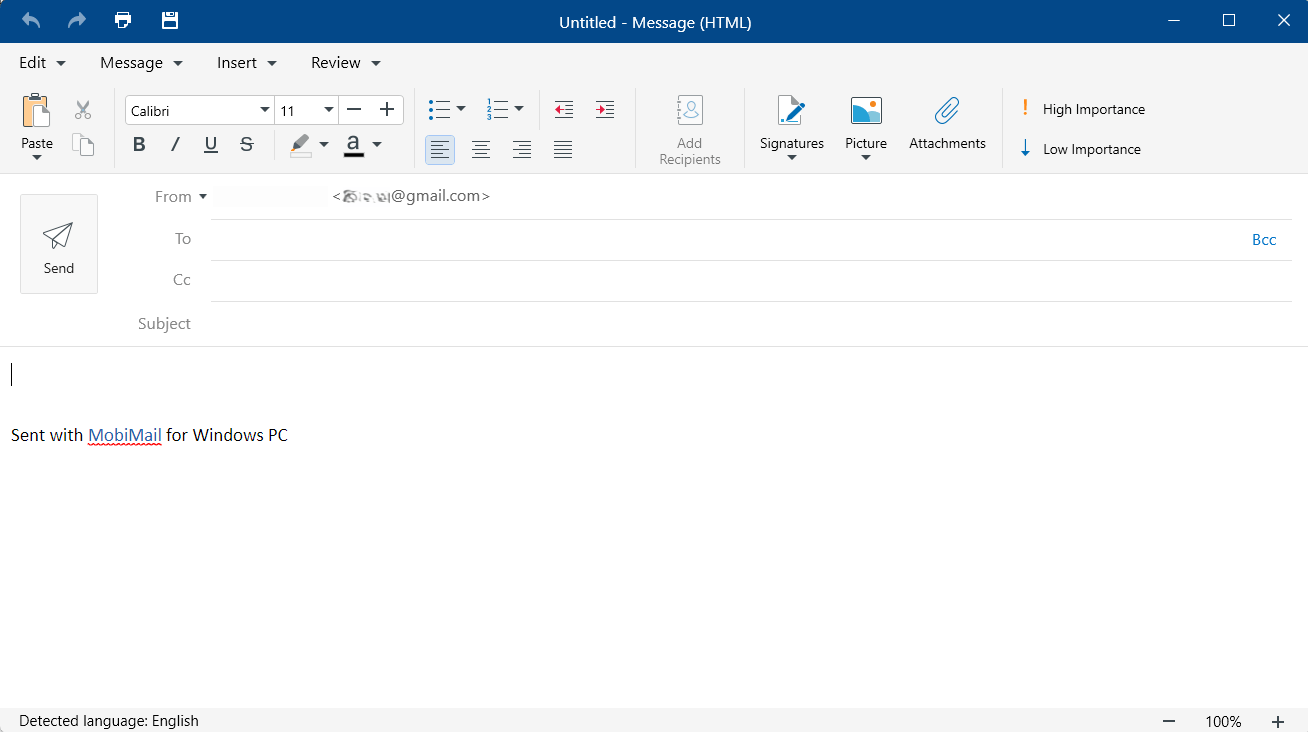
3. (По избор) В полето От изберете акаунта, от който ще бъде изпратено съобщението, ако сте добавили няколко акаунта в MobiMail. Размерът на всеки прикачен файл не може да надвишава 20 MB.
4. В полето До въведете имейл адреса на получателя. При необходимост добавете адреси в полетата Як или Ск.
5. Въведете Тема.
6. Напишете съобщението си. Използвайте инструментите за форматиране, за да промените шрифта, да добавите списъци или да откроите текст.
7. (По избор) Щракнете върху Прикачи и изберете файл, който да изпратите със съобщението.
8. Щракнете върху Изпрати.
Съвет: MobiMail включва вграден проверител на правописа. Прегледайте маркираните думи, преди да изпратите.
Отговорете или препратете имейл
1. Изберете или отворете съобщението, на което искате да отговорите.
2. Кликнете върху Отговор, Отговор до всички или Препращане.
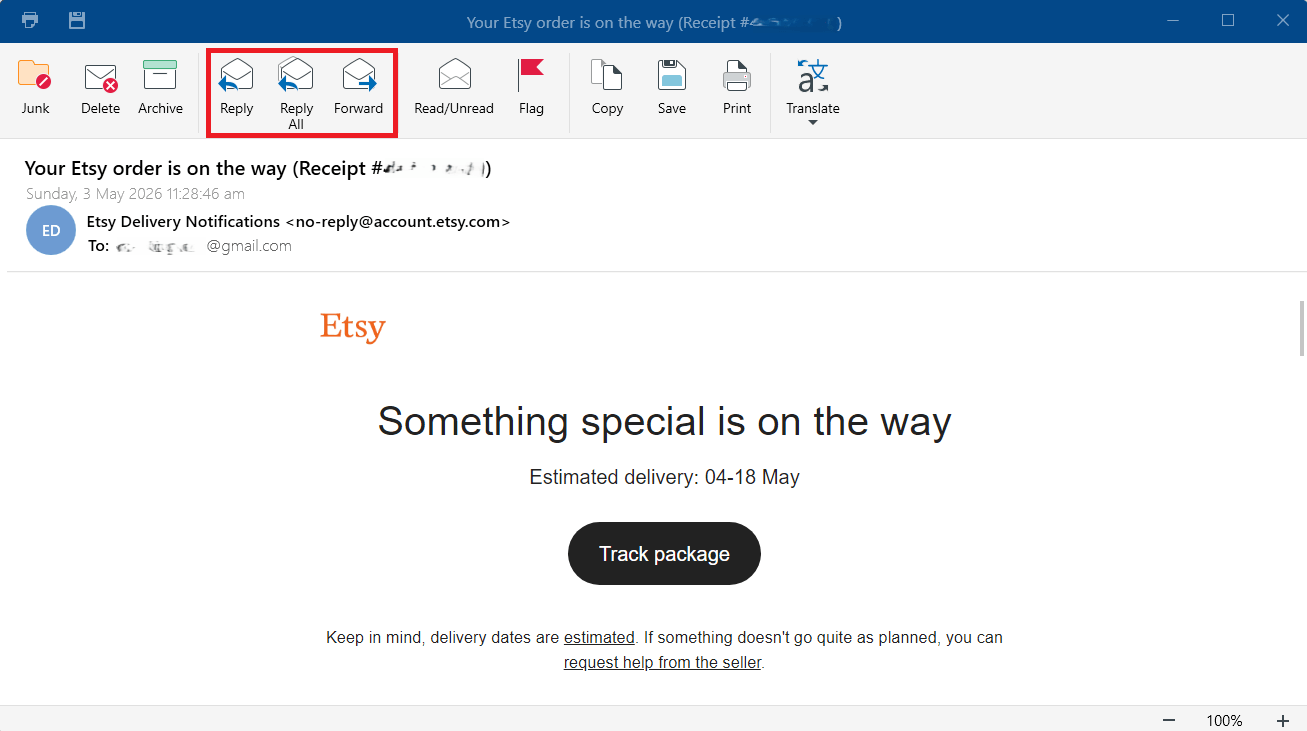
3. За препращане въведете имейл адреса на получателя.
4. Добавете съобщението си, след което щракнете върху Изпращане.
Прикачете файл от MobiDrive
Можете да изпратите файл от MobiDrive чрез MobiMail.
1. Щракнете върху Ново писмо, ако изпращате ново съобщение, или върху Отговор/Отговор до всички/Препращане , ако отговаряте на или препращате съобщение.
2. Изберете Прикачени файлове.
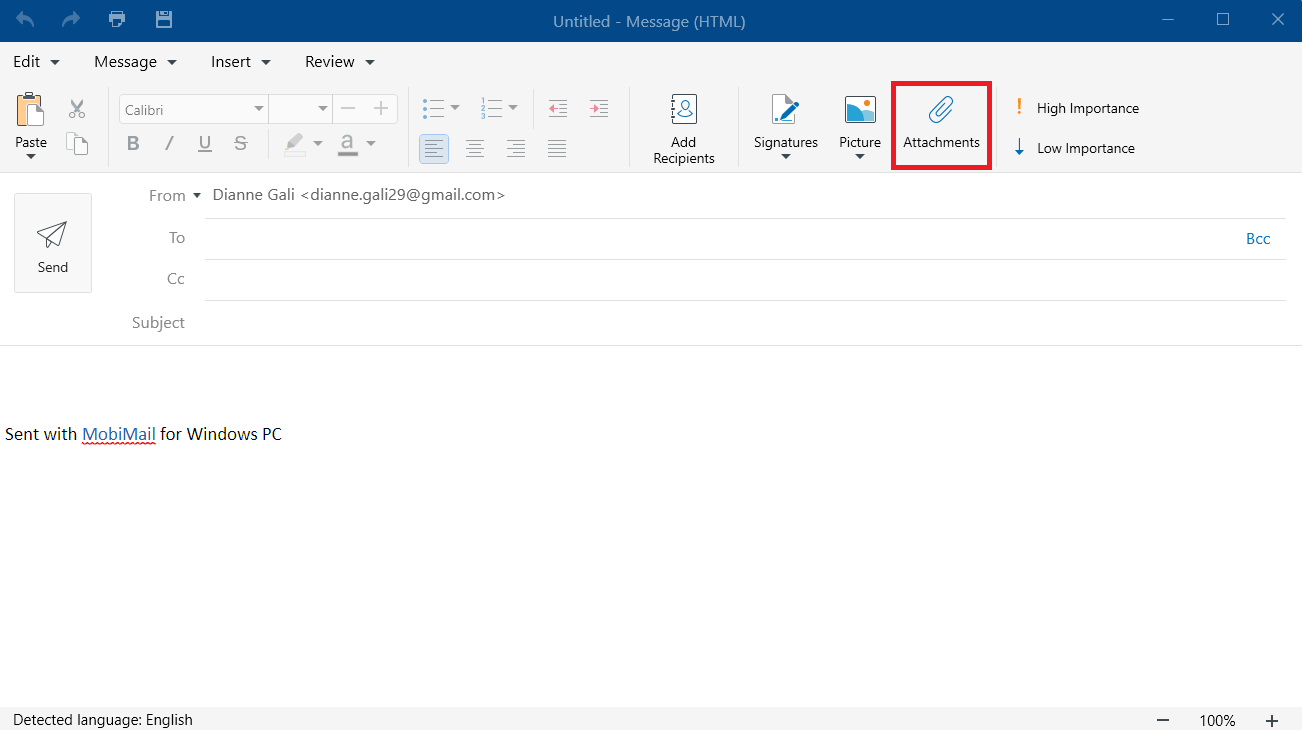
3. Изберете файла в MobiDrive.
4. Добавете получател, попълнете детайлите на съобщението и натиснете Изпрати.
Запазете чернова за по-късно
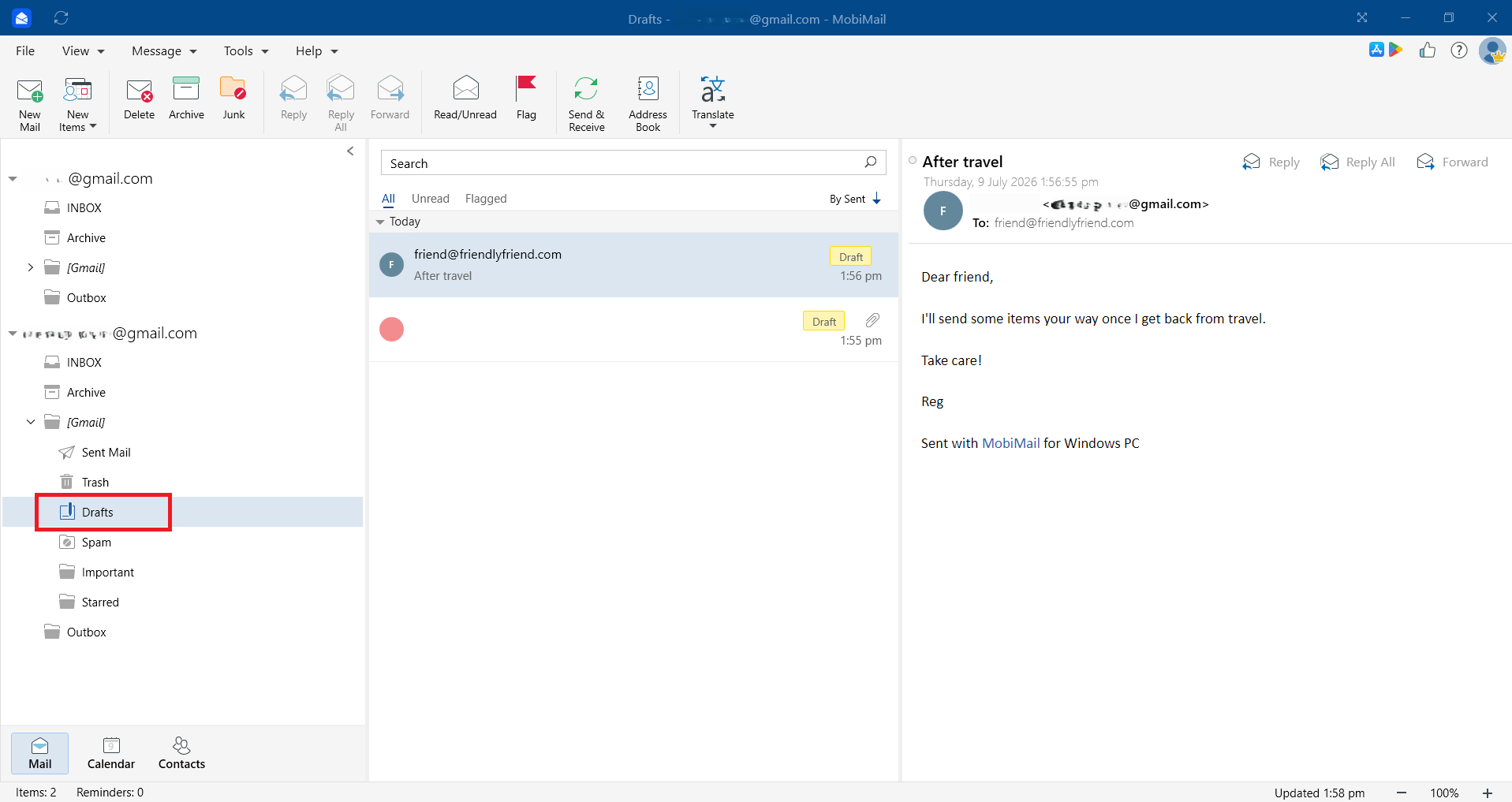
Ако не сте готови да изпратите, запазете съобщението като чернова, като щракнете върху Съобщение > Запази чернова. Отворете папката Чернови, за да го довършите и изпратите, когато сте готови.
Филтрирайте имейлите си
Филтрите ви помагат да организирате входящата поща и да се фокусирате върху важното.
Филтрирайте съобщенията си, като щракнете върху Изглед > Филтър. Изберете Всички, Непрочетени или С маркировка, за да подредите съобщенията според избрания филтър.
Подредете съобщенията си по Дата на получаване, Тема, Важност, Чернови, Прикачени файлове или друг критерий. Щракнете върху Изглед > Подреждане по, за да сортирате съобщенията според избрания критерий.
Маркирайте важните съобщения, за да се открояват в списъка.
Комбинирайте филтрите с търсене, за да стесните бързо резултатите във входящата си поща.
Съвет: За да търсите конкретни съобщения с оператори за търсене, вижте Как да търсите конкретни съобщения в MobiMail.
Отстраняване на проблеми
Имейлът ми не се изпраща. Проверете интернет връзката си. Ако сте в режим Работа офлайн, след повторно свързване проверете папката „Изходящи", за да потвърдите, че съобщението е изпратено. Уверете се, че адресът на получателя е верен.
MobiMail замръзва или спира да реагира след прикачване на файл. Затворете и отворете отново MobiMail, след което опитайте да прикачите файла отново. Ако проблемът продължава, актуализирайте до най-новата версия.
Не мога да намеря съобщение. Използвайте полето за търсене и филтрите, и се уверете, че търсите в правилния акаунт и папка.
Проверката на правописа не открива грешки. Проверете дали е зададен правилният език. Отворете Файл > Настройки > Общи предпочитания, за да проверите езика си.
Накъде да продължите
Вече знаете как да пишете, изпращате и филтрирате имейли в MobiMail. Опитайте едно от следните:


