

Настройване на оптимален изглед на входящата поща
MobiMail ви позволява да настроите как изглежда и работи входящата ви поща, за да преглеждате, четете и управлявате имейлите си удобно. Това ръководство показва как да отворите настройките на пощата, да показвате или скривате панела за четене, да превключвате между папки и акаунти и да намирате съобщения бързо в MobiMail на Windows. Настройте ги веднъж и работата с имейли всеки ден ще стане по-бърза.
Забележка: MobiMail е наличен само за Windows.
Преди да започнете
Уверете се, че имате:
MobiMail, инсталирано на вашето устройство с Windows. MobiMail се инсталира като част от MobiOffice.
Имейл акаунт, настроен в MobiMail. Вижте Въведение в MobiMail.
Отворете настройките на пощата
Тук MobiMail съхранява езиковите настройки за показване и превод, и можете да зададете маркиране на елементи след прочитане.
1. Отворете MobiMail.
2. Кликнете върху Файл > Настройки.
3. Кликнете върху Общи предпочитания, за да изберете езика за MobiMail.
4. Кликнете върху Предпочитания на MobiMail > Поща.
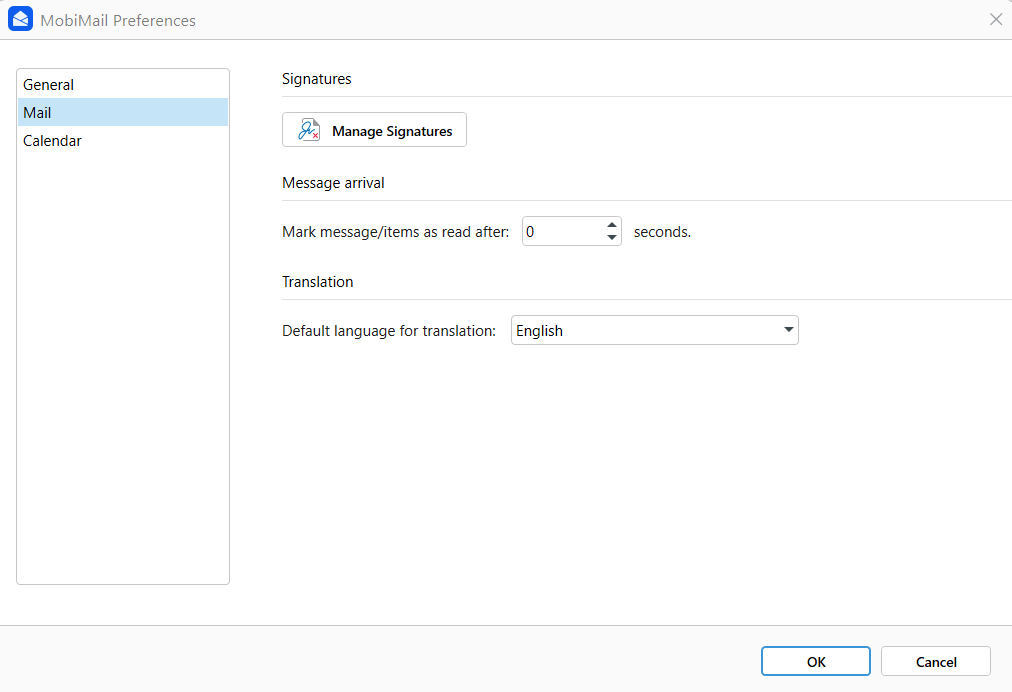
5. За да маркирате автоматично елементи или съобщения като прочетени, задайте броя секунди в Пристигане на съобщение. При нови инсталации стойността по подразбиране е 0 секунди (маркира се като прочетено веднага); при по-стари инсталации стойността по подразбиране може да е 3 секунди.
6. За да зададете езика по подразбиране за превод, изберете желания език от падащото меню в Превод.
Показване или скриване на екрана за четене
Панелът за четене показва избраното съобщение до списъка с имейли, за да можете да преглеждате поща, без да отваряте всяко съобщение.
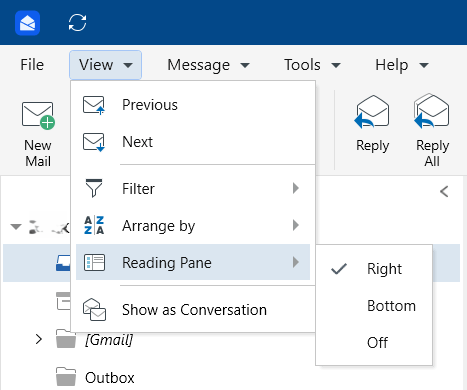
1. Отворете менюто Изглед.
2. Кликнете върху Панел за четене.
3. Изберете Дясно, за да се показват съобщенията в дясната част на екрана. Изберете Долу, за да се показват в долната част на екрана. Изберете Изкл., за да виждате съобщенията като списък.
Съвет: Скрийте панела за четене, за да виждате повече съобщения на екрана. Покажете го, за да четете и отговаряте, докато преглеждате входящата си поща.
Преминаване между папки и акаунти
Папките ви, като Входящи, Изпратени и Чернови, се показват в списъка вляво. Изберете папка, за да видите съобщенията в нея.
Ако имате повече от един акаунт, изберете конкретен акаунт, за да видите съобщенията му.
Намирайте съобщения по-бързо
Използвайте полето за търсене, за да намерите съобщения по подател, тема или ключова дума.
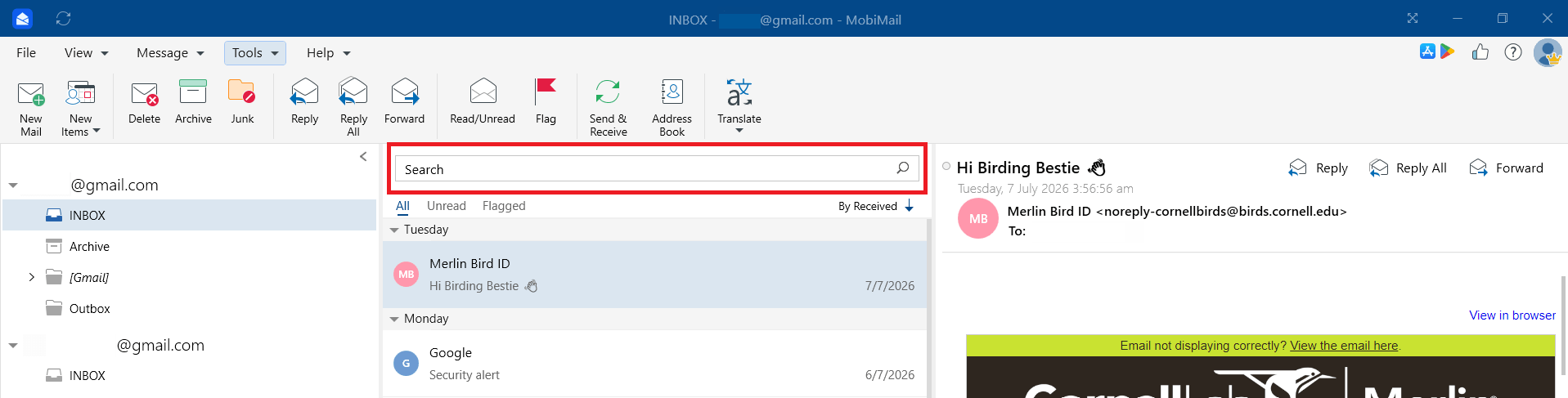
Отворете съобщение, като го изберете в списъка със съобщения. Ако панелът за четене е включен, съобщението се отваря до списъка; ако е изключен, то се отваря в отделен прозорец.
Съвет: Използвайте оператори за търсене, за да намерите конкретни елементи в MobiMail. За повече информация вижте Как да търсите конкретни съобщения в MobiMail.
Работете офлайн
Можете да четете и пишете имейли без интернет връзка.
1. Отворете менюто Инструменти.
2. Включете Работа офлайн.
Съобщенията, изпратени офлайн, ще бъдат изпратени при повторно свързване.
Отстраняване на проблеми
Полето за четене не се вижда. Отворете менюто Изглед и го активирайте отново.
Не виждам съобщения от един акаунт. Отворете входящата му кутия и проверете дали акаунтът е свързан и синхронизиран.
Входящата ми кутия се зарежда бавно. Синхронизирането на големи пощенски кутии отнема повече време. Изчакайте да приключи, особено ако са над 300 MB.
Настройките ми не бяха запазени. Отворете Файл > Настройки > Предпочитания за поща > Поща и проверете дали промените са приложени.
Накъде да продължите
Вече знаете как да настроите изгледа на входящата си поща в MobiMail. Ето какво можете да опитате след това:


